
WindowsへMacから移行する方法!移行アシスタントの使い方と機能

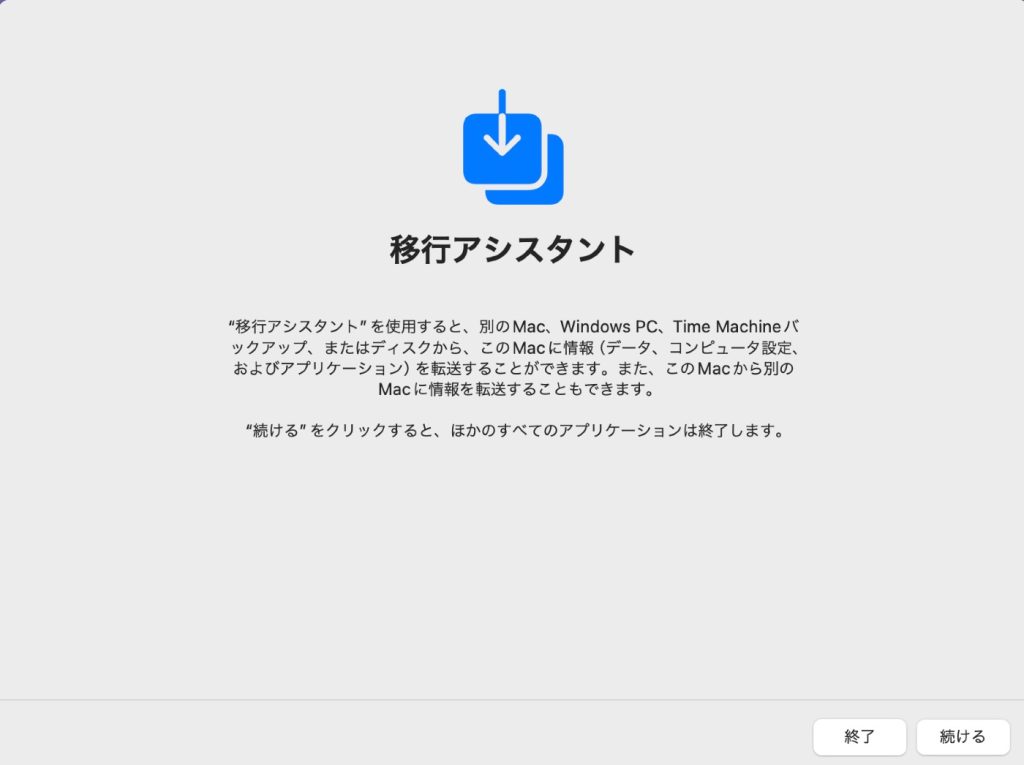
WindowsへMacから移行!移行アシスタントの使い方について解説します。この記事では、MacからWindowsへ移行する際に必要な手順と、移行アシスタントの使い方について詳しく説明します。MacからWindowsへ移行する際に、データや設定を失うことなくスムーズに移行する方法を紹介します。
MacからWindowsへ移行する際、多くのユーザーが直面する問題は、データや設定を新しい環境に移行することです。移行アシスタントは、この問題を解決するためのツールです。移行アシスタントを使用することで、Macのデータや設定を自動的に検出し、Windowsへ移行することができます。
この記事では、移行アシスタントの基本的な使い方から、詳細な設定までを解説します。移行アシスタントの機能や、移行プロセスにおける注意点についても詳しく説明します。MacからWindowsへ移行する際に、この記事が参考になれば幸いです。
移行アシスタントとは
WindowsへMacから移行!移行アシスタントの使い方は、MacからWindowsへデータを移行する際に必要なツールです。移行アシスタントは、Macのデータをスキャンし、移行可能なファイルや設定を検出します。ユーザーは、必要なデータを選択的に移行することができます。また、移行アシスタントは、Macの設定やプリファレンスも移行することができます。
移行アシスタントは、Macのデータを自動的に検出し、Windowsへ移行することができます。ユーザーは、移行アシスタントを使用することで、移行の手順を大幅に簡略化することができます。また、移行アシスタントは、データの損失を防ぐために、バックアップ機能も提供しています。
移行アシスタントは、Windowsへの移行をスムーズに進めるために、多くの機能を提供しています。ユーザーは、移行アシスタントを使用することで、MacからWindowsへデータを安全かつ簡単に移行することができます。
移行アシスタントの機能
WindowsへMacから移行!移行アシスタントの使い方は、MacのユーザーがWindowsに移行する際に必要なツールです。移行アシスタントは、Macのデータをスキャンし、移行可能なファイルや設定を検出します。ユーザーは、必要なデータを選択的に移行することができます。また、移行アシスタントは、Macの設定やプリファレンスも移行することができます。
移行アシスタントには、自動移行機能が搭載されています。この機能により、ユーザーは簡単にMacのデータをWindowsに移行することができます。また、選択移行機能もあり、ユーザーは必要なデータを選択的に移行することができます。さらに、移行ログ機能もあり、ユーザーは移行の履歴を確認することができます。
移行アシスタントを使用することで、移行の手順を大幅に簡略化することができます。ユーザーは、移行アシスタントの使い方を理解することで、スムーズにMacからWindowsに移行することができます。
自動移行機能の使い方
WindowsへMacから移行!移行アシスタントの使い方は、非常に簡単です。まず、移行アシスタントをダウンロードし、インストールします。次に、Macのデータをスキャンし、移行可能なファイルや設定を検出します。自動移行機能を使用することで、ユーザーは簡単にMacのデータをWindowsに移行することができます。
自動移行機能は、Macの設定やプリファレンスも移行することができます。たとえば、Macのデスクトップの壁紙や、インターネットのブックマークなども、Windowsに移行することができます。この機能は、ユーザーがMacからWindowsに移行する際に、最も便利な機能のひとつです。
また、自動移行機能は、Macのアプリケーションの設定も移行することができます。たとえば、Microsoft Officeの設定や、Google Chromeのブックマークなども、Windowsに移行することができます。この機能は、ユーザーがMacからWindowsに移行する際に、作業の効率を大幅に上げることができます。
選択移行機能の使い方
WindowsへMacから移行!移行アシスタントの使い方では、選択移行機能が非常に重要です。この機能を使用することで、ユーザーは必要なデータを選択的に移行することができます。選択移行機能は、Macのデータをスキャンし、移行可能なファイルや設定を検出します。ユーザーは、検出されたデータから必要なものを選択し、移行することができます。
選択移行機能を使用するには、まず移行アシスタントを起動し、Macのデータをスキャンする必要があります。スキャンが完了すると、移行可能なファイルや設定が表示されます。ユーザーは、必要なデータを選択し、移行を開始することができます。選択移行機能は、ユーザーが必要なデータのみを移行することができるため、移行プロセスを効率化することができます。
選択移行機能は、特に大量のデータを移行する場合に便利です。ユーザーは、必要なデータのみを選択し、不要なデータを除外することができます。これにより、移行プロセスが高速化され、ユーザーの時間が節約されます。さらに、選択移行機能は、ユーザーがデータを誤って移行することを防ぐため、データの安全性も確保されます。
移行ログ機能の使い方
WindowsへMacから移行!移行アシスタントの使い方は、移行プロセスをスムーズに進めるために不可欠です。移行アシスタントを使用することで、Macのデータをスキャンし、移行可能なファイルや設定を検出できます。ユーザーは、必要なデータを選択的に移行することができます。
移行ログ機能は、移行アシスタントの重要な機能の一つです。この機能を使用することで、移行プロセス中に発生したエラーや警告を確認することができます。移行ログ機能は、移行の成功や失敗を判断するための貴重な情報を提供します。ユーザーは、移行ログを確認することで、移行プロセスをより細かく制御することができます。
移行ログ機能を使用するには、移行アシスタントの設定画面からログの保存場所を指定する必要があります。ログの保存場所を指定した後、移行プロセスを開始すると、ログファイルが自動的に生成されます。ユーザーは、ログファイルを確認することで、移行プロセスの詳細を把握することができます。
MacからWindowsへの移行手順
MacからWindowsへの移行は、多くのユーザーにとって大きな課題です。しかし、WindowsへMacから移行!移行アシスタントの使い方を理解することで、このプロセスを大幅に簡略化することができます。まず、移行アシスタントをダウンロードし、Macにインストールする必要があります。次に、移行アシスタントを起動し、Macのデータをスキャンします。
移行アシスタントは、Macのデータをスキャンし、移行可能なファイルや設定を検出します。ユーザーは、必要なデータを選択的に移行することができます。また、移行アシスタントは、Macの設定やプリファレンスも移行することができます。例えば、メールの設定やブラウザのブックマークなど、多くの設定を自動的に移行することができます。
移行アシスタントの自動移行機能は、ユーザーにとって非常に便利です。この機能を使用することで、ユーザーは手動でデータを移行する必要がなくなります。さらに、移行アシスタントは、移行ログを生成するため、ユーザーは移行の進捗状況を確認することができます。
移行アシスタントの注意点
WindowsへMacから移行!移行アシスタントの使い方は、非常に便利なツールですが、注意点もあります。まず、移行アシスタントはMacのデータをスキャンするため、Macのパフォーマンスが低下する可能性があります。また、移行アシスタントは、Macの設定やプリファレンスも移行するため、Windowsの設定と矛盾する可能性があります。
したがって、移行アシスタントを使用する前に、Macのデータをバックアップすることをお勧めします。また、Windowsの設定を確認し、必要に応じて変更することも重要です。さらに、移行アシスタントは、すべてのMacのデータを移行できるわけではありません。特定のアプリケーションのデータや設定は、移行できない可能性があります。
これらの注意点を理解し、移行アシスタントを正しく使用することで、WindowsへMacから移行するプロセスをスムーズに進めることができます。移行アシスタントは、非常に便利なツールですが、注意して使用する必要があります。
まとめ
WindowsへMacから移行!移行アシスタントの使い方は、MacユーザーがWindowsに移行する際に必要な手順を簡略化するためのツールです。移行アシスタントを使用することで、Macのデータや設定をスムーズにWindowsに移行することができます。
移行アシスタントは、Macのデータをスキャンし、移行可能なファイルや設定を検出します。ユーザーは、必要なデータを選択的に移行することができます。また、移行アシスタントは、Macの設定やプリファレンスも移行することができます。例えば、Macのデスクトップの壁紙や、インターネットのブックマークなども移行することができます。
移行アシスタントには、自動移行機能、選択移行機能、移行ログ機能など、多くの機能が搭載されています。自動移行機能を使用することで、Macのデータや設定を自動的にWindowsに移行することができます。選択移行機能を使用することで、ユーザーは必要なデータを選択的に移行することができます。移行ログ機能を使用することで、移行の履歴を確認することができます。
まとめ
移行アシスタントは、MacユーザーがWindowsに移行する際に必要な手順を簡略化するためのツールです。移行アシスタントを使用することで、Macのデータや設定をスムーズにWindowsに移行することができます。移行アシスタントの使い方を理解することで、Windowsへの移行をスムーズに進めることができます。
よくある質問
WindowsへMacから移行する方法は複雑ですか?
WindowsへMacから移行する方法は、移行アシスタントを使用することで比較的簡単に実行できます。まず、MacからWindowsへ移行したいデータを選択し、移行アシスタントを起動します。次に、MacとWindowsの両方のコンピューターを同じネットワークに接続し、移行アシスタントの指示に従ってデータの転送を実行します。移行アシスタントは、写真、音楽、文書、メール、連絡先などのデータを自動的に転送するため、手動でデータを転送する必要はありません。
移行アシスタントはどのような機能がありますか?
移行アシスタントは、MacからWindowsへデータを転送するための便利なツールです。自動データ転送、データの選択的転送、転送の進捗状況の表示などの機能があります。また、移行アシスタントは、MacとWindowsの両方のコンピューターを自動的に検出し、データの転送を実行するため、ユーザーは手動で設定する必要はありません。
WindowsへMacから移行する際に注意すべき点はありますか?
WindowsへMacから移行する際には、データの互換性に注意する必要があります。Macで使用していたアプリケーションやファイル形式がWindowsでサポートされていない場合、データの転送に問題が発生する可能性があります。また、移行アシスタントは、パスワード保護されたデータを自動的に転送することができないため、ユーザーは手動でパスワードを入力する必要があります。
移行アシスタントを使用するためのシステム要件はありますか?
移行アシスタントを使用するには、Windows 10またはWindows 11がインストールされたコンピューターと、macOS High Sierraまたはそれ以降のバージョンがインストールされたMacが必要です。また、両方のコンピューターは同じネットワークに接続されている必要があります。さらに、移行アシスタントを使用するには、.NET Framework 4.6.1またはそれ以降のバージョンがインストールされている必要があります。
コメントを残す
コメントを投稿するにはログインしてください。
関連ブログ記事