
iCloud for WindowsでPagesを使う方法!Appleワープロソフトの使い方

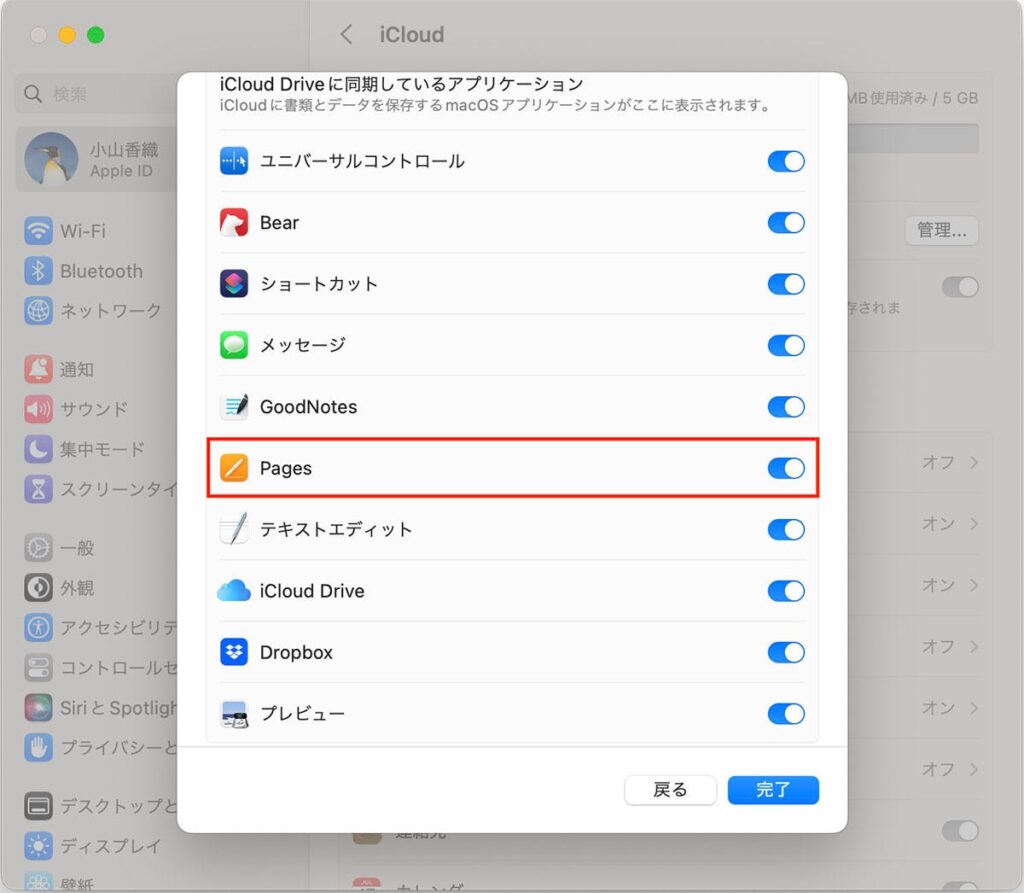
iCloud for WindowsでPagesを使う!Appleのワープロソフトの使い方について解説します。この記事では、WindowsユーザーがiCloud for Windowsを使用して、Appleのワープロソフト「Pages」を簡単に使う方法を紹介します。Pagesは、ドキュメントの作成、編集、共有をサポートする強力なツールで、文書のレイアウト、フォント、色遣いのカスタマイズも可能です。
iCloud for Windowsをインストールすることで、Windows PC上でPagesを使用し、ドキュメントを共有して他のユーザーとのコラボレーションやフィードバックを実現することができます。この記事では、iCloud for Windowsのインストール方法、Pagesの基本的な使い方、ドキュメントの共有方法などを詳しく解説します。
iCloud for WindowsとPagesを使用することで、WindowsユーザーもAppleのワープロソフトを簡単に使うことができます。さらに、iCloudのクラウドストレージ機能を利用することで、ドキュメントを安全に保存し、いつでもどこでもアクセスすることができます。この記事では、iCloud for WindowsとPagesの使い方を詳しく解説し、WindowsユーザーがAppleのワープロソフトを活用する方法を紹介します。
iCloud for Windowsとは
iCloud for Windowsは、アップルが提供しているクラウドストレージサービス「iCloud」との連携ツールです。このツールを使用すると、iPhoneやiPadと同期するドキュメントをWindowsで編集できるようになります。つまり、WindowsユーザーでもAppleのワープロソフト「Pages」を簡単に使うことができます。
iCloud for Windowsをインストールすることで、Windows PC上でPagesを使用し、ドキュメントを共有して他のユーザーとのコラボレーションやフィードバックを実現することができます。さらに、iCloud for Windowsでは、ドキュメントの自動保存やバージョン管理も可能です。したがって、ドキュメントの編集途中でコンピューターがクラッシュしても、編集内容が失われる心配がありません。
iCloud for WindowsとPagesを組み合わせることで、WindowsユーザーもAppleのワープロソフトを利用し、生産性を高めることができます。さらに、iCloud for Windowsは無料で利用できるため、気軽に試してみることができます。
iCloud for Windowsのインストール方法
iCloud for WindowsでPagesを使う!Appleのワープロソフトを利用するには、まずiCloud for Windowsをインストールする必要があります。インストールは非常に簡単で、以下の手順に従うだけで完了します。
まず、Microsoft Storeを開き、「iCloud」と検索してください。検索結果に表示される「iCloud」アプリを選択し、「入手」または「インストール」をクリックしてください。インストールが完了したら、「起動」をクリックしてiCloud for Windowsを起動してください。
iCloud for Windowsを起動したら、Apple IDとパスワードを入力してサインインしてください。サインインが完了したら、iCloud for Windowsのダッシュボードが表示されます。このダッシュボードから、iCloudに保存されているドキュメント、写真、連絡先などにアクセスできます。
ここで、iCloud for WindowsでPagesを使う!Appleのワープロソフトを利用する準備が整いました。次のステップでは、Pagesを起動し、ドキュメントの作成と編集の方法を説明します。
iCloud for WindowsでPagesを使用する方法
iCloud for WindowsでPagesを使う!Appleのワープロソフトを利用するには、まずiCloud for Windowsをインストールする必要があります。インストール後、iCloudアカウントにログインすると、Windows PC上でPagesを使用することができます。Pagesは、ドキュメントの作成、編集、共有をサポートし、文書のレイアウト、フォント、色遣いのカスタマイズも可能です。
iCloud for Windowsを使用すると、iPhoneやiPadと同期するドキュメントをWindowsで編集できるようになります。これにより、異なるデバイス間でのドキュメントの共有と編集が容易になります。さらに、Pagesは複数人での共同編集もサポートしているため、チームでのプロジェクトや共同作業に役立ちます。
iCloud for WindowsでPagesを使用することで、WindowsユーザーでもAppleのワープロソフトを簡単に利用することができます。ドキュメントの作成、編集、共有をサポートするPagesは、個人やビジネスユーザーにとって便利なツールです。
Pagesの基本的な使い方
iCloud for WindowsでPagesを使う!Appleのワープロソフトを利用するには、まずiCloud for Windowsをインストールする必要があります。インストール後、iCloudアカウントにログインすると、iCloudのクラウドストレージにアクセスできます。ここで、Pagesを起動し、新しいドキュメントを作成することができます。
Pagesでは、文書の作成、編集、共有が可能です。文書のレイアウト、フォント、色遣いをカスタマイズすることもできます。さらに、他のユーザーとのコラボレーションやフィードバックを実現することができます。Pagesの使い方は、直感的でシンプルなインターフェイスにより、初心者でも簡単に使い始めることができます。
また、iCloud for Windowsを使用することで、iPhoneやiPadと同期するドキュメントをWindowsで編集できるようになります。これにより、複数のデバイス間でドキュメントを共有し、編集することができます。iCloud for WindowsでPagesを使う!Appleのワープロソフトは、WindowsユーザーにもAppleのワープロソフトを利用する機会を提供します。
ドキュメントの作成と編集
iCloud for WindowsでPagesを使う!Appleのワープロソフトを利用することで、WindowsユーザーでもAppleのワープロソフト「Pages」を簡単に使うことができます。Pagesは、ドキュメントの作成、編集、共有をサポートし、文書のレイアウト、フォント、色遣いのカスタマイズも可能です。ドキュメントの作成は、テンプレートを選択することで簡単に始めることができます。テンプレートには、レポート、レジュメ、ポスターなど、様々な種類があります。
また、Pagesでは、テキストの編集も簡単です。フォント、サイズ、色、スタイルなどを自由に変更することができます。また、画像やグラフ、表などを挿入することも可能です。さらに、Pagesでは、共同編集機能も提供されています。複数のユーザーが同時にドキュメントを編集することができ、変更内容はリアルタイムで反映されます。
ドキュメントの編集が完了したら、簡単に共有することができます。Pagesでは、ドキュメントをPDF、Word、テキストファイルなど様々な形式でエクスポートすることができます。また、iCloudを通じて、他のユーザーとドキュメントを共有することも可能です。
ドキュメントの共有とコラボレーション
iCloud for WindowsでPagesを使う!Appleのワープロソフトを利用することで、Windowsユーザーでもドキュメントの共有とコラボレーションを簡単に実現することができます。Pagesは、ドキュメントの作成、編集、共有をサポートし、文書のレイアウト、フォント、色遣いのカスタマイズも可能です。さらに、iCloudのクラウドストレージ機能を利用することで、ドキュメントを簡単に共有し、他のユーザーとのコラボレーションやフィードバックを実現することができます。
ドキュメントの共有は、iCloudのクラウドストレージ機能を利用することで簡単に実現できます。ユーザーは、作成したドキュメントをiCloudにアップロードし、共有したいユーザーにリンクを送信することで、ドキュメントを共有することができます。さらに、Pagesのリアルタイムコラボレーション機能を利用することで、複数のユーザーが同時にドキュメントを編集することができます。
このように、iCloud for WindowsでPagesを使う!Appleのワープロソフトを利用することで、Windowsユーザーでもドキュメントの共有とコラボレーションを簡単に実現することができます。さらに、iCloudのクラウドストレージ機能とPagesのリアルタイムコラボレーション機能を利用することで、ドキュメントの作成、編集、共有をより効率的に行うことができます。
まとめ
iCloud for WindowsでPagesを使う!Appleのワープロソフトを利用することで、WindowsユーザーでもAppleのワープロソフトを簡単に使うことができます。iCloud for Windowsは、アップルが提供しているクラウドストレージサービス「iCloud」との連携ツールで、iPhoneやiPadと同期するドキュメントをWindowsで編集できるようになります。
このツールを使用することで、Windows PC上でPagesを使用し、ドキュメントを共有して他のユーザーとのコラボレーションやフィードバックを実現することができます。Pagesは、ドキュメントの作成、編集、共有をサポートし、文書のレイアウト、フォント、色遣いのカスタマイズも可能です。
また、iCloud for Windowsを使用することで、WindowsユーザーはiPhoneやiPadで作成したドキュメントをWindows PC上で編集できるようになります。これにより、異なるデバイス間でのドキュメントの共有と編集が容易になり、作業効率が向上します。
まとめ
iCloud for WindowsでPagesを使うことで、WindowsユーザーはAppleのワープロソフトを簡単に利用できるようになります。このツールは、クラウドストレージサービス「iCloud」との連携ツールとして機能し、iPhoneやiPadと同期するドキュメントをWindowsで編集できるようになります。
よくある質問
iCloud for WindowsでPagesを利用するにはどうすればいいですか?
iCloud for WindowsでPagesを利用するには、まずiCloudアカウントを作成し、WindowsパソコンにiCloud for Windowsをインストールする必要があります。インストール後、iCloudアカウントにログインし、iCloudホームページからPagesを起動します。Pagesは、iCloud上で動作するため、インターネット接続が必要です。また、Pagesは、Apple IDとパスワードで保護されているため、セキュリティ面も安心です。
iCloud for Windowsで作成したPagesの文書を他のデバイスで共有するにはどうすればいいですか?
iCloud for Windowsで作成したPagesの文書を他のデバイスで共有するには、iCloudの共有機能を利用します。Pagesで文書を作成し、共有ボタンをクリックして、共有したい相手のメールアドレスを入力します。相手は、共有リンクをクリックして、文書にアクセスできます。また、iCloudの共有設定で、相手のアクセス権限を設定することもできます。
iCloud for WindowsでPagesの文書をPDFに変換するにはどうすればいいですか?
iCloud for WindowsでPagesの文書をPDFに変換するには、Pagesで文書を開き、ファイルメニューからエクスポートを選択します。エクスポートダイアログボックスで、PDFを選択し、保存ボタンをクリックします。PDFファイルは、iCloud上に保存されます。また、PDFファイルをダウンロードして、ローカルに保存することもできます。
iCloud for WindowsでPagesの文書をMicrosoft Wordに変換するにはどうすればいいですか?
iCloud for WindowsでPagesの文書をMicrosoft Wordに変換するには、Pagesで文書を開き、ファイルメニューからエクスポートを選択します。エクスポートダイアログボックスで、Word (.docx)を選択し、保存ボタンをクリックします。Wordファイルは、iCloud上に保存されます。また、Wordファイルをダウンロードして、ローカルに保存することもできます。
コメントを残す
コメントを投稿するにはログインしてください。
関連ブログ記事