
Windows Form Applicationの作成方法:Visual Studioで開発するステップバイステップガイド

Windows Form Applicationを作成する方法については、プログラミング初心者から経験者まで多くの開発者の関心を引いています。この記事では、Visual Studioを使用してWindowsフォームアプリケーションを作成するためのステップバイステップガイドを提供します。Windowsフォームアプリケーションは、マイソフトが提供する.NET Frameworkの一部であり、Windowsを基盤としたグラフィカルユーザーインターフェース(GUI)アプリケーションを作成するためのフレームワークです。
この記事では、Visual Studioで新しいプロジェクトを作成し、フォームデザイン、コーディング、デバッグ、デプロイメントまでの各ステップを踏み、完成させる方法を説明します。Windowsフォームアプリケーションを作成するには、.NET Frameworkの基本的な知識と、C#やVB.NETなどのプログラミング言語のスキルが必要です。
このガイドを通じて、読者はWindowsフォームアプリケーションの作成方法を学び、独自のアプリケーションを作成することができます。さらに、Visual Studioの機能と、Windowsフォームアプリケーションの開発におけるベストプラクティスについても学びます。
Windows Form Applicationとは
Windows Form Applicationを作成する方法は、多くの開発者の関心を引いています。Windows Form Applicationは、マイクロソフトが提供する.NET Frameworkの一部であり、Windowsを基盤としたグラフィカルユーザーインターフェース(GUI)アプリケーションを作成するためのフレームワークです。Windows Form Applicationは、Windowsオペレーティングシステム上で動作するスタンドアロンアプリケーションを開発するために使用されます。
Windows Form Applicationは、デスクトップアプリケーションを作成するための強力なツールです。Visual Studioなどの開発環境を使用して、プロジェクトの作成からデザイン、コーディングまでの各ステップを踏み、完成させる必要があります。Windows Form Applicationは、.NET Frameworkのクラスライブラリを使用して、WindowsのGUIコンポーネントを操作し、イベントハンドラを実装します。
Windows Form Applicationの開発には、Visual Studioなどの開発環境が必要です。Visual Studioは、Windows Form Applicationの開発をサポートするための多くの機能を提供しています。例えば、フォームデザイナー、コードエディター、デバッガーなどです。これらの機能を使用して、開発者はWindows Form Applicationを効率的に開発できます。
Visual Studioで新しいプロジェクトを作成する
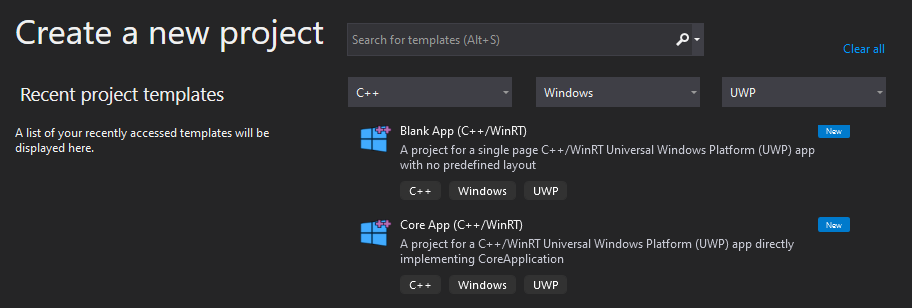
Windows Form Applicationを作成する方法は、多くの開発者の関心を引いています。Visual Studioで新しいプロジェクトを作成するには、まず「ファイル」メニューから「新しいプロジェクト」を選択します。次に、「新しいプロジェクト」ダイアログボックスが表示されます。このダイアログボックスでは、プロジェクトの種類を選択する必要があります。「Windows フォーム アプリケーション」を選択して、「次へ」をクリックします。
プロジェクト名、ロケーション、フレームワークのバージョンなどを指定する必要があります。プロジェクト名は、プロジェクトを識別するために使用される名前です。ロケーションは、プロジェクトファイルを保存する場所です。フレームワークのバージョンは、プロジェクトで使用する.NET Frameworkのバージョンです。これらの情報を入力したら、「OK」をクリックしてプロジェクトを作成します。
プロジェクトを作成すると、Visual Studioでプロジェクトが開きます。ソリューションエクスプローラーには、プロジェクトのファイルとフォルダが表示されます。ここで、フォームデザイン、コーディング、デバッグなど、Windows Form Applicationの開発を開始できます。
フォームデザインの作成
Windows Form Applicationを作成する方法では、フォームデザインの作成が重要なステップです。フォームデザインでは、UIコンポーネントを配置し、レイアウトを調整します。Visual Studioのデザイナー画面でコンポーネントをドラッグ&ドロップし、プロパティを設定して、必要な機能を実現します。
フォームデザインの作成では、まずフォームのサイズとレイアウトを決定します。次に、ボタン、テキストボックス、ラベルなどのUIコンポーネントを配置します。各コンポーネントのプロパティを設定して、フォームのデザインを完成させます。フォームデザインの作成では、ユーザーインターフェースの使いやすさと美観を考慮する必要があります。
フォームデザインの作成が完了したら、次のステップはコーディングです。コーディングでは、フォームのイベントハンドラや、ビジネスロジックを実装します。C#やVB.NETなどの言語を使用して、コードを書きます。コーディングの詳細については、次のセクションで説明します。
コーディングとイベントハンドラの実装
Windows Form Applicationを作成する方法では、コーディングとイベントハンドラの実装が重要なステップです。フォームのイベントハンドラは、ユーザーがフォーム上のボタンをクリックしたり、テキストボックスに文字を入力したりしたときに発生するイベントを処理するために使用されます。
イベントハンドラを実装するには、まずフォーム上のコンポーネントにイベントハンドラを割り当てる必要があります。たとえば、ボタンをクリックしたときに発生するイベントを処理するには、ボタンのClickイベントにイベントハンドラを割り当てる必要があります。
イベントハンドラを実装した後、ビジネスロジックを実装する必要があります。ビジネスロジックとは、ユーザーがフォーム上で行った操作に応じてデータを処理するロジックです。たとえば、ユーザーがフォーム上のテキストボックスに文字を入力したときに、その文字をデータベースに保存するロジックなどです。
コーディングとイベントハンドラの実装は、Windows Form Applicationを作成する方法の重要なステップです。正しく実装することで、ユーザーがフォーム上で行った操作に応じてデータを処理することができます。
デバッグとバグの修正
Windows Form Applicationを作成する方法では、デバッグは非常に重要なステップです。デバッグでは、作成したアプリケーションのバグを検出して修正します。Visual Studioのデバッガーを使用して、ブレークポイントを設定し、変数の値を確認します。デバッガーを使用することで、アプリケーションの動作を詳細に分析し、バグの原因を特定することができます。
デバッグの際には、エラーの種類や原因を特定することが重要です。エラーの種類には、コンパイルエラー、ランタイムエラー、ロジックエラーなどがあります。コンパイルエラーは、コードの文法や構文に問題がある場合に発生します。ランタイムエラーは、アプリケーションが実行中に発生するエラーであり、ロジックエラーは、アプリケーションの動作が期待どおりにならない場合に発生します。
バグを修正するには、デバッガーを使用して、問題のあるコードを特定し、修正する必要があります。修正後には、アプリケーションを再度テストして、バグが修正されたことを確認する必要があります。デバッグとバグの修正は、Windows Form Applicationを作成する方法において非常に重要なステップであり、アプリケーションの品質を高めるために不可欠です。
デプロイメントとアプリケーションの展開
Windows Form Applicationを作成する方法では、デプロイメントは非常に重要なステップです。アプリケーションを開発した後、実際の環境に展開する必要があります。Visual Studioでは、ClickOnceやインストーラーを作成して、ユーザーが簡単にインストールできるようにします。
デプロイメントの方法は、プロジェクトの要件に応じて選択する必要があります。ClickOnceは、.NET Frameworkを使用して開発されたアプリケーションを展開するための簡単な方法です。インストーラーは、より複雑なアプリケーションを展開するための方法です。
アプリケーションを展開する前に、テストを行って、バグを修正する必要があります。デプロイメントの後、ユーザーからのフィードバックを収集して、アプリケーションを改善することができます。Windows Form Applicationを作成する方法では、デプロイメントはアプリケーションの成功を決定する重要なステップです。
まとめ
Windows Form Applicationを作成する方法は、プログラミング初心者から経験者まで多くの開発者の関心を引いています。Windowsフォームアプリケーションを作成するには、Visual Studioなどの開発環境を使用して、プロジェクトの作成からデザイン、コーディングまでの各ステップを踏み、完成させる必要があります。
まず、Visual Studioで新しいプロジェクトを作成し、「Windows フォーム アプリケーション」を選択します。次に、プロジェクト名、ロケーション、フレームワークのバージョンなどを指定して、「OK」をクリックします。プロジェクトの作成が完了すると、デザイナー画面が表示され、フォームのデザインを開始できます。
フォームデザインでは、UIコンポーネントを配置し、レイアウトを調整します。デザイナー画面でコンポーネントをドラッグ&ドロップし、プロパティを設定して、必要な機能を実現します。フォームのデザインが完了すると、コーディングに移ります。コーディングでは、フォームのイベントハンドラや、ビジネスロジックを実装します。CやVB.NETなどの言語を使用して、コードを書きます。
まとめ
この記事では、Windows Form Applicationを作成する方法について説明しました。Visual Studioでプロジェクトを作成し、フォームをデザインし、コードを書くことで、Windowsフォームアプリケーションを作成できます。Windowsフォームアプリケーションは、マイソフトが提供する.NET Frameworkの一部であり、Windowsを基盤としたグラフィカルユーザーインターフェース(GUI)アプリケーションを作成するためのフレームワークです。
よくある質問
Windows Form Applicationとは何か?
Windows Form Applicationは、Windows Formsを使用して開発されたデスクトップアプリケーションの一種です。Windows Formsは、.NET Frameworkに含まれるライブラリであり、Windowsのグラフィカルユーザーインターフェイス(GUI)を簡単に作成できるように設計されています。Windows Form Applicationは、Visual Studioを使用して開発することができます。
Visual StudioでWindows Form Applicationを作成するにはどうすればよいですか?
Visual StudioでWindows Form Applicationを作成するには、まず新しいプロジェクトを作成する必要があります。Visual Studioを起動し、「ファイル」メニューから「新しいプロジェクト」を選択します。次に、「Windows Forms App (.NET Framework)」を選択し、プロジェクト名と保存場所を指定します。プロジェクトが作成されたら、Windows Forms デザイナーを使用してフォームを設計し、コードを記述してアプリケーションの機能を実装します。
Windows Form Applicationでデータベースを使用するにはどうすればよいですか?
Windows Form Applicationでデータベースを使用するには、ADO.NETを使用する必要があります。ADO.NETは、.NET Frameworkに含まれるデータベース接続ライブラリであり、データベースに接続してデータを操作することができます。まず、データベース接続を設定する必要があります。次に、SQLコマンドを使用してデータベースにクエリを実行し、データを取得または更新します。
Windows Form Applicationをデバッグするにはどうすればよいですか?
Windows Form Applicationをデバッグするには、Visual Studioのデバッグ機能を使用する必要があります。Visual Studioには、ブレークポイント、ステップ実行、変数の監視などのデバッグ機能が含まれています。まず、ブレークポイントを設定して、デバッグしたいコードの位置を指定します。次に、デバッグ モードでアプリケーションを実行し、ブレークポイントに到達したときに、ステップ実行や変数の監視を使用してコードの動作を確認します。
コメントを残す
コメントを投稿するにはログインしてください。
関連ブログ記事