
Windows Live メールからThunderbirdへメール移行方法と注意点

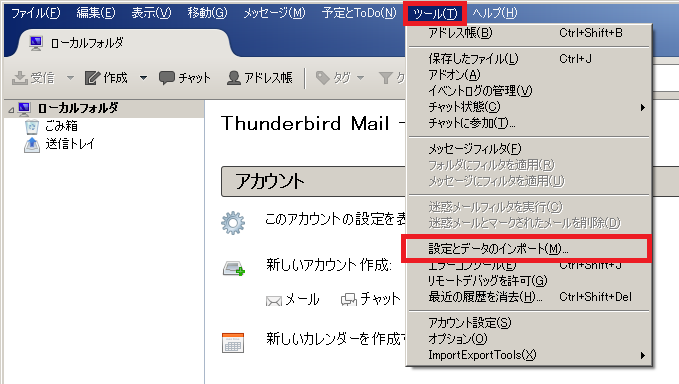
この記事では、Windows Live メールからThunderbirdへメールを移行する方法について詳しく説明します。Windows Live メールのサービス終了に伴い、多くのユーザーが別のメールクライアントへの移行を検討しています。Thunderbirdは、オープンソースのメールクライアントとして高い評価を受けており、Windows Live メールからの移行先として最適な選択肢の一つです。この記事では、Windows Live メールからThunderbirdへメールを移行するための具体的な手順や注意点を紹介します。
Windows Live メールからThunderbirdへメールを移行するには、まずWindows Live メールの設定画面で、POPやIMAPの設定を有効にしておく必要があります。これにより、ThunderbirdがWindows Live メールのメールサーバーに接続し、メールを取得できるようになります。次に、Thunderbirdをインストールし、設定画面でメールアカウントを追加します。メールアカウントを追加後、メールを移行するための具体的な手順を実行する必要があります。
この記事では、Windows Live メールからThunderbirdへメールを移行する方法について詳しく説明します。また、Windows Live メールのエクスポート方法や、OutlookのメールをThunderbirdにインポートする方法も紹介します。Windows Live メールのサービス終了に伴い、Outlook.comへのアカウント移行も可能です。この記事では、Thunderbirdへのメール移行の利点や、必要な情報、手順なども説明します。
Windows Live メールからThunderbirdへメール移行の利点
Windows Live メールからThunderbirdへメールを移行する方法は、多くのユーザーにとって有益です。Windows Live メールからThunderbirdへメールを移行する方法を使用することで、ユーザーはWindows Live メールのサービス終了に伴う影響を回避できます。2014 年にサービスが完全に終了されたWindows Live メールは、Outlook.com にアカウントを移行することで、メールの送受信や連絡先の情報を引き継ぐことができますが、Thunderbird への移行は、より柔軟性の高いメール管理を実現します。
Thunderbird は、オープンソースのメールクライアントなため、セキュリティやプライバシーに優れており、カスタマイズ性も高いです。ユーザーは、Thunderbird の拡張機能を使用して、メールクライアントをカスタマイズすることができます。また、Thunderbird は、Windows、Mac、Linux などの多くのプラットフォームで動作するため、ユーザーは、異なるデバイス間でメールをシームレスに管理できます。
さらに、Thunderbird への移行は、ユーザーがメールの管理をより効率的に行うことを可能にします。Thunderbird の自動フィルタリング機能やラベル付け機能を使用して、ユーザーはメールを簡単に整理できます。また、Thunderbird の検索機能は、ユーザーが特定のメールを素早く見つけることを可能にします。
メール移行の準備
Windows Live メールからThunderbirdへメールを移行する方法を実行する前に、まずはWindows Live メールの設定画面で、POP や IMAP の設定を有効にしておく必要があります。これは、Thunderbird が Windows Live メールのサーバーに接続してメールを取得できるようにするためです。設定方法は、Windows Live メールのバージョンによって異なる場合がありますが、一般的には「オプション」または「設定」メニューからアクセスできます。
また、Thunderbird をインストールしておく必要があります。Thunderbird は、オープンソースのメールクライアントであり、Windows、Mac、Linux などのプラットフォームで利用可能です。インストール後、Thunderbird を起動し、設定画面でメールアカウントを追加します。このとき、Windows Live メールのアカウント情報を入力する必要があります。
メールアカウントを追加後、Thunderbird は Windows Live メールのサーバーに接続してメールを取得します。このとき、メールを自動的に移行するための機能が利用可能です。この機能を利用することで、Windows Live メールからThunderbird へメールを簡単に移行することができます。
Thunderbirdのインストールと設定
Windows Live メールからThunderbirdへメールを移行する方法では、まずThunderbirdをインストールする必要があります。Thunderbirdは、無料で利用できるオープンソースのメールクライアントです。インストール後、Thunderbirdを起動し、設定画面でメールアカウントを追加します。
メールアカウントを追加する際には、Windows Live メールのアカウント情報を入力する必要があります。具体的には、メールアドレス、パスワード、POPやIMAPの設定を入力します。POPやIMAPの設定は、Windows Live メールの設定画面で有効にしている必要があります。
Thunderbirdでは、メールを自動的に移行するための機能があります。ただし、Windows Live メールのエクスポート方法や、OutlookのメールをThunderbirdにインポートする方法もあります。Outlook.comにアカウントを移行することで、メールの送受信や連絡先の情報を引き継ぐことができます。
Windows Live メールからThunderbirdへメールの移行方法
Windows Live メールからThunderbirdへメールを移行する方法は、比較的簡単なプロセスです。まず、Windows Live メールの設定画面で、POP や IMAP の設定を有効にしておく必要があります。これにより、Thunderbird が Windows Live メールのサーバーに接続して、メールを取得できるようになります。
次に、Thunderbird をインストールし、設定画面でメールアカウントを追加します。メールアカウントを追加後、メールの移行を開始します。Thunderbird では、メールを自動的に移行するための機能があります。この機能を使用することで、Windows Live メールからThunderbird へメールを簡単に移行できます。
また、Windows Live メールのエクスポート方法や、Outlook のメールを Thunderbird にインポートする方法もあります。Windows Live メールは、2014 年にサービスが完全に終了されましたが、Outlook.com にアカウントを移行することで、メールの送受信や連絡先の情報を引き継ぐことができます。
Windows Live メールのエクスポート方法
Windows Live メールからThunderbirdへメールを移行するには、まずWindows Live メールからThunderbirdへメールを移行する方法を理解する必要があります。Windows Live メールのエクスポート方法は、メールのデータを保存するために重要です。Windows Live メールでは、メールのデータをエクスポートする機能があります。この機能を使用することで、メールのデータを保存し、Thunderbird へ移行することができます。
Windows Live メールのエクスポート方法は、設定画面で「ファイル」メニューを開き、「エクスポート」を選択することで実行できます。エクスポートの形式は、EML ファイルや CSV ファイルなどを選択することができます。EML ファイルは、メールのデータを保存するために使用され、CSV ファイルは、連絡先の情報を保存するために使用されます。
エクスポートしたデータは、Thunderbird へインポートすることができます。Thunderbird では、メールのデータをインポートする機能があります。この機能を使用することで、Windows Live メールからエクスポートしたデータをThunderbird へ移行することができます。
OutlookのメールをThunderbirdにインポートする方法
Windows Live メールからThunderbirdへメールを移行する方法は、比較的簡単なプロセスです。まず、Windows Live メールの設定画面で、POP や IMAP の設定を有効にしておく必要があります。これにより、Thunderbird が Windows Live メールのサーバーに接続して、メールをダウンロードできるようになります。
次に、Thunderbird をインストールし、設定画面でメールアカウントを追加します。メールアカウントを追加後、メールを移行するための機能を使用して、Windows Live メールからThunderbird へメールを転送します。この機能は、Thunderbird の自動メール移行機能によって実行されます。
また、Windows Live メールのエクスポート方法も使用できます。Windows Live メールからメールをエクスポートし、Thunderbird にインポートすることで、メールを移行することができます。ただし、この方法では、メールのフォルダ構造やラベル情報が失われる可能性があります。したがって、自動メール移行機能を使用することをお勧めします。
メール移行の注意点
Windows Live メールからThunderbirdへメールを移行する方法にはいくつかの注意点があります。まず、Windows Live メールの設定画面で、POP や IMAP の設定を有効にしておく必要があります。これは、Thunderbird が Windows Live メールのサーバーに接続してメールを取得できるようにするためです。
また、Thunderbird では、メールを自動的に移行するための機能がありますが、Windows Live メールのフォルダ構造やラベルが正確に移行されない場合があります。したがって、移行前に Windows Live メールのフォルダ構造やラベルを整理しておくことが推奨されます。
さらに、Windows Live メールのエクスポート方法や、Outlook のメールを Thunderbird にインポートする方法も考慮する必要があります。Windows Live メールは、2014 年にサービスが完全に終了されましたが、Outlook.com にアカウントを移行することで、メールの送受信や連絡先の情報を引き継ぐことができます。
まとめ
Windows Live メールからThunderbirdへメールを移行する方法は、比較的簡単なプロセスです。まず、Windows Live メールの設定画面で、POP や IMAP の設定を有効にしておく必要があります。これにより、Thunderbird が Windows Live メールのサーバーに接続して、メールを取得できるようになります。
次に、Thunderbird をインストールし、設定画面でメールアカウントを追加します。メールアカウントを追加後、Thunderbird の自動メール移行機能を使用して、Windows Live メールからメールを移行します。この機能により、メールのフォルダ構造やメールの内容が保持されたまま、Thunderbird に移行されます。
また、Windows Live メールのエクスポート方法や、Outlook のメールを Thunderbird にインポートする方法もあるため、ユーザーは自分に合った方法を選択できます。Windows Live メールは、2014 年にサービスが完全に終了されましたが、Outlook.com にアカウントを移行することで、メールの送受信や連絡先の情報を引き継ぐことができます。
Thunderbird は、オープンソースのメールクライアントなため、セキュリティやプライバシーに優れており、カスタマイズ性も高いです。したがって、Windows Live メールからThunderbird へメールを移行することは、メールの管理をより安全かつ効率的に行うための良い選択肢です。
よくある質問
Windows Live メールからThunderbirdへメールを移行する方法は?
Windows Live メールからThunderbirdへメールを移行するには、まずThunderbirdをインストールし、アカウント設定を行う必要があります。次に、Windows Live メールのIMAP設定またはPOP設定を使用して、Thunderbirdにメールアカウントを追加します。追加後、Thunderbirdのメール受信機能を使用して、Windows Live メールからメールをダウンロードします。ダウンロードが完了したら、Thunderbirdのメールフォルダにメールが表示されます。
Windows Live メールからThunderbirdへメールを移行する際の注意点は?
Windows Live メールからThunderbirdへメールを移行する際には、メールフォルダの構造が変わる可能性があります。したがって、移行前にメールフォルダのバックアップを取ることをお勧めします。また、Thunderbirdのメールフィルター機能を使用して、不要なメールを削除することもできます。さらに、Windows Live メールのメールルールをThunderbirdに移行する必要がある場合もあります。
Windows Live メールのメールルールをThunderbirdに移行する方法は?
Windows Live メールのメールルールをThunderbirdに移行するには、まずWindows Live メールのメールルール設定を確認します。次に、Thunderbirdのメールフィルター機能を使用して、同様のルールを設定します。Thunderbirdのメールフィルター機能は、受信メールに基づいてメールを自動的に振り分けることができます。
Windows Live メールからThunderbirdへメールを移行した後、Windows Live メールを削除する必要があるか?
Windows Live メールからThunderbirdへメールを移行した後、Windows Live メールを削除する必要はありません。ただし、メールの重複を避けるために、Windows Live メールのメールを削除することをお勧めします。Thunderbirdにメールを移行した後、Windows Live メールのメール削除機能を使用して、不要なメールを削除できます。
コメントを残す
コメントを投稿するにはログインしてください。
関連ブログ記事