
iPhoneのテザリング機能をWindowsに接続する方法

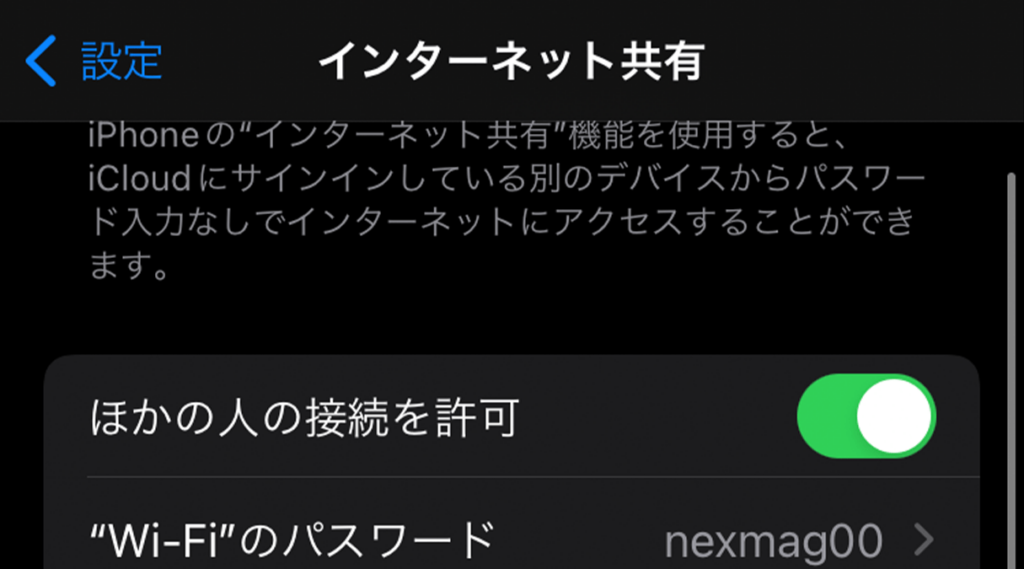
この記事では、テザリング機能を使用してiPhoneをWindowsパソコンに接続する方法について解説します。テザリングとは、携帯電話やスマートフォンをインターネット接続の代わりに使用する技術です。この機能を使用することで、iPhoneをWindows PCに接続してインターネットにアクセスすることができます。
iPhoneとWindowsパソコンの両方でテザリングを有効にする必要があります。まず、iPhoneの設定アプリを開き、パーソナルホットスポットをオンにする必要があります。その後、WindowsパソコンのWi-Fi設定を開き、iPhoneのホットスポットネットワークを選択する必要があります。
この記事では、テザリング機能を使用してiPhoneをWindowsパソコンに接続する方法について詳しく解説します。
テザリングとは何か
テザリングとは、携帯電話やスマートフォンをインターネット接続の代わりに使用する技術です。スマートフォンのデータ通信機能を利用して、パソコンやタブレットなどの他のデバイスにインターネット接続を提供することができます。この技術は、モバイルルーターとして機能するため、外出先やインターネット接続が不安定な場所でも安心してインターネットを利用することができます。
iPhoneをWindowsパソコンに接続してインターネットにアクセスするには、テザリングを有効にする必要があります。iPhoneの設定アプリでパーソナルホットスポットをオンにすることで、テザリング機能が有効になります。その後、WindowsパソコンのWi-Fi設定でiPhoneのホットスポットネットワークを選択し、パスワードを入力することで接続が完了します。
この機能を使用する際には、データ通信量を注意する必要があります。テザリング機能を使用すると、データ通信量が増加するため、料金がかかる場合があります。また、セキュリティー面でも、パスワードの設定やファイアウォールの設定などを忘れないようにする必要があります。
iPhoneとWindowsパソコンの接続手順
テザリングを使用するには、iPhoneとWindowsパソコンの両方で設定を行う必要があります。まず、iPhoneの設定アプリを開き、「パーソナルホットスポット」をオンにします。これにより、iPhoneがホットスポットネットワークを生成し、Windowsパソコンが接続できるようになります。
次に、WindowsパソコンのWi-Fi設定を開き、iPhoneのホットスポットネットワークを選択します。ネットワークの名前は、iPhoneの設定アプリで確認できます。選択後、iPhoneのパスワードを入力して接続します。接続が成功すると、Windowsパソコンからインターネットにアクセスできるようになります。
WindowsパソコンとiPhoneの接続には、セキュリティー面でも注意が必要です。パスワードの設定やファイアウォールの設定などを忘れないようにする必要があります。また、テザリングを使用する際には、データ通信量を注意する必要があります。テザリング機能を使用すると、データ通信量が増加するため、料金がかかる場合があります。
テザリングの注意点
テザリングを使用する際には、データ通信量を注意する必要があります。テザリング機能を使用すると、データ通信量が増加するため、料金がかかる場合があります。特に、動画のストリーミングや大容量のファイルのダウンロードなど、データ通信量が多く消費されるアプリケーションを使用する場合は、注意が必要です。
また、セキュリティー面でも、パスワードの設定やファイアウォールの設定などを忘れないようにする必要があります。テザリングを使用すると、インターネットに接続するため、外部からの攻撃を受けるリスクがあります。したがって、セキュリティー対策を講じて、安全にテザリングを使用する必要があります。
iPhoneとWindowsの接続に際しては、両方のデバイスが互いに認識できるように設定する必要があります。テザリングを有効にすると、iPhoneがWi-Fiのホットスポットとして機能し、Windowsパソコンがそのネットワークに接続できるようになります。
セキュリティー対策
テザリングを使用する際には、セキュリティー面でも注意が必要です。iPhoneをWindowsパソコンに接続する際には、パスワードの設定やファイアウォールの設定などを忘れないようにする必要があります。パスワードは強力なものを設定し、定期的に変更することが推奨されます。また、ファイアウォールの設定も適切に行うことで、外部からの不正アクセスを防ぐことができます。
さらに、テザリングを使用する際には、データの暗号化も重要です。iPhoneとWindowsパソコンの両方でデータの暗号化を有効にすることで、データの安全性を確保することができます。また、テザリングを使用する際には、公共のWi-Fiネットワークを使用するのを避けることが推奨されます。公共のWi-Fiネットワークはセキュリティー面で脆弱であることが多いため、データの安全性を確保することが難しい場合があります。
テザリングを使用する際には、常にセキュリティー面を意識し、適切な対策を講じることが重要です。iPhoneとWindowsパソコンの両方でセキュリティー設定を適切に行うことで、データの安全性を確保し、安心してテザリングを使用することができます。
まとめ
テザリングを使用することで、iPhoneをインターネット接続の代わりに使用することができます。この機能は、外出先やインターネット接続が不安定な場所で、Windowsパソコンをインターネットに接続するのに役立ちます。ただし、テザリングを使用する際には、データ通信量を注意する必要があります。
iPhoneをWindowsパソコンに接続するには、まずiPhoneの設定アプリを開き、「パーソナルホットスポット」をオンにする必要があります。次に、WindowsパソコンのWi-Fi設定を開き、「iPhoneのホットスポットネットワーク」を選択します。最後に、iPhoneのパスワードを入力して接続することができます。
この方法を使用することで、WindowsパソコンをiPhoneのインターネット接続に接続することができます。ただし、セキュリティー面でも、パスワードの設定やファイアウォールの設定などを忘れないようにする必要があります。
よくある質問
iPhoneのテザリング機能をWindowsに接続する方法は何ですか?
iPhoneのテザリング機能をWindowsに接続するには、まずiPhoneの設定アプリを開き、モバイルデータ通信を選択します。次に、テザリングを選択し、テザリングを許可をオンにします。Windows側では、Wi-Fi設定を開き、ネットワークとインターネットを選択します。次に、Wi-Fiを選択し、iPhoneのテザリング機能が表示されるので、それを選択して接続します。
テザリング機能を使用する際に注意すべき点は何ですか?
テザリング機能を使用する際には、データ通信量に注意する必要があります。テザリング機能を使用すると、データ通信量が増加するため、通信料金が高くなる可能性があります。また、テザリング機能を使用する際には、セキュリティにも注意する必要があります。テザリング機能を使用すると、パスワードが漏洩する可能性があるため、強力なパスワードを設定する必要があります。
iPhoneのテザリング機能をWindowsに接続できない場合の対処方法は何ですか?
iPhoneのテザリング機能をWindowsに接続できない場合、まずiPhoneの設定アプリを開き、モバイルデータ通信を選択します。次に、テザリングを選択し、テザリングを許可がオンになっていることを確認します。Windows側では、Wi-Fi設定を開き、ネットワークとインターネットを選択します。次に、Wi-Fiを選択し、iPhoneのテザリング機能が表示されるので、それを選択して接続します。接続できない場合、再起動してみてください。
テザリング機能を使用する際に必要な機器は何ですか?
テザリング機能を使用する際には、iPhoneとWindowsが必要です。また、USBケーブルやWi-Fiルーターも必要になる場合があります。テザリング機能を使用する際には、電池残量にも注意する必要があります。テザリング機能を使用すると、電池残量が減少するため、充電する必要があります。
コメントを残す
コメントを投稿するにはログインしてください。
関連ブログ記事