
Windows 10 で Memtest86+ を実行する方法 | メモリテスト手順と結果の見方

Memtest86+ を Windows 10 で実行する方法!メモリテストを実施 について解説します。この記事では、Windows 10 で Memtest86+ を実行する方法を紹介し、メモリテストの手順と結果の見方について詳しく説明します。Memtest86+ は、PC のメモリーのテストを行うための無料のソフトウェアであり、ハードウェアの問題を検出するために役立ちます。
この記事では、Memtest86+ のダウンロードとインストール方法、USB ブートドライブの作成、BIOS 設定の変更、そして Memtest86+ の実行方法について説明します。また、テスト結果の見方と、テスト結果を画像化したり、テキストファイルとして保存する方法についても解説します。Windows 10 で Memtest86+ を実行することで、メモリーの問題を検出して、PC のパフォーマンスを向上させることができます。
Memtest86+ のダウンロードとインストール方法
Memtest86+ を Windows 10 で実行する方法!メモリテストを実施 には、まず Memtest86+ のダウンロードとインストールが必要です。Memtest86+ は、PC のメモリーのテストを行うための無料のソフトウェアです。このソフトウェアは、Windows 10 を含む多くのオペレーティングシステムで使用できます。
Memtest86+ のダウンロードは、公式ウェブサイトから行うことができます。ダウンロードしたファイルは、ISO ファイル形式で提供されます。この ISO ファイルを使用して、USB ブートドライブを作成する必要があります。USB ブートドライブを作成するには、専用のソフトウェアを使用する必要があります。
USB ブートドライブを作成したら、Memtest86+ をインストールする必要があります。インストールは、自動的に行われます。インストールが完了したら、BIOS 設定を変更して、USB ブートドライブを優先する必要があります。これにより、PC を再起動したときに、Memtest86+ が自動的に実行されます。
USB ブートドライブの作成と Memtest86+ のインストール
Memtest86+ を Windows 10 で実行する方法!メモリテストを実施 には、USB ブートドライブの作成が必要です。まず、Memtest86+ の公式ウェブサイトからダウンロードしたファイルを使用して、USB ブートドライブを作成します。この作成には、専用のソフトウェアを使用する必要があります。Rufus などのソフトウェアを使用して、USB ドライブに Memtest86+ のイメージを書き込みます。
次に、USB ブートドライブを作成したら、BIOS 設定を変更して、USB ブートドライブを優先する必要があります。これにより、PC を再起動したときに、USB ブートドライブから Memtest86+ を実行できます。BIOS 設定の変更方法は、PC のメーカーによって異なるため、ご自身の PC のマニュアルを参照してください。
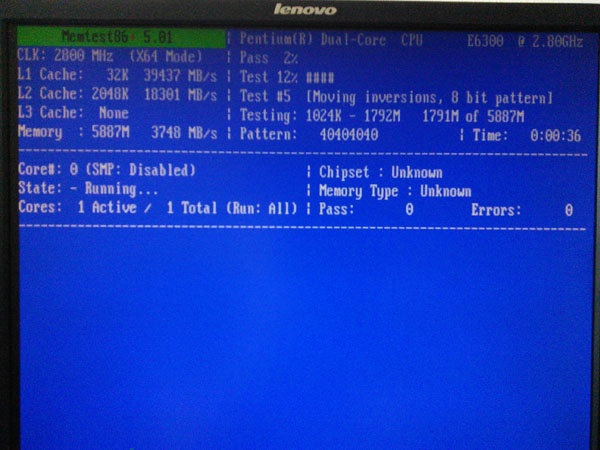
USB ブートドライブの作成と BIOS 設定の変更が完了したら、PC を再起動して Memtest86+ を実行します。Memtest86+ は、自動的にメモリーのテストを開始します。テスト結果は、画面上に表示されます。また、テスト結果を画像化したり、テキストファイルとして保存することも可能です。
BIOS 設定の変更と USB ブートドライブの優先
Memtest86+ を Windows 10 で実行する方法!メモリテストを実施 には、BIOS 設定の変更が必要です。まず、PC を再起動し、BIOS 設定画面に入ります。BIOS 設定画面では、USB ブートドライブ を優先する設定を行います。これにより、PC は USB ブートドライブから Memtest86+ を起動します。
BIOS 設定の変更方法は、PC のメーカーによって異なります。一般的には、PC を再起動し、BIOS 設定画面に入るためのキー(F2、F12、Del など)を押します。BIOS 設定画面では、ブート順序 の設定を行います。USB ブートドライブを優先する設定を行い、変更を保存します。
BIOS 設定の変更が完了したら、PC を再起動します。PC は USB ブートドライブから Memtest86+ を起動し、メモリテスト を開始します。Memtest86+ は、PC のメモリーをテストし、エラーを検出します。テスト結果は、画面上に表示されます。
Memtest86+ の実行とメモリーのテスト
Memtest86+ を Windows 10 で実行する方法!メモリテストを実施 には、まず Memtest86+ のダウンロードとインストールが必要です。Memtest86+ は、PC のメモリーのテストを行うための無料のソフトウェアです。このソフトウェアは、Windows 10 では直接実行できないため、USB ブートドライブを作成し、Memtest86+ をインストールする必要があります。
USB ブートドライブを作成したら、BIOS 設定を変更して、USB ブートドライブを優先する必要があります。これにより、PC を再起動したときに、USB ブートドライブを使用して Memtest86+ を実行できます。Memtest86+ は、自動的にメモリーのテストを開始します。テスト結果は、画面上に表示されます。また、テスト結果を画像化したり、テキストファイルとして保存することも可能です。
Memtest86+ を実行中に Windows 10 は停止します。メモリーの問題を Memtest86+ で検出できなかった場合は、ハードウェアの問題ではない可能性があります。したがって、Memtest86+ は、PC のトラブルシューティングに役立つ重要なツールです。
テスト結果の見方と保存方法
Memtest86+ を Windows 10 で実行する方法!メモリテストを実施 した後、テスト結果を確認する必要があります。テスト結果は、画面上に表示されます。結果には、テストのパス数、エラー数、テスト時間などが含まれます。
テスト結果を保存するには、Memtest86+ のメニューから「Report」を選択し、「Save to File」をクリックします。テスト結果は、テキストファイルとして保存されます。また、テスト結果を画像化することも可能です。画像ファイルとして保存するには、「Save to Image」をクリックします。
テスト結果を分析するには、エラー数とテスト時間を確認する必要があります。エラー数が 0 の場合、メモリーには問題がないと判断できます。ただし、エラー数が 1 以上の場合、メモリーに問題がある可能性があります。テスト時間も重要な要素です。テスト時間が長い場合、メモリーのテストが十分に行われていない可能性があります。
Memtest86+ の実行中に発生する可能性のある問題
Memtest86+ を Windows 10 で実行する方法!メモリテストを実施 する際には、PC のメモリーのテストを行うための無料のソフトウェアである Memtest86+ を使用します。Memtest86+ は、PC のメモリーのエラーを検出するために設計されており、Windows 10 で実行することができます。
Memtest86+ の実行中に発生する可能性のある問題としては、PC のハードウェアの不具合や、Memtest86+ の設定が不正である可能性があります。また、Memtest86+ の実行中に、PC のメモリーのエラーが検出された場合には、メモリーの交換が必要になる可能性があります。したがって、Memtest86+ の実行前に、PC のハードウェアの状態を確認し、Memtest86+ の設定を正しく行うことが重要です。
Memtest86+ の実行中に、PC のメモリーのテストが自動的に開始されます。テスト結果は、画面上に表示されます。また、テスト結果を画像化したり、テキストファイルとして保存することも可能です。Memtest86+ の実行中に Windows 10 は停止します。メモリーの問題を Memtest86+ で検出できなかった場合は、ハードウェアの問題ではない可能性があります。
まとめ
Memtest86+ を Windows 10 で実行する方法!メモリテストを実施
Windows 10 で Memtest86+ を実行するには、まず Memtest86+ のダウンロードとインストールを行う必要があります。Memtest86+ は、PC のメモリーのテストを行うための無料のソフトウェアです。ダウンロード後、USB ブートドライブを作成し、Memtest86+ をインストールします。これにより、PC の起動時に Memtest86+ を実行できるようになります。
次に、BIOS 設定を変更して、USB ブートドライブを優先する必要があります。これにより、PC の起動時に Memtest86+ が自動的に実行されます。PC を再起動し、USB ブートドライブを使用して Memtest86+ を実行すると、Memtest86+ は自動的にメモリーのテストを開始します。
テスト結果は、画面上に表示されます。また、テスト結果を画像化したり、テキストファイルとして保存することも可能です。Memtest86+ を実行中に Windows 10 は停止します。メモリーの問題を Memtest86+ で検出できなかった場合は、ハードウェアの問題ではない可能性があります。
まとめ
この記事では、Windows 10 で Memtest86+ を実行する方法を紹介しました。Memtest86+ は、PC のメモリーのテストを行うための無料のソフトウェアです。 Memtest86+ を使用することで、PC のメモリーの問題を検出することができます。
よくある質問
Windows 10 で Memtest86+ を実行するにはどうすればよいですか?
Windows 10 で Memtest86+ を実行するには、まず Memtest86+ の公式ウェブサイトからダウンロードした ISO ファイルを USB メモリ または CD/DVD に書き込む必要があります。その後、USB メモリまたは CD/DVD をコンピューターに挿入し、コンピューターを再起動します。起動時に BIOS または UEFI の設定画面で、USB メモリまたは CD/DVD を起動デバイスとして選択します。Memtest86+ が起動したら、メモリテストを実行するオプションを選択し、テストが完了するまで待ちます。
Memtest86+ のメモリテスト結果はどう見ればよいですか?
Memtest86+ のメモリテスト結果は、テストが完了した後に表示されます。結果には、テストしたメモリの容量、テストの結果、エラーの有無などが表示されます。エラー が発生した場合は、エラーの詳細情報も表示されます。結果を確認することで、メモリに問題があるかどうかを判断できます。
Memtest86+ でメモリテストを実行する時間はどれくらいかかりますか?
Memtest86+ でメモリテストを実行する時間は、テストするメモリの容量やテストの種類によって異なります。一般的に、テスト時間は数分から数時間までかかります。標準テスト の場合、数分から数十分かかりますが、詳細テスト の場合、数時間かかる場合があります。
Memtest86+ はどのようなメモリをテストできますか?
Memtest86+ は、RAM (ランダムアクセスメモリ) をテストできます。RAM は、コンピューターがデータを一時的に保存するメモリです。Memtest86+ は、RAM のエラーを検出するために設計されており、RAM のテストに特化しています。
コメントを残す
コメントを投稿するにはログインしてください。
関連ブログ記事