
Windows Hostsファイルの書き方と編集方法を解説!

Windows Hostsファイルの書き方を解説!
この記事では、Windowsのネットワーク設定に深く関わる重要なファイルであるHostsファイルについて解説します。Hostsファイルを正しく編集することで、ネットワークの設定を自由自在にすることができます。具体的には、ドメイン名にアクセスする際のIPアドレスを変更したり、特定のドメイン名をブロックしたり、ローカルネットワーク内のドメイン名をマッピングしたりすることができます。
Hostsファイルは、C:WindowsSystem32driversetcフォルダーにあります。ファイルを編集する際には、管理者権限が必要です。Hostsファイルの書き方は、IPアドレスとドメイン名をスペースで区切って記述します。ただし、Hostsファイルを誤って編集すると、コンピューターのネットワーク機能に異常が生じる可能性があります。
この記事では、Hostsファイルの編集方法や書き方について詳しく解説します。また、Hostsファイルを使用することでできることや、編集に際して注意すべき点についても触れます。
ホストファイルとは何か
Windows Hostsファイルは、コンピューターのネットワーク設定に深く関わりのある重要なファイルです。このファイルは、ドメイン名とIPアドレスの対応関係を定義することで、ネットワークの設定を自由自在にすることができます。ホストファイルは、通常C:WindowsSystem32driversetcフォルダーにあります。
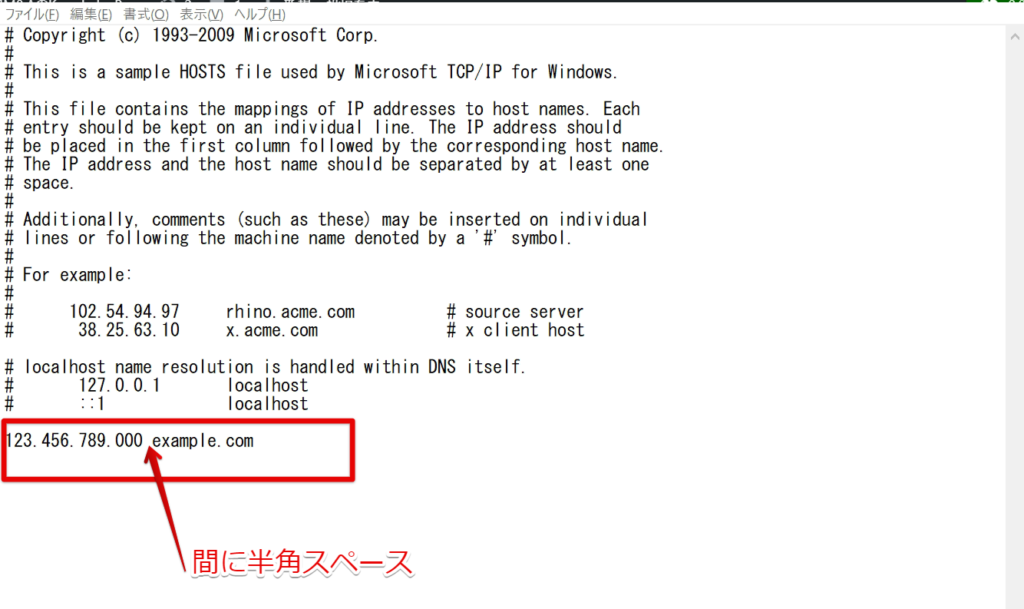
ホストファイルを編集する際には、管理者権限が必要です。管理者権限がない場合、ファイルを編集することができません。ホストファイルの書き方は、IPアドレスとドメイン名をスペースで区切って記述します。たとえば、「127.0.0.1 example.com」と記述すると、example.comというドメイン名にアクセスする際に、127.0.0.1というIPアドレスに接続することになります。
ホストファイルを誤って編集すると、コンピューターのネットワーク機能に異常が生じる可能性があります。したがって、ホストファイルを編集する際には、十分に注意する必要があります。ホストファイルを使用することで、ドメイン名にアクセスする際のIPアドレスを変更する、特定のドメイン名をブロックする、ローカルネットワーク内のドメイン名をマッピングすることができます。
ホストファイルの場所と編集方法
Windows Hostsファイルは、コンピューターのネットワーク設定に深く関わりのある重要なファイルです。このファイルを正しく編集することで、ネットワークの設定を自由自在にすることができます。ホストファイルの場所は、C:WindowsSystem32driversetcフォルダーにあります。ホストファイルを編集する際には、管理者権限が必要です。
ホストファイルの書き方は、IPアドレスとドメイン名をスペースで区切って記述します。たとえば、「127.0.0.1 example.com」と記述すると、example.comというドメイン名にアクセスする際に、127.0.0.1というIPアドレスに接続するようになります。ホストファイルを誤って編集すると、コンピューターのネットワーク機能に異常が生じる可能性があります。
ホストファイルを使用することで、ドメイン名にアクセスする際のIPアドレスを変更する、特定のドメイン名をブロックする、ローカルネットワーク内のドメイン名をマッピングすることができます。ホストファイルの編集方法は、テキストエディターでファイルを開き、内容を編集して保存します。ホストファイルの変更を反映するには、「ipconfig /flushdns」というコマンドを実行する必要があります。
ホストファイルの書き方
Windows Hostsファイルの書き方を解説!
ホストファイルは、コンピューターのネットワーク設定に深く関わりのある重要なファイルです。このファイルを正しく編集することで、ネットワークの設定を自由自在にすることができます。ホストファイルの場所は、C:WindowsSystem32driversetcフォルダーにあります。ホストファイルを編集する際には、管理者権限が必要です。
ホストファイルの書き方は、IPアドレスとドメイン名をスペースで区切って記述します。たとえば、「127.0.0.1 example.com」と記述すると、example.comというドメイン名にアクセスする際に、127.0.0.1というIPアドレスに接続することになります。ホストファイルを誤って編集すると、コンピューターのネットワーク機能に異常が生じる可能性があります。
ホストファイルを使用することで、ドメイン名にアクセスする際のIPアドレスを変更する、特定のドメイン名をブロックする、ローカルネットワーク内のドメイン名をマッピングすることができます。ホストファイルの編集方法は、テキストエディターでファイルを開き、内容を編集して保存します。ホストファイルの変更を反映するには、「ipconfig /flushdns」というコマンドを実行する必要があります。
ホストファイルの使用例
Windows Hostsファイルの書き方を解説! ホストファイルは、コンピューターのネットワーク設定に深く関わりのある重要なファイルです。このファイルを正しく編集することで、ネットワークの設定を自由自在にすることができます。ホストファイルの場所は、C:WindowsSystem32driversetcフォルダーにあります。
ホストファイルを編集する際には、管理者権限が必要です。ホストファイルの書き方は、IPアドレスとドメイン名をスペースで区切って記述します。たとえば、「127.0.0.1 example.com」と記述すると、example.comというドメイン名にアクセスする際に、127.0.0.1というIPアドレスに接続することになります。
ホストファイルを使用することで、ドメイン名にアクセスする際のIPアドレスを変更する、特定のドメイン名をブロックする、ローカルネットワーク内のドメイン名をマッピングすることができます。ホストファイルを誤って編集すると、コンピューターのネットワーク機能に異常が生じる可能性があります。したがって、ホストファイルを編集する際には、十分な注意が必要です。
ホストファイルの編集に伴う注意点
Windows Hostsファイルの書き方を解説!の前に、ホストファイルの編集に伴う注意点について触れておきます。ホストファイルは、コンピューターのネットワーク設定に深く関わりのある重要なファイルです。したがって、ホストファイルを編集する際には、管理者権限が必要です。また、ホストファイルを誤って編集すると、コンピューターのネットワーク機能に異常が生じる可能性があります。特に、ホストファイルを編集する際には、バックアップを取ることをお勧めします。
ホストファイルの編集に伴う注意点として、もう一つ重要な点は、ホストファイルの変更を反映する方法です。ホストファイルを編集した後、変更を反映するには、「ipconfig /flushdns」というコマンドを実行する必要があります。このコマンドを実行することで、ホストファイルの変更が反映され、ネットワーク設定が更新されます。
また、ホストファイルの編集には、テキストエディターが必要です。テキストエディターでホストファイルを開き、内容を編集して保存します。ただし、ホストファイルの編集には、管理者権限が必要なので、テキストエディターを管理者権限で実行する必要があります。
変更を反映する方法
Windows Hostsファイルの変更を反映するには、コマンドプロンプトを使用してDNSキャッシュをクリアする必要があります。コマンドプロンプトを開き、「ipconfig /flushdns」と入力して実行します。これにより、コンピューターがホストファイルの変更を認識し、ネットワーク設定を更新します。
また、変更を反映するには、ブラウザのキャッシュをクリアすることも必要な場合があります。ブラウザの設定からキャッシュをクリアし、ページを再読み込みすると、ホストファイルの変更が反映されます。
ホストファイルの変更を反映するには、コンピューターを再起動する必要はありませんが、ネットワーク設定を更新するには、数分かかる場合があります。変更を反映するまでの時間は、コンピューターの性能やネットワーク環境によって異なります。
まとめ
Windows Hostsファイルの書き方を解説!
Windowsのホストファイルは、コンピューターのネットワーク設定に深く関わりのある重要なファイルです。このファイルを正しく編集することで、ネットワークの設定を自由自在にすることができます。ホストファイルの場所は、C:WindowsSystem32driversetcフォルダーにあります。ホストファイルを編集する際には、管理者権限が必要です。
ホストファイルの書き方は、IPアドレスとドメイン名をスペースで区切って記述します。たとえば、「127.0.0.1 example.com」と記述すると、example.comというドメイン名にアクセスする際に、127.0.0.1というIPアドレスに接続することになります。ホストファイルを誤って編集すると、コンピューターのネットワーク機能に異常が生じる可能性があります。
ホストファイルを使用することで、ドメイン名にアクセスする際のIPアドレスを変更する、特定のドメイン名をブロックする、ローカルネットワーク内のドメイン名をマッピングすることができます。ホストファイルの編集方法は、テキストエディターでファイルを開き、内容を編集して保存します。ホストファイルの変更を反映するには、「ipconfig /flushdns」というコマンドを実行する必要があります。
まとめ
この記事では、Windows Hostsファイルの書き方と編集方法を解説しました。ホストファイルを正しく編集することで、ネットワークの設定を自由自在にすることができます。ただし、ホストファイルを誤って編集すると、コンピューターのネットワーク機能に異常が生じる可能性があるため、注意が必要です。
よくある質問
WindowsのHostsファイルとは何ですか?
WindowsのHostsファイルは、ドメイン名 と IPアドレス の対応表を記述したファイルです。Hostsファイルは、WindowsのDNSクライアントがドメイン名を解決する際に参照するファイルで、ドメイン名とIPアドレスの対応を定義することができます。たとえば、特定のドメイン名を特定のIPアドレスに紐付けることができます。Hostsファイルは、Windowsのシステムファイルとして機能し、通常はC:WindowsSystem32driversetcディレクトリに保存されています。
WindowsのHostsファイルを編集する方法は?
WindowsのHostsファイルを編集するには、管理者権限 でファイルを開く必要があります。方法は、エクスプローラーでC:WindowsSystem32driversetcディレクトリに移動し、Hostsファイルを右クリックして「管理者として開く」を選択するか、メモ帳などのテキストエディターを管理者権限で開き、Hostsファイルを開くことです。編集が完了したら、ファイルを保存して変更を反映します。
WindowsのHostsファイルの書き方は?
WindowsのHostsファイルの書き方は、基本的にIPアドレス ドメイン名の形式で記述します。たとえば、192.168.1.100 example.comと記述すると、example.comというドメイン名は192.168.1.100というIPアドレスに紐付けられます。#記号を使用してコメントを記述することもできます。Hostsファイルには、複数のドメイン名とIPアドレスの対応を記述することができます。
WindowsのHostsファイルを変更した後、変更を反映する方法は?
WindowsのHostsファイルを変更した後、変更を反映するには、DNSキャッシュをクリアする必要があります。方法は、コマンドプロンプトを開き、ipconfig /flushdnsコマンドを実行することです。これにより、DNSキャッシュがクリアされ、Hostsファイルの変更が反映されます。変更を反映するには、ブラウザやアプリケーションを再起動する必要がある場合もあります。
コメントを残す
コメントを投稿するにはログインしてください。
関連ブログ記事