
Windows 10 で Miracast を使う方法!ワイヤレスディスプレイ接続の設定と利点

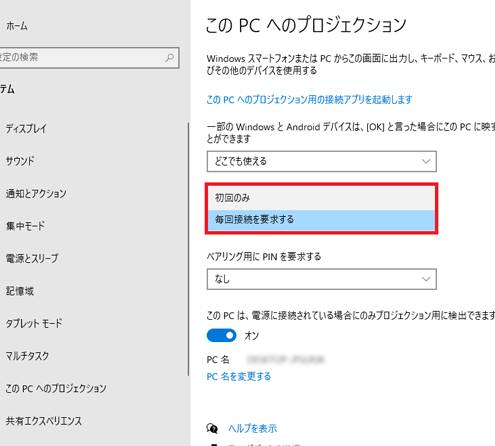
Windows 10 で Miracast を使う方法!ワイヤレスディスプレイ接続について解説します。この機能を利用することで、パソコンの画面をワイヤレスでテレビやモニターに映し出すことができます。必要な環境や設定方法、利点や注意点について詳しく説明します。
この機能は、Windows 10 を搭載した PC やタブレット、Miracast 対応のディスプレイやテレビ、Wi-Fi 連結環境が必要です。Miracast を利用することで、ワイヤレスでの接続が可能になり、簡単な設定で高品質の映像伝送が実現できます。
この記事では、Miracast の設定方法や接続方法について詳しく説明します。また、Miracast の利点や注意点についても触れます。Windows 10 で Miracast を使う方法を知りたい方は、ぜひこの記事を読んでください。
Miracast とは何か
Miracast は、パソコンの画面をワイヤレスでテレビやモニターに映し出すことができる機能です。Windows 10 を搭載した PC やタブレット、Miracast 対応のディスプレイやテレビ、Wi-Fi 連結環境が必要です。この機能により、ケーブルを使用せずに、パソコンの画面を大きなディスプレイに映し出すことができます。
Miracast は、Wi-Fi Direct 技術を使用して、パソコンとディスプレイの間で直接接続を確立します。これにより、インターネット接続は必要ありません。ただし、Miracast を使用するには、パソコンとディスプレイが同じネットワークに接続されている必要があります。
Miracast の主な特徴は、ワイヤレスでの接続、簡単な設定、高品質の映像伝送です。これにより、プレゼンテーション、会議、ゲームなど、さまざまな用途で使用できます。
Miracast を使うための必要な環境
Windows 10 で Miracast を使う方法!ワイヤレスディスプレイ接続 を実現するには、特定の環境が必要です。まず、Windows 10 を搭載した PC やタブレットが必要です。また、Miracast 対応のディスプレイやテレビも必要です。さらに、Wi-Fi 連結環境が必要です。これらの環境が整っている場合、Miracast を使用してワイヤレスディスプレイ接続を実現することができます。
Miracast を使うためには、PC やタブレットのハードウェアも重要です。特に、Wi-Fi 機能と Intel WiDi または NVIDIA Miracast などの無線ディスプレイ技術に対応している必要があります。また、ディスプレイやテレビも Miracast 対応である必要があります。対応しているかどうかは、製品の仕様や取扱説明書を確認する必要があります。
環境が整っている場合、Miracast を使用してワイヤレスディスプレイ接続を実現することができます。これにより、PC やタブレットの画面をワイヤレスでテレビやモニターに映し出すことができます。
Miracast の設定方法
Windows 10 で Miracast を使う方法を実現するには、まず必要な環境を整える必要があります。具体的には、Windows 10 を搭載した PC やタブレット、Miracast 対応のディスプレイやテレビ、Wi-Fi 連結環境が必要です。これらの環境が整ったら、Miracast の設定方法に進みます。
まず、Wi-Fi を有効にします。これは、Miracast が Wi-Fi を使用してデータを送信するためです。次に、Miracast を有効にします。これは、PC やタブレットの設定メニューから行うことができます。Miracast を有効にすると、ディスプレイを検出することができます。これは、PC やタブレットが周囲の Miracast 対応ディスプレイを自動的に検出するためです。
ディスプレイを検出したら、PC やタブレットとディスプレイをペアリングする必要があります。これは、PC やタブレットの設定メニューから行うことができます。ペアリングが完了したら、ディスプレイを選択することができます。これは、PC やタブレットの設定メニューから行うことができます。ディスプレイを選択したら、接続を確立することができます。これで、Windows 10 で Miracast を使う方法が完了です。
ディスプレイとの接続方法
Windows 10 で Miracast を使う方法は、パソコンの画面をワイヤレスでテレビやモニターに映し出すことができる機能です。ディスプレイとの接続方法は、まずPCやタブレットとディスプレイをペアリングする必要があります。ペアリングするには、PCやタブレットのWi-Fiを有効にし、Miracastを有効にする必要があります。
次に、ディスプレイを検出する必要があります。ディスプレイを検出するには、PCやタブレットの設定画面からディスプレイを検索し、検出されたディスプレイを選択する必要があります。ディスプレイを選択したら、接続を確立する必要があります。接続を確立するには、PCやタブレットとディスプレイの両方で接続を許可する必要があります。
接続が確立されると、パソコンの画面がワイヤレスでテレビやモニターに映し出されます。ワイヤレスディスプレイ接続により、ケーブルを使用せずにディスプレイに接続することができます。これにより、プレゼンテーションや会議での使用が便利になります。
Miracast の利点と注意点
Windows 10 で Miracast を使う方法!ワイヤレスディスプレイ接続の利点として、ワイヤレスでの接続が可能になるため、部屋のレイアウトを自由に設計できるようになります。また、ディスプレイの設置場所を気にせずに、自由に移動できるようになります。さらに、ワイヤレスディスプレイ接続により、ケーブルの取り回しが不要になるため、部屋の見た目がスッキリすることにもなります。
また、Miracast では、高品質の映像伝送が可能です。映像の伝送は、ほぼ遅延なく行われるため、動画の視聴やゲームのプレイもスムーズに行うことができます。さらに、Miracast では、音声も同時に伝送されるため、テレビやモニターのスピーカーから音声を出力することができます。
ただし、Miracast を使用する際には、バッテリーの消費に気をつけておく必要があります。特に、ノートパソコンやタブレットを使用する場合は、バッテリーの消費が早くなる可能性があります。また、ネットワークの遅延やセキュリティーにも気をつけておく必要があります。
まとめ
Windows 10 で Miracast を使う方法!ワイヤレスディスプレイ接続の利点は、ワイヤレスでの接続、簡単な設定、高品質の映像伝送があります。パソコンの画面をワイヤレスでテレビやモニターに映し出すことができるため、プレゼンテーションや会議での資料共有に便利です。また、ケーブルを接続する必要がないため、机上のスペースを節約することもできます。
ただし、ワイヤレスディスプレイ接続にはバッテリーの消費、ネットワークの遅延、セキュリティーに気をつけておく必要があります。特に、パブリックネットワークを使用する場合は、データの暗号化や認証を確実に行う必要があります。
Miracast を使用するには、Windows 10 を搭載した PC やタブレット、Miracast 対応のディスプレイやテレビ、Wi-Fi 連結環境が必要です。設定方法は簡単で、Wi-Fi を有効にする、Miracast を有効にする、ディスプレイを検出する、という手順を踏むだけです。接続方法も簡単で、PC やタブレットとディスプレイをペアリングする、ディスプレイを選択する、接続を確立する、という手順を踏むだけです。
よくある質問
Windows 10 で Miracast を使うにはどうすればいいですか?
Windows 10 で Miracast を使うには、まず Miracast 対応のデバイス が必要です。Miracast 対応のデバイスには、Windows 10 の PC や タブレット、スマートフォン などがあります。次に、Wi-Fi または イーサネット で接続されていることを確認します。Miracast を使うには、ディスプレイ設定 から 接続先のディスプレイ を選択し、Miracast デバイス を検索して接続する必要があります。
Miracast の利点は何ですか?
Miracast の利点は、ワイヤレスでディスプレイを接続 できることです。これにより、ケーブルの手間 が省略され、プレゼンテーション や 会議 などで便利です。また、複数のデバイス を接続することも可能で、同時に複数の画面 を表示することができます。
Miracast の設定方法は?
Miracast の設定方法は、ディスプレイ設定 から 接続先のディスプレイ を選択し、Miracast デバイス を検索して接続する必要があります。具体的には、Windows キー + P を押して ディスプレイ設定 を開き、接続先のディスプレイ を選択して Miracast デバイス を検索します。次に、Miracast デバイス を選択して接続する必要があります。
Miracast の接続ができない場合の対処方法は?
Miracast の接続ができない場合の対処方法は、Wi-Fi または イーサネット の接続を確認することです。また、Miracast デバイス が 電源オン になっていることを確認する必要があります。さらに、ディスプレイ設定 から 接続先のディスプレイ を選択し、Miracast デバイス を再検索する必要があります。
コメントを残す
コメントを投稿するにはログインしてください。
関連ブログ記事