
Windows SSD クローン方法:データ丸ごとコピーの手順と注意点解説

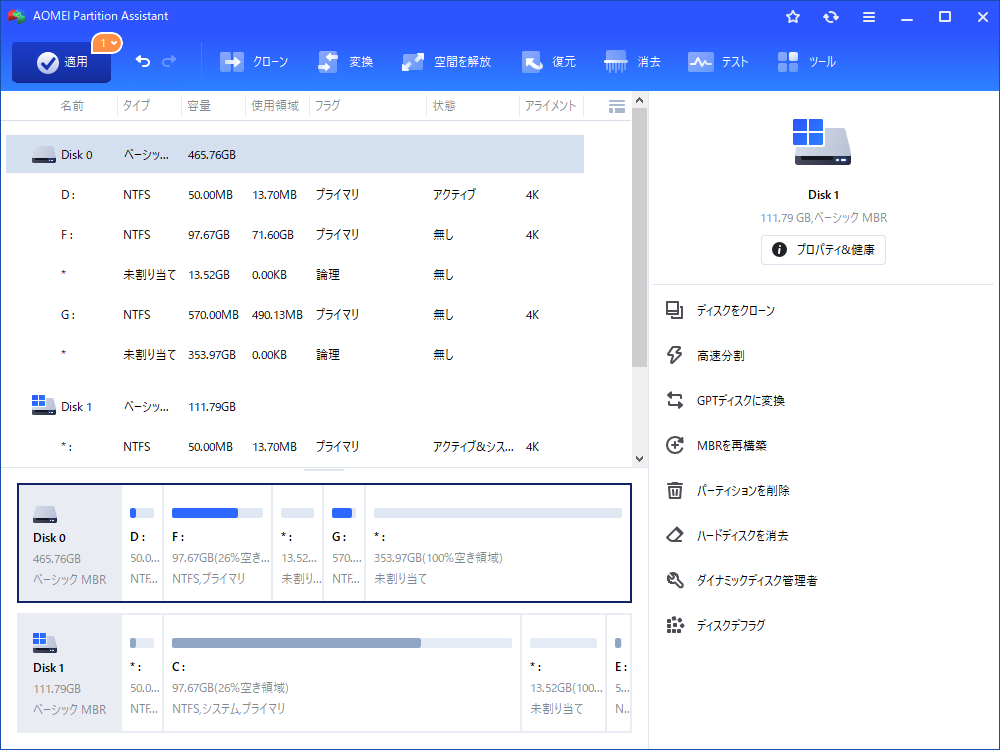
Windows SSD クローンとは、古いハードディスクドライブ(HDD)から新しいソリッドステートドライブ(SSD)へデータを丸ごとコピーする方法です。この方法により、古いHDDに保存されているデータを新しいSSDに完全にコピーし、古いHDDと同じ状態で新しいSSDを使用できるようになります。古いHDDから新しいSSDへデータを移行する際に、データ丸ごとコピーが可能なクローン作成方法について解説します。
この記事では、Windows SSD クローンの作成方法と注意点について詳しく解説します。クローン作成には、クローンソフトウェア、USB接続ケーブル、古いHDD/SSD、新しいSSDが必要です。クローン作成の手順や注意点を理解することで、古いHDDから新しいSSDへデータを安全かつ効率的に移行することができます。
Windows SSD クローンとは
Windows SSD クローンとは、古いハードディスクドライブ(HDD)から新しいソリッドステートドライブ(SSD)へデータを丸ごとコピーする方法です。この方法により、古いHDDに保存されているデータを新しいSSDに完全にコピーし、古いHDDと同じ状態で新しいSSDを使用できるようになります。データ丸ごとコピーにより、ユーザーは新しいSSDに古いHDDのデータを簡単に移行することができます。
この方法は、特に古いHDDが故障したり、容量が不足したりした場合に便利です。新しいSSDにデータをコピーすることで、ユーザーは古いHDDのデータを失う心配なく、高速で安全なSSDに切り替えることができます。さらに、クローン作成により、ユーザーは新しいSSDに古いHDDのオペレーティングシステム、ソフトウェア、設定を丸ごとコピーすることができます。
したがって、Windows SSD クローンは、ユーザーが古いHDDから新しいSSDへデータを簡単に移行するための便利な方法です。ただし、クローン作成にはいくつかの注意点があります。次の節では、クローン作成の手順と注意点について詳しく解説します。
クローン作成に必要なもの
Windows SSD クローン を行うには、まず必要なものを用意する必要があります。クローン作成には、クローンソフトウェア、USB 接続ケーブル、古い HDD/SSD、新しい SSD が必要です。クローンソフトウェアは、データを丸ごとコピーするために使用されます。USB 接続ケーブルは、古い HDD/SSD と新しい SSD を接続するために使用されます。
古い HDD/SSD には、クローン作成の対象となるデータが保存されています。新しい SSD には、クローン作成後にデータがコピーされます。新しい SSD の容量は、古い HDD/SSD の容量以上である必要があります。そうでない場合、データの一部がコピーされない可能性があります。
また、クローン作成には、ハードウェアの互換性 も重要です。古い HDD/SSD と新しい SSD のインターフェイスが同じである必要があります。たとえば、古い HDD/SSD が SATA インターフェイスの場合、新しい SSD も SATA インターフェイスである必要があります。
クローン作成の手順
Windows SSD クローン は、古い HDD から新しい SSD へデータを丸ごとコピーする方法です。この方法により、古い HDD に保存されているデータを新しい SSD に完全にコピーし、古い HDD と同じ状態で新しい SSD を使用できるようになります。クローン作成には、クローンソフトウェア、USB 接続ケーブル、古い HDD/SSD、新しい SSD が必要です。
クローン作成の第一歩は、クローンソフトウェアのインストールです。クローンソフトウェアは、データを丸ごとコピーするためのツールです。有名なクローンソフトウェアには、Acronis True Image、EaseUS Todo Backup、Macrium Reflect などがあります。これらのソフトウェアは、データを安全にコピーし、クローン作成のプロセスを自動化します。
クローン作成の次のステップは、古い HDD/SSD のバックアップです。バックアップは、データを安全に保存するための重要なステップです。クローン作成のプロセス中にエラーが発生した場合、バックアップデータを使用してデータを復元できます。新しい SSD の準備も重要です。新しい SSD は、クローン作成のプロセス中にデータを受け取るための準備が必要です。
クローン作成の注意点
Windows SSD クローン は、古い HDD から新しい SSD へデータを丸ごとコピーする方法ですが、クローン作成の際にはいくつかの注意点があります。まず、ハードウェアの互換性を確認することが重要です。古い HDD と新しい SSD のインターフェイスが同じであることを確認し、クローン作成ツールが両方のハードウェアをサポートしていることを確認する必要があります。
また、データの安全性を確保することも重要です。クローン作成の際には、データが損傷したり消失したりするリスクがあります。したがって、クローン作成前にデータをバックアップすることをお勧めします。さらに、クローン作成ツールの選択も重要です。クローン作成ツールにはいくつかの種類があり、それぞれのツールには独自の機能と制限があります。したがって、自分のニーズに合ったクローン作成ツールを選択する必要があります。
クローン作成の注意点として、古い HDD と新しい SSD の容量も考慮する必要があります。新しい SSD の容量が古い HDD の容量よりも小さい場合、クローン作成に失敗する可能性があります。したがって、クローン作成前に新しい SSD の容量を確認し、必要に応じてデータを削除または圧縮する必要があります。
ハードウェアの互換性確認とデータの安全性確保
Windows SSD クローンを行う前に、古い HDD から新しい SSD へデータを丸ごとコピーするためのハードウェアの互換性確認が必要です。古い HDD と新しい SSD のインターフェイスが同じであることを確認する必要があります。たとえば、古い HDD が SATA インターフェイスを使用している場合、新しい SSD も SATA インターフェイスを使用している必要があります。
また、データの安全性確保も非常に重要です。クローン作成の過程でデータが失われる可能性があるため、古い HDD のデータをバックアップすることをお勧めします。外付けハードディスクやクラウドストレージを使用して、重要なデータを安全に保管することができます。
クローン作成の過程で、古い HDD のデータが新しい SSD に完全にコピーされるため、古い HDD のデータが変更されることはありません。しかし、クローン作成の過程でエラーが発生した場合、データが失われる可能性があります。したがって、クローン作成ツールの選択も非常に重要です。信頼できるクローン作成ツールを使用することで、データの安全性を確保することができます。
クローン作成ツールの選択
クローン作成ツールの選択は、Windows SSD クローンの成功に大きく影響します。クローン作成ツールには、Acronis True Image、EaseUS Todo Backup、Macrium Reflect など、多くの選択肢があります。これらのツールは、データのバックアップ、クローン作成、システムの復元など、多くの機能を提供しています。
クローン作成ツールを選択する際には、互換性、安全性、使いやすさなど、多くの要素を考慮する必要があります。たとえば、クローン作成ツールが Windows のバージョンと互換性があるかどうか、データの安全性を確保できるかどうか、使いやすさなどを確認する必要があります。
また、クローン作成ツールの評判、価格、サポートなども重要な要素です。評判の高いツールを選択することで、クローン作成の成功率を高めることができます。また、価格やサポートも、ツールの選択に影響を与える重要な要素です。
まとめ
Windows SSD クローン: データ丸ごとコピー!クローン作成方法解説
Windows SSD クローンとは、古い HDD から新しい SSD へデータを丸ごとコピーする方法です。この方法により、古い HDD に保存されているデータを新しい SSD に完全にコピーし、古い HDD と同じ状態で新しい SSD を使用できるようになります。クローン作成には、クローンソフトウェア、USB 接続ケーブル、古い HDD/SSD、新しい SSD が必要です。
クローン作成の手順は、まずクローンソフトウェアをインストールし、古い HDD/SSD のバックアップを作成します。その後、新しい SSD を準備し、クローン作成の実行を行います。最後に、データの検証を行い、クローン作成が正常に完了したことを確認します。クローン作成の注意点として、ハードウェアの互換性確認、データの安全性確保、クローン作成ツールの選択があります。
クローン作成は、古い HDD から新しい SSD へデータを移行する最も簡単な方法のひとつです。ただし、クローン作成にはリスクも伴います。データの損失やシステムの不安定化を避けるため、クローン作成には十分な注意が必要です。したがって、クローン作成を行う前に、十分な準備と確認を行うことが重要です。
まとめ
Windows SSD クローンは、古い HDD から新しい SSD へデータを丸ごとコピーする方法です。クローン作成には、クローンソフトウェア、USB 接続ケーブル、古い HDD/SSD、新しい SSD が必要です。クローン作成の手順は、クローンソフトウェアのインストール、古い HDD/SSD のバックアップ、新しい SSD の準備、クローン作成の実行、データの検証です。クローン作成の注意点として、ハードウェアの互換性確認、データの安全性確保、クローン作成ツールの選択があります。
よくある質問
Windows SSD クローンとは何か?
Windows SSD クローンとは、Windows がインストールされた HDD から SSD へ、データを丸ごとコピーする作業です。クローンを行うことで、SSD の高速性を活かしたシステムを構築することができます。ただし、クローンを行うには、SSD の容量が HDD の容量以上である必要があります。また、クローンを行う前に、HDD のデータをバックアップすることが推奨されます。
Windows SSD クローンのメリットは何か?
Windows SSD クローンのメリットは、SSD の高速性を活かしたシステムを構築できることです。SSD は HDD に比べて読み書き速度が速いため、システムの起動時間やアプリケーションの起動時間が短縮されます。また、SSD は HDD に比べて耐久性が高いため、データの安全性も向上します。さらに、クローンを行うことで、HDD のデータを SSD へ丸ごとコピーできるため、再インストールの手間が省けます。
Windows SSD クローンの注意点は何か?
Windows SSD クローンの注意点は、SSD の容量が HDD の容量以上である必要があることです。また、クローンを行う前に、HDD のデータをバックアップすることが推奨されます。さらに、クローンを行うには、SSD が SATA または NVMe である必要があります。また、クローンを行うには、UEFI または BIOS の設定を変更する必要がある場合があります。
Windows SSD クローンに必要なソフトウェアは何か?
Windows SSD クローンに必要なソフトウェアは、クローンソフト です。クローンソフトは、HDD から SSD へデータを丸ごとコピーする作業を自動化します。代表的なクローンソフトには、Acronis True Image、EaseUS Todo Backup、Macrium Reflect などがあります。これらのソフトウェアは、Windows に対応しており、クローン作業を簡単に実行できます。
コメントを残す
コメントを投稿するにはログインしてください。
関連ブログ記事