
Windows DOSコマンドの使い方をマスター!基本から応用までわかりやすく解説

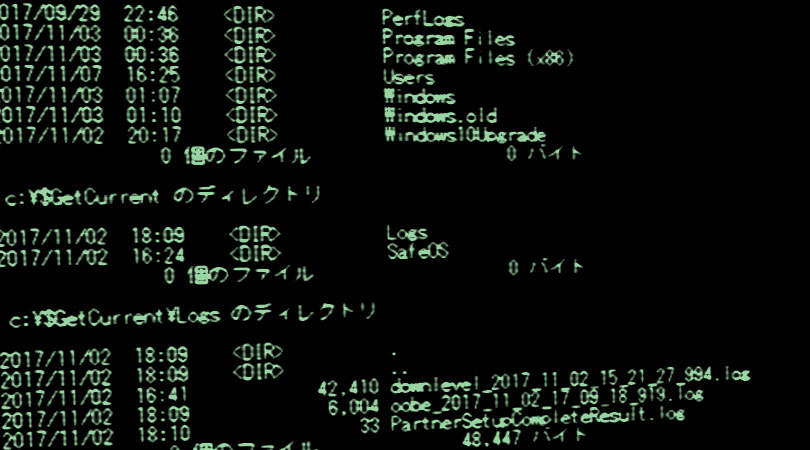
Windows DOSコマンドを使いこなそう! この記事では、Windows DOSコマンドの基本から応用までをわかりやすく解説します。パソコンの基本ソフトウェアが誕生した黎明期から存在するコマンドラインインターフェースであるDOSコマンドを知ることで、パソコンをより深く理解し、自在に操作することができます。
DOSコマンドを使用することで、タスクの自動化やスクリプト化ができ、仕事の効率化や生産性を向上させることができます。また、グラフィカルユーザーインターフェースでは不可能な操作も可能になります。DOSコマンドをマスターすることで、パソコンの可能性を最大限に引き出すことができます。
この記事では、コマンドプロンプトの起動方法、基本的なコマンドの説明、ファイルやディレクトリーの操作、ウィンドウの操作、エラーメッセージの対処方法などを紹介します。初心者から上級者まで、誰でも理解できるように解説します。
Windows DOSコマンドの基礎知識
Windows DOSコマンドは、パソコンの基本ソフトウェアが誕生した黎明期から存在するコマンドラインインターフェースです。グラフィカルユーザーインターフェースが主流になった今でも、Windows DOSコマンドを使いこなそう! ことでパソコンをより深く理解し、自在に操作することができます。DOSコマンドを使用することで、タスクの自動化やスクリプト化ができ、仕事の効率化や生産性を向上させることができます。
Windows DOSコマンドを使用するには、コマンドプロンプトを起動する必要があります。コマンドプロンプトは、Windowsの基本的な機能の一つであり、コマンドラインインターフェースを提供します。コマンドプロンプトを起動するには、Windowsのスタートメニューから「コマンドプロンプト」を選択するか、Windowsキー + Rキーを押して「cmd」と入力して実行することができます。
コマンドプロンプトを起動すると、コマンドラインインターフェースが表示されます。ここで、さまざまなコマンドを入力して実行することができます。基本的なコマンドとしては、ディレクトリーの移動やファイルの操作などがあります。たとえば、「cd」コマンドを使用してディレクトリーを移動したり、「mkdir」コマンドを使用して新しいディレクトリーを作成したりすることができます。
コマンドプロンプトの起動方法
Windows DOSコマンドを使いこなそう! コマンドプロンプトを起動するには、Windowsの検索バーに「cmd」と入力し、検索結果から「コマンドプロンプト」を選択します。また、Windowsキー + Rキーを押して「ファイル名を指定して実行」ダイアログボックスを開き、「cmd」と入力して実行することもできます。コマンドプロンプトが起動すると、黒い画面に白い文字が表示され、コマンドを入力できるようになります。
コマンドプロンプトを起動した後、基本的なコマンドを使用してみましょう。たとえば、「dir」と入力すると、現在のディレクトリー内のファイルとフォルダの一覧が表示されます。「cd」と入力すると、ディレクトリーを移動できます。「mkdir」と入力すると、新しいディレクトリーを作成できます。これらの基本的なコマンドを使用することで、Windowsのファイルシステムを操作することができます。
コマンドプロンプトを使用することで、Windowsのファイルシステムをより深く理解し、自在に操作することができます。また、コマンドプロンプトを使用することで、タスクの自動化やスクリプト化ができ、仕事の効率化や生産性を向上させることができます。次のセクションでは、ファイルやディレクトリーの操作について詳しく解説します。
基本的なDOSコマンドの使い方
Windows DOSコマンドを使いこなそう! そのためには、まず基本的なコマンドの使い方を理解する必要があります。DOSコマンドは、コマンドプロンプトと呼ばれるコマンドラインインターフェースで実行されます。コマンドプロンプトは、Windowsの基本ソフトウェアに含まれており、簡単に起動できます。
コマンドプロンプトを起動するには、Windowsのスタートメニューから「コマンドプロンプト」を検索して実行するか、Windowsキー + Rキーを押して「cmd」と入力して実行します。コマンドプロンプトが起動したら、基本的なコマンドを実行してみましょう。たとえば、「dir」と入力して実行すると、現在のディレクトリー内のファイルとフォルダの一覧が表示されます。
「cd」と入力して実行すると、ディレクトリーを移動できます。たとえば、「cd Documents」と入力して実行すると、Documentsフォルダに移動します。ディレクトリーを移動することで、ファイルやフォルダを操作することができます。「mkdir」と入力して実行すると、新しいフォルダを作成できます。たとえば、「mkdir MyFolder」と入力して実行すると、MyFolderフォルダが作成されます。
ファイルとディレクトリーの操作方法
Windows DOSコマンドを使いこなそう! ファイルとディレクトリーの操作は、Windows DOSコマンドの基本的な機能の一つです。コマンドプロンプトでファイルやディレクトリーを操作するには、専用のコマンドを使用する必要があります。
ファイルの作成、削除、コピー、移動、名前変更など、ファイルに対する基本的な操作はすべてコマンドで実行できます。たとえば、copyコマンドを使用すると、ファイルをコピーすることができます。また、moveコマンドを使用すると、ファイルを移動することができます。
ディレクトリーの操作も同様です。mkdirコマンドを使用すると、新しいディレクトリーを作成することができます。また、rmdirコマンドを使用すると、ディレクトリーを削除することができます。ディレクトリーの移動には、cdコマンドを使用します。cdコマンドを使用すると、現在のディレクトリーを変更することができます。
ファイルやディレクトリーの操作に慣れると、Windows DOSコマンドの便利さがわかります。ファイルやディレクトリーを素早く操作できるようになると、作業の効率が大幅に向上します。
ウィンドウの操作とカスタマイズ
Windows DOSコマンドを使いこなそう! ウィンドウの操作とカスタマイズは、DOSコマンドを使用する上で重要な要素です。コマンドプロンプトのウィンドウを操作することで、作業効率を向上させることができます。
コマンドプロンプトのウィンドウサイズを変更するには、ウィンドウの右上隅にある「サイズ変更」ボタンをクリックし、ドラッグしてサイズを変更します。また、ウィンドウの位置を変更するには、ウィンドウのタイトルバーをクリックし、ドラッグして移動します。
ウィンドウのカスタマイズも可能です。例えば、コマンドプロンプトの背景色やテキスト色を変更することができます。コマンドプロンプトの「プロパティ」ダイアログボックスを開き、「色」タブを選択して、背景色やテキスト色を変更します。これらのカスタマイズにより、コマンドプロンプトを自分好みに設定することができます。
さらに、コマンドプロンプトのウィンドウを複数開くこともできます。これにより、複数のコマンドを同時に実行することができます。コマンドプロンプトの「ファイル」メニューから「新しいウィンドウを開く」を選択することで、新しいウィンドウを開くことができます。これらの機能を活用することで、DOSコマンドをより効率的に使用することができます。
エラーメッセージの対処方法
Windows DOSコマンドを使いこなそう! エラーメッセージの対処方法を理解することは、DOSコマンドを効果的に使用するための重要なステップです。エラーメッセージは、コマンドの実行中に発生した問題を示します。エラーメッセージを読み解くことで、問題の原因を特定し、適切な対処方法を選択できます。
エラーメッセージは、コマンドプロンプトに表示されます。エラーメッセージには、エラー番号、エラーの説明、エラーの原因などが含まれます。エラーメッセージを読み解くことで、問題の原因を特定し、適切な対処方法を選択できます。たとえば、ファイルが見つからないエラーの場合、ファイルのパスを確認し、ファイルが存在することを確認する必要があります。
エラーメッセージの対処方法としては、コマンドの再実行、ファイルの確認、システムの再起動などがあります。エラーメッセージを読み解くことで、問題の原因を特定し、適切な対処方法を選択できます。さらに、エラーメッセージを記録しておくことで、同じ問題が発生した場合に、すばやく対処することができます。
DOSコマンドの応用:タスクの自動化とスクリプト化
Windows DOSコマンドを使いこなそう! DOSコマンドを使用することで、タスクの自動化やスクリプト化が可能になります。例えば、毎日同じ時間に特定のファイルをバックアップしたい場合、DOSコマンドを使用してバッチファイルを作成することで自動化できます。
また、DOSコマンドを使用してスクリプトを作成することで、複雑なタスクを自動化することもできます。例えば、特定のフォルダ内のファイルをすべて圧縮して別のフォルダに移動したい場合、DOSコマンドを使用してスクリプトを作成することで実現できます。
DOSコマンドを使用することで、仕事の効率化や生産性を向上させることができます。例えば、データの抽出や加工、ファイルの管理など、DOSコマンドを使用して自動化することで時間を節約できます。また、DOSコマンドを使用してスクリプトを作成することで、複雑なタスクを自動化することもできます。
まとめ
Windows DOSコマンドを使いこなそう! は、パソコンの基本ソフトウェアが誕生した黎明期から存在するコマンドラインインターフェースです。グラフィカルユーザーインターフェースが主流になった今でも、DOSコマンドを知ることでパソコンをより深く理解し、自在に操作することができます。DOSコマンドを使用することで、タスクの自動化やスクリプト化ができ、仕事の効率化や生産性を向上させることができます。
Windows DOSコマンドは、コマンドプロンプトと呼ばれるインターフェースを通じて操作します。コマンドプロンプトは、Windowsの基本的な機能を提供するコマンドラインインターフェースです。コマンドプロンプトを起動するには、Windowsのスタートメニューから「コマンドプロンプト」を選択するか、Windowsキー + Rキーを押して「cmd」と入力することで起動できます。
コマンドプロンプトを起動したら、基本的なコマンドを使用してファイルやディレクトリーの操作を行うことができます。たとえば、「cd」コマンドを使用してディレクトリーを移動したり、「mkdir」コマンドを使用して新しいディレクトリーを作成したり、「rm」コマンドを使用してファイルを削除したりすることができます。また、「echo」コマンドを使用してテキストを表示したり、「cls」コマンドを使用して画面をクリアしたりすることもできます。
まとめ
この記事では、Windows DOSコマンドの基本から応用までをわかりやすく解説しました。DOSコマンドを使用することで、タスクの自動化やスクリプト化ができ、仕事の効率化や生産性を向上させることができます。コマンドプロンプトを起動して基本的なコマンドを使用することで、パソコンをより深く理解し、自在に操作することができます。
よくある質問
Windows DOSコマンドとは何か?
Windows DOSコマンドとは、Windowsのコマンドラインインターフェイスで使用できるコマンドの集合体です。Windowsのコマンドラインインターフェイスは、コマンドプロンプトやPowerShellなどで利用できます。Windows DOSコマンドを使用することで、ファイルやフォルダの操作、システムの設定変更、ネットワークの操作など、さまざまな作業を実行することができます。
Windows DOSコマンドの基本的な使い方を教えてください。
Windows DOSコマンドの基本的な使い方は、コマンドプロンプトやPowerShellを開き、コマンドを入力して実行することです。コマンドは、コマンド名とオプション、引数で構成されます。コマンド名は、実行するコマンドを指定します。オプションは、コマンドの動作を変更するための設定です。引数は、コマンドに渡すデータです。たとえば、dirコマンドは、現在のディレクトリのファイルとフォルダを表示します。
Windows DOSコマンドでファイルを操作する方法を教えてください。
Windows DOSコマンドでファイルを操作するには、copyコマンドやmoveコマンド、delコマンドなどを使用します。copyコマンドは、ファイルをコピーします。moveコマンドは、ファイルを移動します。delコマンドは、ファイルを削除します。たとえば、copy test.txt test2.txtコマンドは、test.txtファイルをtest2.txtファイルにコピーします。
Windows DOSコマンドでネットワークを操作する方法を教えてください。
Windows DOSコマンドでネットワークを操作するには、pingコマンドやipconfigコマンド、netstatコマンドなどを使用します。pingコマンドは、ネットワーク上のコンピュータにパケットを送信し、応答を確認します。ipconfigコマンドは、ネットワークアダプタの設定を表示します。netstatコマンドは、ネットワーク接続の状態を表示します。たとえば、ping google.comコマンドは、google.comにパケットを送信し、応答を確認します。
コメントを残す
コメントを投稿するにはログインしてください。
関連ブログ記事