
WindowsのDNSサーバー確認方法:コマンドと設定の解説

この記事では、WindowsのDNSサーバーを確認する方法について解説します。DNSサーバーは、インターネット上のドメイン名をIPアドレスに変換する機能を持ち、ネットワーク全体の通信に影響を与える可能性があります。したがって、DNSサーバーの設定状況を把握していないと、ネットワークのトラブルシューティングやパフォーマンスの最適化が困難になります。
DNSサーバーを確認することで、ネットワークの問題を迅速に特定し、解決することができます。また、DNSサーバーの設定を最適化することで、ネットワークのパフォーマンスを向上させることができます。この記事では、WindowsのDNSサーバーを確認する方法について詳しく解説します。
WindowsのDNSサーバーを確認する方法には、コマンドプロンプトやPowerShellを使用する方法があります。これらのツールを使用することで、DNSサーバーの情報を取得し、設定を確認することができます。また、DNSサーバーの問題をトラブルシューティングする方法についても解説します。
WindowsのDNSサーバーとは
WindowsのDNSサーバーは、Windowsオペレーティングシステムに統合されたドメインネームシステム(DNS)サーバー機能です。この機能により、ローカルネットワーク内のコンピューターがインターネット上のドメイン名を解析し、アクセスすることができます。WindowsのDNSサーバーの役割には、ドメイン名の解析、キャッシュの管理、ゾーン転送の管理などがあります。
WindowsのDNSサーバーは、ネットワーク全体の通信に影響を与える可能性があります。したがって、WindowsのDNSサーバーを確認する方法を理解することは、ネットワークのトラブルシューティングやパフォーマンスの最適化に不可欠です。WindowsのDNSサーバーを確認する方法には、コマンドプロンプト、PowerShell、Network and Sharing Center、Registry Editorなどがあります。
これらの方法を使用して、WindowsのDNSサーバーの設定状況を把握することができます。たとえば、コマンドプロンプトでは、ipconfigコマンドを使用してDNSサーバーの情報を取得します。PowerShellでは、Get-DnsClientServerAddressコマンドを使用してDNSサーバーの情報を取得します。これらのコマンドを使用して、WindowsのDNSサーバーの設定を確認し、ネットワークの問題をトラブルシューティングすることができます。
DNSサーバーの役割と機能
WindowsのDNSサーバーを確認する方法は、ネットワークのトラブルシューティングやパフォーマンスの最適化に不可欠です。DNSサーバーは、インターネット上のドメイン名をIPアドレスに変換する機能を持ち、ネットワーク全体の通信に影響を与える可能性があります。したがって、DNSサーバーの設定状況を把握していないと、ネットワークのトラブルシューティングやパフォーマンスの最適化が困難になります。
DNSサーバーの役割は、ドメイン名の解析、キャッシュの管理、ゾーン転送の管理などです。ドメイン名の解析は、インターネット上のドメイン名をIPアドレスに変換する機能であり、キャッシュの管理は、DNSサーバーが解析したドメイン名とIPアドレスの情報を保存する機能です。ゾーン転送の管理は、DNSサーバーが他のDNSサーバーからゾーン情報を受信する機能です。
DNSサーバーは、ネットワークの通信に不可欠な機能を持ちます。したがって、DNSサーバーの設定状況を把握し、トラブルシューティングやパフォーマンスの最適化を行うことが重要です。WindowsのDNSサーバーを確認する方法には、コマンドプロンプト、PowerShell、Network and Sharing Center、Registry Editorなどがあります。これらの方法を使用して、DNSサーバーの設定情報を確認することができます。
WindowsのDNSサーバー確認方法
WindowsのDNSサーバーを確認する方法には、コマンドプロンプト、PowerShell、Network and Sharing Center、Registry Editorなどがあります。コマンドプロンプトでは、ipconfigコマンドを使用してDNSサーバーの情報を取得します。PowerShellでは、Get-DnsClientServerAddressコマンドを使用してDNSサーバーの情報を取得します。これらのコマンドを使用することで、DNSサーバーの設定状況を把握することができます。
DNSサーバーの問題をトラブルシューティングする方法として、nslookupコマンドを使用して問題をトラブルシューティングすることができます。このコマンドでは、DNSサーバーが正しく動作しているかどうかを確認することができます。また、nslookupコマンドを使用して、ドメイン名の解決結果を確認することもできます。
Windows ServerのDNS設定を確認する方法には、コマンドラインツール、DNSマネージャー、Event Viewerなどがあります。コマンドラインツールでは、nslookupコマンドやdigコマンドを使用してDNSサーバーの状態やドメイン名の解決結果を確認することができます。これらのツールを使用することで、DNSサーバーの設定状況を把握することができます。
コマンドプロンプトを使用したDNSサーバー確認
WindowsのDNSサーバーを確認する方法のひとつとして、コマンドプロンプトを使用する方法があります。コマンドプロンプトでは、ipconfigコマンドを使用してDNSサーバーの情報を取得することができます。このコマンドは、ネットワークアダプターの設定情報を表示するもので、DNSサーバーのアドレスも含まれています。
コマンドプロンプトを開き、ipconfig /allと入力すると、ネットワークアダプターの詳細情報が表示されます。この中には、DNSサーバーのアドレスも含まれており、DNSサーバーという項目で表示されます。この情報を使用して、DNSサーバーの設定状況を確認することができます。
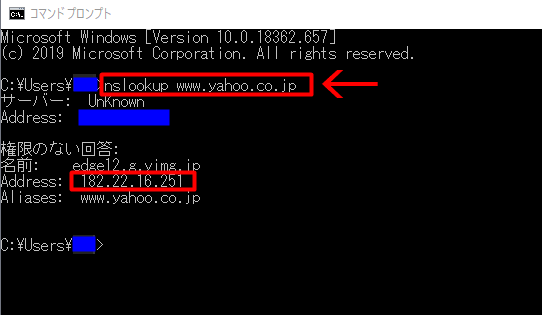
また、nslookupコマンドを使用して、DNSサーバーの動作を確認することもできます。このコマンドは、ドメイン名を解析し、対応するIPアドレスを表示するもので、DNSサーバーの動作を確認するのに役立ちます。コマンドプロンプトを開き、nslookupと入力すると、DNSサーバーの情報が表示されます。
PowerShellを使用したDNSサーバー確認
PowerShellを使用してWindowsのDNSサーバーを確認する方法は、Get-DnsClientServerAddressコマンドを使用することです。このコマンドでは、DNSサーバーの情報を取得することができます。具体的には、Get-DnsClientServerAddressコマンドを実行すると、DNSサーバーのIPアドレスやドメイン名などの情報が表示されます。
PowerShellでGet-DnsClientServerAddressコマンドを実行するには、PowerShellを起動し、コマンドラインに「Get-DnsClientServerAddress」と入力して実行します。すると、DNSサーバーの情報が表示されます。この情報を使用して、DNSサーバーの設定状況を確認することができます。
また、PowerShellでは、DNSサーバーの情報を取得するだけでなく、DNSサーバーの設定を変更することもできます。たとえば、Set-DnsClientServerAddressコマンドを使用して、DNSサーバーのIPアドレスを変更することができます。このように、PowerShellを使用してDNSサーバーの設定を管理することができます。
DNSサーバーのトラブルシューティング方法
WindowsのDNSサーバーを確認する方法には、コマンドプロンプトやPowerShellを使用する方法があります。コマンドプロンプトでは、ipconfig コマンドを使用してDNSサーバーの情報を取得することができます。具体的には、コマンドプロンプトを開き、「ipconfig /all」と入力して実行すると、DNSサーバーのアドレスやその他のネットワーク設定情報が表示されます。
PowerShellでは、Get-DnsClientServerAddress コマンドを使用してDNSサーバーの情報を取得することができます。このコマンドを実行すると、DNSサーバーのアドレスやインターフェイスの情報が表示されます。さらに、nslookup コマンドを使用してDNSサーバーの動作を確認することができます。このコマンドでは、DNSサーバーが正しく動作しているかどうかを確認することができます。
DNSサーバーのトラブルシューティングを行う際には、まずDNSサーバーの設定情報を確認することが重要です。設定情報を確認することで、DNSサーバーのアドレスやインターフェイスの設定が正しいかどうかを確認することができます。さらに、DNSサーバーのログを確認することで、エラーの原因を特定することができます。DNSサーバーのログには、DNSサーバーが受信したクエリや応答の情報が記録されています。
Windows ServerのDNS設定確認方法
WindowsのDNSサーバーを確認する方法には、コマンドプロンプト、PowerShell、Network and Sharing Center、Registry Editorなどがあります。Windows ServerのDNS設定を確認する場合、コマンドラインツール、DNSマネージャー、Event Viewerなどを使用することができます。コマンドラインツールでは、nslookupコマンドやdigコマンドを使用してDNSサーバーの状態やドメイン名の解決結果を確認することができます。
DNSマネージャーでは、DNSサーバーの設定状況をグラフィカルに確認することができます。DNSマネージャーを開き、DNSサーバーの名前を右クリックし、プロパティを選択すると、DNSサーバーの設定状況が表示されます。Event Viewerでは、DNSサーバーに関するイベントログを確認することができます。イベントログには、DNSサーバーのエラー情報や警告情報が記録されています。
Windows ServerのDNS設定を確認する際には、DNSサーバーの役割や設定状況を把握することが重要です。DNSサーバーの役割には、ドメイン名の解析、キャッシュの管理、ゾーン転送の管理などがあります。DNSサーバーの設定状況を把握していないと、ネットワークのトラブルシューティングやパフォーマンスの最適化が困難になります。
DNSサーバーの設定と管理
WindowsのDNSサーバーを確認する方法には、コマンドプロンプト、PowerShell、Network and Sharing Center、Registry Editorなどがあります。コマンドプロンプトでは、ipconfigコマンドを使用してDNSサーバーの情報を取得します。PowerShellでは、Get-DnsClientServerAddressコマンドを使用してDNSサーバーの情報を取得します。これらのコマンドを使用することで、DNSサーバーの設定状況を把握し、ネットワークのトラブルシューティングやパフォーマンスの最適化を行うことができます。
DNSサーバーの設定は、コントロールパネルから行うことができます。コントロールパネルを開き、ネットワークとインターネットのカテゴリに移動し、ネットワークのプロパティをクリックし、インターネットプロトコル(TCP/IP)を選択し、詳細設定をクリックし、ドメインネームシステム(DNS)の設定を行います。この設定により、ローカルネットワーク内のコンピューターがインターネット上のドメイン名を解析し、アクセスすることができます。
DNSサーバーの管理は、Windows ServerのDNSマネージャーから行うことができます。DNSマネージャーでは、DNSサーバーの設定、ゾーンの管理、キャッシュの管理などを行うことができます。また、Event Viewerを使用してDNSサーバーのログを確認し、トラブルシューティングを行うことができます。これらのツールを使用することで、DNSサーバーの設定と管理を行い、ネットワークの安定性とパフォーマンスを向上させることができます。
まとめ
WindowsのDNSサーバーを確認する方法は、ネットワークのトラブルシューティングやパフォーマンスの最適化に不可欠です。DNSサーバーは、インターネット上のドメイン名をIPアドレスに変換する機能を持ち、ネットワーク全体の通信に影響を与える可能性があります。したがって、DNSサーバーの設定状況を把握していないと、ネットワークのトラブルシューティングやパフォーマンスの最適化が困難になります。
WindowsのDNSサーバーを確認するには、コマンドプロンプト、PowerShell、Network and Sharing Center、Registry Editorなどを使用することができます。コマンドプロンプトでは、ipconfigコマンドを使用してDNSサーバーの情報を取得します。PowerShellでは、Get-DnsClientServerAddressコマンドを使用してDNSサーバーの情報を取得します。また、nslookupコマンドを使用してDNSサーバーの問題をトラブルシューティングすることができます。
Windows ServerのDNS設定を確認するには、コマンドラインツール、DNSマネージャー、Event Viewerなどを使用することができます。コマンドラインツールでは、nslookupコマンドやdigコマンドを使用してDNSサーバーの状態やドメイン名の解決結果を確認することができます。WindowsのDNSサーバーの設定は、コントロールパネルから行うことができます。コントロールパネルを開き、ネットワークとインターネットのカテゴリに移動し、ネットワークのプロパティをクリックし、インターネットプロトコル(TCP/IP)を選択し、詳細設定をクリックし、ドメインネームシステム(DNS)の設定を行います。
まとめ
WindowsのDNSサーバーを確認する方法は、ネットワークのトラブルシューティングやパフォーマンスの最適化に不可欠です。コマンドプロンプト、PowerShell、Network and Sharing Center、Registry Editorなどを使用してDNSサーバーの情報を取得し、トラブルシューティングすることができます。Windows ServerのDNS設定を確認するには、コマンドラインツール、DNSマネージャー、Event Viewerなどを使用することができます。
よくある質問
WindowsのDNSサーバーを確認する方法は?
WindowsのDNSサーバーを確認する方法は、コマンドプロンプトやWindows設定を使用する方法があります。コマンドプロンプトを使用する場合は、cmdと入力してコマンドプロンプトを起動し、ipconfig /allと入力して実行します。これにより、現在のネットワーク接続の設定情報が表示され、DNSサーバーのアドレスも確認できます。Windows設定を使用する場合は、設定アプリを起動し、ネットワークとインターネットを選択して、プロパティをクリックします。ここで、DNSサーバーの指定をクリックすると、現在のDNSサーバーのアドレスが表示されます。
DNSサーバーの設定を変更する方法は?
DNSサーバーの設定を変更する方法は、コントロールパネルやWindows設定を使用する方法があります。コントロールパネルを使用する場合は、ネットワークと共有センターを選択し、アダプターの設定の変更をクリックします。ここで、プロパティをクリックし、インターネットプロトコルバージョン4 (TCP/IPv4)を選択して、プロパティをクリックします。ここで、DNSサーバーの指定を選択し、DNSサーバーのアドレスを入力して、OKをクリックします。Windows設定を使用する場合は、設定アプリを起動し、ネットワークとインターネットを選択して、プロパティをクリックします。ここで、DNSサーバーの指定をクリックし、DNSサーバーのアドレスを入力して、保存をクリックします。
DNSサーバーの確認に使用するコマンドは?
DNSサーバーの確認に使用するコマンドは、ipconfig /allやnslookupがあります。ipconfig /allコマンドは、現在のネットワーク接続の設定情報を表示し、DNSサーバーのアドレスも確認できます。nslookupコマンドは、ドメイン名を解決するために使用され、DNSサーバーのアドレスも確認できます。
DNSサーバーの設定をリセットする方法は?
DNSサーバーの設定をリセットする方法は、コントロールパネルやWindows設定を使用する方法があります。コントロールパネルを使用する場合は、ネットワークと共有センターを選択し、アダプターの設定の変更をクリックします。ここで、プロパティをクリックし、インターネットプロトコルバージョン4 (TCP/IPv4)を選択して、プロパティをクリックします。ここで、DNSサーバーの指定を選択し、自動で取得するを選択して、OKをクリックします。Windows設定を使用する場合は、設定アプリを起動し、ネットワークとインターネットを選択して、プロパティをクリックします。ここで、DNSサーバーの指定をクリックし、自動で取得するを選択して、保存をクリックします。
コメントを残す
コメントを投稿するにはログインしてください。
関連ブログ記事