
Windowsイベントログの停止方法と注意点まとめ

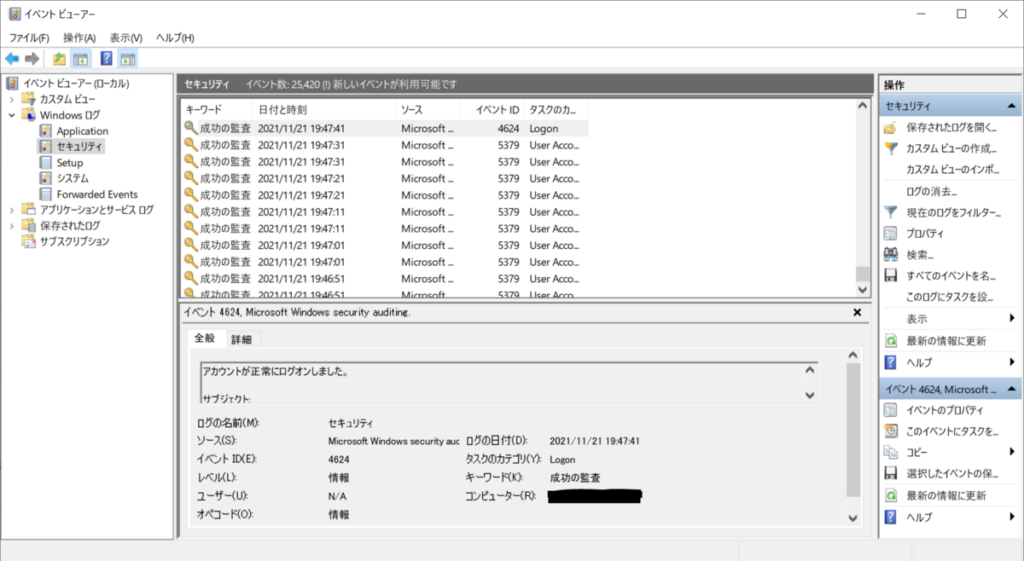
この記事では、Windowsのイベントログを停止する方法について詳しく説明します。イベントログは、Windowsのシステムで発生するイベントを記録する機能であり、トラブルシューティングやセキュリティの監視に役立ちます。しかし、ログの蓄積によってハードディスクの容量が逼迫したり、パフォーマンスが低下するなどの問題も生じます。イベントログを停止する方法にはいくつかの種類があり、それぞれの方法の特徴と注意点について解説します。
イベントログを停止する場合、セキュリティ上の問題を考慮する必要があります。イベントログは、システムのトラブルシューティングやパフォーマンスのモニタリングのために必要不可欠な機能です。したがって、イベントログを停止する前に、代替の監視方法を確立する必要があります。
この記事では、イベントログを停止する方法の詳細と注意点について説明します。イベントログの設定を変更することで、ログの保存期間やサイズを制限することができます。また、サービスを停止する方法、レジストリの編集する方法、Group Policyを使用する方法などについても解説します。
イベントログとは何か
イベントログとは、Windowsがシステムの動作やエラーを記録するログファイルのことです。イベントログには、システムのトラブルシューティングやセキュリティーの監視に役立つ重要な情報が含まれています。ただし、ログの蓄積によってハードディスクの容量が逼迫したり、パフォーマンスが低下するなどの問題も生じます。
Windowsのイベントログを停止する方法は、サービスを停止する方法、レジストリの編集する方法、Group Policyを使用する方法などがあります。ただし、イベントログを停止する場合、セキュリティ上の問題を考慮する必要があります。イベントログは、システムのトラブルシューティングやパフォーマンスのモニタリングのために必要不可欠な機能です。
イベントログを停止する前に、ログの保存期間やサイズを制限する方法を検討する必要があります。イベントログの設定を変更することで、ログの保存期間やサイズを制限することができます。これにより、ハードディスクの容量を節約し、パフォーマンスを向上させることができます。
イベントログを停止する必要性
Windowsのイベントログは、システムのトラブルシューティングやセキュリティーの監視に役立つ重要な機能です。しかし、ログの蓄積によってハードディスクの容量が逼迫したり、パフォーマンスが低下するなどの問題も生じます。したがって、Windowsのイベントログを停止する方法を知ることは、システムの管理者にとって重要な知識です。
イベントログを停止する必要性は、主にシステムのパフォーマンスとセキュリティーに関係しています。イベントログが大量に蓄積すると、ハードディスクの容量が逼迫し、システムのパフォーマンスが低下する可能性があります。また、イベントログにはシステムのセキュリティーに関する情報も含まれているため、イベントログを停止することでセキュリティー上の問題を回避することができます。
ただし、イベントログを停止する場合、システムのトラブルシューティングやパフォーマンスのモニタリングに必要な情報が失われる可能性があります。したがって、イベントログを停止する前に、システムの管理者は十分な検討を行う必要があります。
イベントログを停止する方法
Windowsのイベントログを停止する方法には、サービスを停止する方法、レジストリの編集する方法、Group Policyを使用する方法などがあります。イベントログは、システムのトラブルシューティングやセキュリティーの監視に役立つ重要な機能ですが、ログの蓄積によってハードディスクの容量が逼迫したり、パフォーマンスが低下するなどの問題も生じます。
サービスを停止する方法は、Windowsのサービス管理画面からイベントログのサービスを停止することができます。この方法は、イベントログのサービスを一時的に停止する場合に有効です。ただし、イベントログのサービスを停止すると、システムのトラブルシューティングやセキュリティーの監視に影響を及ぼす可能性があります。
レジストリの編集する方法は、レジストリエディターを使用して、イベントログの設定を変更することができます。この方法は、イベントログの設定を細かく制御する場合に有効です。ただし、レジストリの編集には注意が必要です。誤った編集により、システムに問題を生じる可能性があります。
サービスを停止する方法
Windowsのイベントログを停止する方法のひとつとして、サービスを停止する方法があります。イベントログのサービスを停止するには、Windowsのサービス管理画面にアクセスする必要があります。サービス管理画面は、Windowsのコントロールパネルからアクセスできます。コントロールパネルを開き、「システムとセキュリティ」を選択し、「サービス」をクリックすると、サービス管理画面が表示されます。
サービス管理画面で、「イベントログ」のサービスを探し、右クリックして「停止」を選択します。サービスを停止すると、イベントログの機能が停止されます。ただし、イベントログを停止する場合、セキュリティ上の問題を考慮する必要があります。イベントログは、システムのトラブルシューティングやパフォーマンスのモニタリングのために必要不可欠な機能です。
サービスを停止する方法は、簡単に実行できますが、イベントログの設定を変更することで、ログの保存期間やサイズを制限することができます。イベントログの設定を変更する方法については、後述します。
レジストリの編集する方法
Windowsのイベントログを停止する方法のひとつとして、レジストリの編集があります。レジストリエディターを使用して、イベントログの設定を変更することができます。レジストリエディターは、Windowsのシステム設定を管理するためのツールです。レジストリエディターを使用して、イベントログのサービスを停止することができます。
レジストリエディターを起動するには、Windowsのスタートメニューから「regedit」と入力して検索します。レジストリエディターが起動したら、「HKEYLOCALMACHINESYSTEMCurrentControlSetServicesEventlog」というキーに移動します。このキーには、イベントログの設定が保存されています。
ここで、「Start」という値を変更することで、イベントログのサービスを停止することができます。「Start」の値を「4」に変更すると、イベントログのサービスは停止されます。ただし、レジストリの編集は、システムの設定を変更することになるため、十分に注意する必要があります。誤った編集は、システムの不安定化や障害を引き起こす可能性があります。
Group Policyを使用する方法
Windowsのイベントログを停止する方法のひとつとして、Group Policyを使用する方法があります。Group Policyは、Windowsのシステム設定を一元管理する機能であり、イベントログの設定も変更することができます。Group Policyを使用することで、イベントログの停止や設定変更を、複数のコンピューターに対して一括で行うことができます。
Group Policyを使用してイベントログを停止するには、まずGroup Policyエディターを起動する必要があります。Group Policyエディターは、Windowsの管理ツールの一つであり、gpedit.mscと入力することで起動できます。Group Policyエディターが起動したら、コンピューターの構成の下にある「管理用テンプレート」-「Windowsコンポーネント」-「イベントログ」に移動します。
ここで、イベントログの設定を変更することができます。イベントログを停止するには、「イベントログのサービスを停止する」設定を有効にする必要があります。また、イベントログの保存期間やサイズを制限することもできます。Group Policyを使用することで、イベントログの設定を細かく制御することができます。ただし、Group Policyを使用するには、WindowsのバージョンがProfessional以上である必要があります。
イベントログの設定を変更する方法
イベントログの設定を変更することで、ログの保存期間やサイズを制限することができます。イベントログの設定画面では、ログの保存期間を変更することができます。たとえば、ログの保存期間を30日間に設定することで、古いログが自動的に削除されます。また、ログのサイズを制限することもできます。ログのサイズを制限することで、ハードディスクの容量が逼迫することを防ぐことができます。
イベントログの設定を変更するには、Windowsのイベントログを停止する方法と同様に、サービス管理画面またはレジストリエディターを使用することができます。サービス管理画面では、イベントログのサービスを停止または再起動することができます。レジストリエディターでは、イベントログの設定を変更することができます。
イベントログの設定を変更する際には、注意が必要です。イベントログは、システムのトラブルシューティングやパフォーマンスのモニタリングのために必要不可欠な機能です。イベントログの設定を変更することで、システムのトラブルシューティングやパフォーマンスのモニタリングに影響を与える可能性があります。したがって、イベントログの設定を変更する前に、十分な検討とテストを行う必要があります。
ログの保存期間を変更する方法
Windowsのイベントログを停止する方法には、イベントログのサービスを停止する方法や、レジストリの編集する方法、Group Policyを使用する方法などがあります。ただし、イベントログを停止する場合、セキュリティ上の問題を考慮する必要があります。イベントログは、システムのトラブルシューティングやパフォーマンスのモニタリングのために必要不可欠な機能です。
イベントログの設定を変更することで、ログの保存期間やサイズを制限することができます。ログの保存期間を変更するには、イベントログの設定画面でログの保存期間を変更することができます。たとえば、ログの保存期間を30日間に設定することで、古いログが自動的に削除されます。
また、ログのサイズを制限することもできます。ログのサイズを制限するには、イベントログの設定画面でログのサイズを制限することができます。たとえば、ログのサイズを1GBに設定することで、ログのサイズが1GBを超える場合、古いログが自動的に削除されます。
ログのサイズを制限する方法
Windowsのイベントログを停止する方法には、ログのサイズを制限する方法があります。イベントログのサイズを制限することで、ハードディスクの容量を節約し、パフォーマンスの低下を防ぐことができます。イベントログのサイズを制限するには、イベントログの設定画面でログのサイズを指定する必要があります。
イベントログの設定画面では、ログのサイズをKB単位で指定することができます。また、ログのサイズが指定されたサイズに達した場合に、古いログを自動的に削除する機能もあります。この機能を使用することで、ログのサイズを常に一定のサイズに保つことができます。
ただし、ログのサイズを制限する場合には、重要なログが削除される可能性があるため、注意が必要です。特に、セキュリティーに関連するログは、長期間保存する必要がある場合があります。したがって、ログのサイズを制限する前に、ログの保存期間とサイズを慎重に検討する必要があります。
イベントログを停止する際の注意点
イベントログを停止する際には、Windowsのイベントログを停止する方法を選択する前に、セキュリティ上の問題を考慮する必要があります。イベントログは、システムのトラブルシューティングやパフォーマンスのモニタリングのために必要不可欠な機能です。イベントログを停止すると、システムの問題を診断することが困難になり、セキュリティの脆弱性を招く可能性があります。
また、イベントログを停止すると、システムの監査ログが失われ、システムの変更や不正アクセスを追跡することができなくなります。これは、セキュリティ上の問題を引き起こす可能性があります。したがって、イベントログを停止する前に、代替の監査方法を確立する必要があります。
イベントログを停止する場合、システムのパフォーマンスに影響を与える可能性もあります。イベントログは、システムのリソースを消費する可能性がありますが、イベントログを停止すると、システムのパフォーマンスが向上する可能性もあります。ただし、イベントログを停止する前に、システムのパフォーマンスに与える影響を評価する必要があります。
まとめ
Windowsのイベントログを停止する方法は、システムのトラブルシューティングやセキュリティーの監視に役立つ重要な機能ですが、ログの蓄積によってハードディスクの容量が逼迫したり、パフォーマンスが低下するなどの問題も生じます。イベントログを停止する場合、サービスを停止する方法、レジストリの編集する方法、Group Policyを使用する方法などがあります。また、イベントログの設定を変更することで、ログの保存期間やサイズを制限することができます。
イベントログを停止する場合、まずサービス管理画面からイベントログのサービスを停止することができます。また、レジストリエディターを使用して、イベントログの設定を変更することもできます。さらに、Group Policyを使用して、イベントログの設定を変更することもできます。ただし、イベントログを停止する場合、セキュリティ上の問題を考慮する必要があります。
イベントログの設定を変更することで、ログの保存期間やサイズを制限することができます。ログの保存期間を変更することで、古いログを自動的に削除することができます。また、ログのサイズを制限することで、ハードディスクの容量を節約することができます。ただし、イベントログは、システムのトラブルシューティングやパフォーマンスのモニタリングのために必要不可欠な機能です。
よくある質問
Windowsイベントログを停止する方法は何ですか?
Windowsイベントログを停止する方法は、サービス管理コンソールからWindowsイベントログサービスを停止する方法と、レジストリからイベントログサービスを停止する方法があります。サービス管理コンソールから停止する方法は、Windowsキー + Rを押してservices.mscと入力し、サービス管理コンソールを開きます。次に、Windowsイベントログサービスを探し、右クリックして停止を選択します。レジストリから停止する方法は、レジストリエディターを開き、HKEYLOCALMACHINESYSTEMCurrentControlSetServicesEventlogキーを開きます。次に、イベントログサービスのStart値を4に変更して、サービスを停止します。
Windowsイベントログを停止すると何が起こりますか?
Windowsイベントログを停止すると、システムのログが記録されなくなります。これにより、システムの問題を診断することが困難になる可能性があります。また、セキュリティログも記録されなくなり、システムのセキュリティが低下する可能性があります。さらに、アプリケーションログも記録されなくなり、アプリケーションの問題を診断することが困難になる可能性があります。したがって、Windowsイベントログを停止する前に、ログのバックアップを取ることをお勧めします。
Windowsイベントログを停止する必要があるのはどのような場合ですか?
Windowsイベントログを停止する必要があるのは、ディスクスペースが不足している場合や、ログの記録が多すぎてシステムのパフォーマンスが低下している場合などです。また、ログの記録が不要な場合や、ログの記録がセキュリティ上のリスクとなる場合も、Windowsイベントログを停止する必要があるかもしれません。ただし、Windowsイベントログを停止する前に、ログのバックアップを取ることをお勧めします。
Windowsイベントログを停止した後、再び開始する方法は何ですか?
Windowsイベントログを停止した後、再び開始する方法は、サービス管理コンソールからWindowsイベントログサービスを開始する方法と、レジストリからイベントログサービスを開始する方法があります。サービス管理コンソールから開始する方法は、Windowsキー + Rを押してservices.mscと入力し、サービス管理コンソールを開きます。次に、Windowsイベントログサービスを探し、右クリックして開始を選択します。レジストリから開始する方法は、レジストリエディターを開き、HKEYLOCALMACHINESYSTEMCurrentControlSetServicesEventlogキーを開きます。次に、イベントログサービスのStart値を2に変更して、サービスを開始します。
コメントを残す
コメントを投稿するにはログインしてください。
関連ブログ記事