
Windows Defenderのダウンロード方法とインストール手順を解説

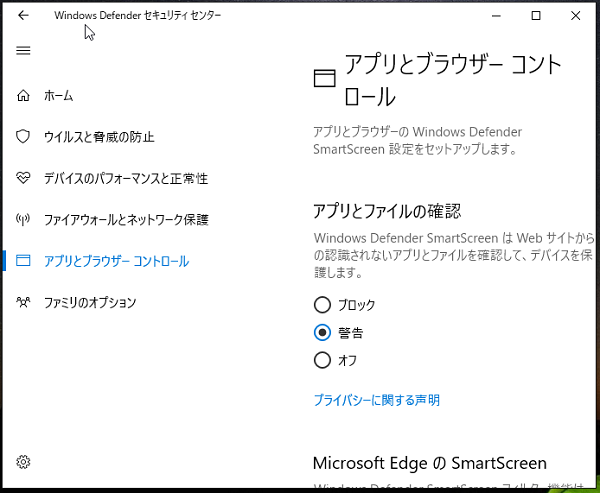
この記事では、Windows Defenderをダウンロードする方法とインストール手順について詳しく解説します。Windows Defenderは、Microsoftが無料で提供しているセキュリティーソフトウェアであり、ウイルスやマルウェアからパソコンを守るための優れた機能を備えています。
Windows Defenderをダウンロードするには、Microsoftの公式サイトからダウンロードする必要があります。ダウンロードの前提条件は、Windows 10やWindows 8.1をインストールしていることとインターネット接続が必要です。インストール方法は、ダウンロードされたファイルを実行し、指示に従ってインストールを進めます。
この記事では、Windows Defenderのダウンロード方法とインストール手順について詳しく解説し、Windows Defenderの機能やアップデート方法についても触れます。Windows Defenderを使用することで、パソコンを安全に守ることができます。
Windows Defenderとは
Windows Defenderとは、Microsoftが無料で提供しているセキュリティーソフトウェアです。Windows Defenderをダウンロードする方法は、Microsoftの公式サイトからダウンロードする必要があります。Windows Defenderは、ウイルスやマルウェアからパソコンを守るための優れた機能を備えています。パソコンのセキュリティーを確保するために、Windows Defenderをインストールすることが強く推奨されています。
Windows Defenderは、リアルタイムの監視、自動更新、ウイルスやマルウェアの検出と削除等の機能を無料で提供しています。これらの機能により、パソコンのセキュリティーを確保し、ウイルスやマルウェアの感染を防ぐことができます。さらに、Windows DefenderはMicrosoftの公式ソフトウェアであるため、信頼性が高く、パソコンの動作に影響を与える心配がありません。
Windows Defenderをインストールすることで、パソコンのセキュリティーを確保し、ウイルスやマルウェアの感染を防ぐことができます。Windows Defenderは、Windows 10やWindows 8.1をインストールしているパソコンにインストールすることができます。インターネット接続が必要であり、Microsoftの公式サイトからダウンロードする必要があります。
Windows Defenderのダウンロード方法
Windows Defenderをダウンロードする方法は、Microsoftの公式サイトからダウンロードする必要があります。まず、Microsoftの公式サイトにアクセスし、Windows Defenderのダウンロードページを探します。ダウンロードページでは、Windowsのバージョンを選択し、ダウンロードボタンをクリックします。
ダウンロードの前提条件は、Windows 10やWindows 8.1をインストールしていることとインターネット接続が必要です。ダウンロードされたファイルは、実行可能なファイル(.exe)です。このファイルを実行すると、インストールウィザードが起動し、インストールを進めることができます。
インストールウィザードでは、使用許諾契約書に同意し、インストール先を選択する必要があります。インストールが完了すると、Windows Defenderが起動し、パソコンを保護し始めます。Windows Defenderは、ウイルスやマルウェアを検出して削除する機能や、リアルタイムの監視、自動更新等の機能を無料で提供しています。
Windows Defenderのインストール手順
Windows Defenderをダウンロードする方法は、Microsoftの公式サイトからダウンロードする必要があります。まず、Microsoftの公式サイトにアクセスし、Windows Defenderのダウンロードページを探します。ダウンロードページでは、使用しているWindowsのバージョンに合ったWindows Defenderのバージョンを選択する必要があります。
ダウンロードの前提条件は、Windows 10やWindows 8.1をインストールしていることとインターネット接続が必要です。Windows Defenderは、ウイルスやマルウェアからパソコンを守るための優れた機能を備えています。ダウンロードされたファイルを実行し、指示に従ってインストールを進めます。
インストールが完了すると、Windows Defenderが自動的に起動します。Windows Defenderは、リアルタイムの監視、自動更新等の機能を無料で提供しています。パソコンを安全に保つために、定期的にWindows Defenderを更新することが重要です。Windows Defenderを起動し、[更新]ボタンをクリックすることで、最新のウイルス定義ファイルをダウンロードし、パソコンを最新の脅威から守ることができます。
Windows Defenderのアップデート方法
Windows Defenderをダウンロードする方法は、Microsoftの公式サイトからダウンロードする必要があります。まず、Microsoftの公式サイトにアクセスし、Windows Defenderのダウンロードページを探します。ダウンロードページでは、使用しているWindowsのバージョンに合ったファイルを選択し、ダウンロードを開始します。
ダウンロードの前提条件は、Windows 10やWindows 8.1をインストールしていることとインターネット接続が必要です。ダウンロードが完了したら、ダウンロードされたファイルを実行し、指示に従ってインストールを進めます。インストールが完了したら、Windows Defenderが正常に動作することを確認します。
Windows Defenderは、ウイルスやマルウェアを検出して削除する機能や、リアルタイムの監視、自動更新等の機能を無料で提供しています。Windows Defenderをインストールすることで、パソコンをウイルスやマルウェアから守ることができます。
Windows Defenderの機能と特徴
Windows Defenderは、Microsoftが無料で提供しているセキュリティーソフトウェアです。Windows Defenderをダウンロードする方法は、Microsoftの公式サイトからダウンロードする必要があります。Windows Defenderは、ウイルスやマルウェアからパソコンを守るための優れた機能を備えています。主な機能としては、ウイルスやマルウェアを検出して削除する機能や、リアルタイムの監視、自動更新等の機能があります。
また、Windows Defenderは、Windows 10やWindows 8.1に標準で搭載されています。したがって、これらのオペレーティングシステムを使用している場合は、別途ダウンロードする必要はありません。ただし、Windows 7以前のバージョンを使用している場合は、Microsoftの公式サイトからダウンロードする必要があります。
Windows Defenderの特徴としては、シンプルで使いやすいインターフェイスや、自動更新機能などが挙げられます。また、Windows Defenderは、他のセキュリティーソフトウェアと競合しないため、他のセキュリティーソフトウェアと併用することも可能です。
まとめ
Windows Defenderをダウンロードする方法は、Microsoftの公式サイトからダウンロードする必要があります。まず、Microsoftの公式サイトにアクセスし、Windows Defenderのダウンロードページを探します。ダウンロードページでは、Windowsのバージョンを選択し、ダウンロードボタンをクリックします。
ダウンロードの前提条件は、Windows 10やWindows 8.1をインストールしていることとインターネット接続が必要です。ダウンロードされたファイルは、実行可能なファイル(.exe)です。このファイルを実行し、指示に従ってインストールを進めます。インストール中には、Windows Defenderの使用許諾契約に同意する必要があります。
インストールが完了すると、Windows Defenderが起動します。Windows Defenderは、ウイルスやマルウェアを検出して削除する機能や、リアルタイムの監視、自動更新等の機能を無料で提供しています。Windows Defenderを起動し、[更新]ボタンをクリックすると、最新のウイルス定義ファイルをダウンロードし、Windows Defenderを更新できます。
まとめ
Windows Defenderは、Microsoftが無料で提供しているセキュリティーソフトウェアです。Windows Defenderをダウンロードする方法は、Microsoftの公式サイトからダウンロードする必要があります。インストール方法は、ダウンロードされたファイルを実行し、指示に従ってインストールを進めます。Windows Defenderは、ウイルスやマルウェアからパソコンを守るための優れた機能を備えています。
よくある質問
Windows Defenderをダウンロードする方法は?
Windows Defenderをダウンロードするには、Microsoftの公式ウェブサイトにアクセスし、Windows Defenderのダウンロードページを探します。ダウンロードページでは、Windowsのバージョンに応じて、32ビット版または64ビット版のWindows Defenderを選択する必要があります。選択後、ダウンロードボタンをクリックして、Windows Defenderのインストーラーをダウンロードします。ダウンロードが完了したら、インストーラーを実行してWindows Defenderのインストールを開始します。
Windows Defenderをインストールする手順は?
Windows Defenderをインストールするには、ダウンロードしたインストーラーを実行し、インストールウィザードに従います。インストールウィザードでは、使用許諾契約に同意し、インストール場所を選択する必要があります。インストール場所を選択後、インストールボタンをクリックして、Windows Defenderのインストールを開始します。インストールが完了したら、再起動する必要があります。
Windows Defenderは無料で使用できるの?
はい、Windows Defenderは無料で使用できます。Windows Defenderは、Windowsに標準搭載されているセキュリティソフトウェアであり、Windowsのライセンスに含まれています。したがって、Windowsのユーザーは、追加の費用なしにWindows Defenderを使用できます。
Windows Defenderは他のセキュリティソフトウェアと同時に使用できるの?
いいえ、Windows Defenderは他のセキュリティソフトウェアと同時に使用できない場合があります。Windows Defenderは、他のセキュリティソフトウェアと競合する可能性があるため、他のセキュリティソフトウェアをインストールすると、Windows Defenderが無効になる場合があります。ただし、一部のセキュリティソフトウェアは、Windows Defenderと互換性があるため、同時に使用できる場合があります。
コメントを残す
コメントを投稿するにはログインしてください。
関連ブログ記事