
Windows セキュリティ機能の一時停止方法と注意点まとめ

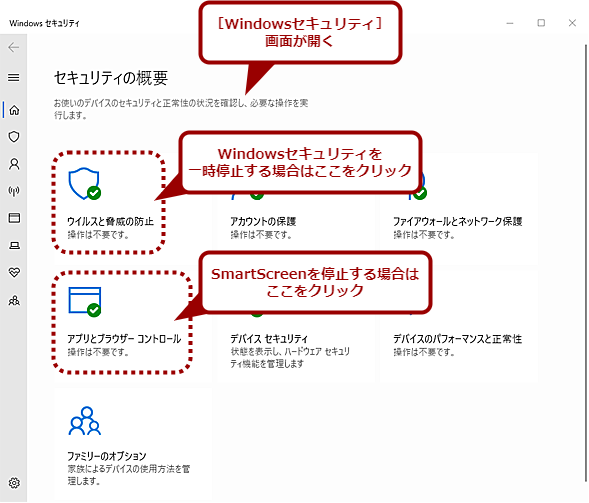
この記事では、Windows セキュリティ 一時停止の方法と注意点について説明します。Windowsのセキュリティ機能を一時停止することで、システムの高速化やリソースの削減が期待できますが、セキュリティリスクが高まります。セキュリティ機能を一時停止するには、特定の手順に従う必要があります。
セキュリティ機能を一時停止する必要があるのは、ソフトウェアのインストールやファイルのコピーなどの特定の操作を行う場合やトラブルシューティングを行う場合です。ただし、セキュリティ機能を一時停止すると、システムがウイルスやマルウェアなどの攻撃にさらされるリスクが高まります。したがって、セキュリティ機能を一時停止する場合は、十分な注意が必要です。
この記事では、Windows セキュリティ機能を一時停止する方法と注意点について詳しく説明します。セキュリティ機能を一時停止する前に、必ずこの記事を読んでください。
Windows セキュリティ機能の一時停止の必要性
Windows セキュリティ機能の一時停止は、特定の状況で必要になることがあります。ソフトウェアのインストールやファイルのコピーなどの操作を行う場合、セキュリティ機能が干渉して作業が妨げられることがあります。また、トラブルシューティングを行う場合にも、セキュリティ機能を一時停止することで問題の原因を特定しやすくなります。
Windows セキュリティ 一時停止: セキュリティ機能を一時停止! これは、システムの高速化やリソースの削減を期待できるため、多くのユーザーが行う操作です。しかし、セキュリティ機能を一時停止することで、セキュリティリスクが高まることを忘れてはなりません。したがって、セキュリティ機能を一時停止する場合は、十分な注意が必要です。
セキュリティ機能を一時停止するには、Windowsのスタートメニューを開き、「設定」→「更新とセキュリティ」→「Windowsセキュリティ」→「セキュリティ機能を一時停止」をクリックします。再有効化するには、同じ手順で「セキュリティ機能を再有効化」をクリックします。セキュリティ機能の一時停止は、必要な場合にのみ行い、作業が完了したらすぐに再有効化することが重要です。
セキュリティ機能の一時停止方法
Windows セキュリティ 一時停止 は、システムの高速化やリソースの削減を期待する一方で、セキュリティリスクが高まる可能性があります。したがって、セキュリティ機能を一時停止する前に、十分な注意が必要です。
セキュリティ機能を一時停止するには、Windowsのスタートメニューを開き、「設定」→「更新とセキュリティ」→「Windowsセキュリティ」→「セキュリティ機能を一時停止」をクリックします。この操作により、Windowsのセキュリティ機能が一時的に停止されます。ただし、セキュリティ機能を一時停止することで、システムが脆弱になる可能性があるため、再有効化するには、同じ手順で「セキュリティ機能を再有効化」をクリックする必要があります。
セキュリティ機能の一時停止は、ソフトウェアのインストールやファイルのコピーなどの特定の操作を行う場合やトラブルシューティングを行う場合に必要になることがあります。ただし、セキュリティ機能を一時停止することで、システムがマルウェアやウイルスに感染するリスクが高まる可能性があるため、十分な注意が必要です。
セキュリティ機能の再有効化方法
Windows セキュリティ 一時停止: セキュリティ機能を一時停止! の方法を紹介しましたが、セキュリティ機能を再有効化する方法も重要です。セキュリティ機能を再有効化するには、Windowsのスタートメニューを開き、「設定」→「更新とセキュリティ」→「Windowsセキュリティ」→「セキュリティ機能を再有効化」をクリックします。これにより、セキュリティ機能が再び有効になり、システムのセキュリティが強化されます。
セキュリティ機能を再有効化する際には、システムの再起動が必要になる場合があります。再起動が必要な場合は、Windowsが自動的に再起動を促します。再起動後、セキュリティ機能が正常に動作していることを確認する必要があります。
セキュリティ機能を一時停止した後、再有効化することを忘れないようにすることが重要です。セキュリティ機能が長期間にわたって無効になっていると、システムのセキュリティリスクが高まります。したがって、セキュリティ機能を一時停止する場合は、再有効化することを忘れないようにする必要があります。
セキュリティ機能の一時停止時の注意点
Windows セキュリティ 一時停止 は、システムの高速化やリソースの削減を期待できますが、セキュリティリスクが高まります。セキュリティ機能を一時停止すると、ウイルスやマルウェアなどの脅威からシステムを保護する機能が停止します。そのため、セキュリティ機能を一時停止する場合は、十分な注意が必要です。
セキュリティ機能を一時停止する場合、システムがインターネットに接続されている場合、ウイルスやマルウェアに感染するリスクが高まります。また、セキュリティ機能を一時停止すると、システムのセキュリティ更新も停止します。そのため、セキュリティ機能を一時停止する場合は、システムのセキュリティ更新を手動で行う必要があります。
セキュリティ機能の一時停止は、ソフトウェアのインストールやファイルのコピーなどの特定の操作を行う場合やトラブルシューティングを行う場合に必要になることがあります。ただし、セキュリティ機能を一時停止する場合は、できるだけ短時間で再有効化する必要があります。
トラブルシューティングにおけるセキュリティ機能の一時停止
トラブルシューティングにおいて、Windows セキュリティ 一時停止は重要な手段となります。ソフトウェアのインストールやファイルのコピーなどの特定の操作を行う際に、セキュリティ機能が干渉して問題が発生することがあります。このような場合、セキュリティ機能を一時停止することで、トラブルシューティングをスムーズに進めることができます。
ただし、セキュリティ機能を一時停止することで、セキュリティリスクが高まることを忘れてはなりません。セキュリティ機能は、ウイルスやマルウェアなどの脅威からシステムを保護するために設計されています。セキュリティ機能を一時停止すると、これらの脅威に対してシステムが無防備になるため、再有効化するまでの間は、インターネットへの接続を避けるなど、十分な注意が必要です。
セキュリティ機能を一時停止するには、Windowsのスタートメニューを開き、「設定」→「更新とセキュリティ」→「Windowsセキュリティ」→「セキュリティ機能を一時停止」をクリックします。再有効化するには、同じ手順で「セキュリティ機能を再有効化」をクリックします。セキュリティ機能の一時停止は、トラブルシューティングのために必要な手段ですが、セキュリティリスクを最小限に抑えるために、再有効化するまでの間は、十分な注意が必要です。
まとめ
Windows セキュリティ 一時停止: セキュリティ機能を一時停止!
Windowsのセキュリティ機能を一時停止する方法について説明します。セキュリティ機能を一時停止することで、システムの高速化やリソースの削減が期待できますが、セキュリティリスクが高まります。したがって、セキュリティ機能を一時停止する場合は、十分な注意が必要です。
セキュリティ機能を一時停止するには、Windowsのスタートメニューを開き、「設定」→「更新とセキュリティ」→「Windowsセキュリティ」→「セキュリティ機能を一時停止」をクリックします。再有効化するには、同じ手順で「セキュリティ機能を再有効化」をクリックします。セキュリティ機能の一時停止は、ソフトウェアのインストールやファイルのコピーなどの特定の操作を行う場合やトラブルシューティングを行う場合に必要になることがあります。
セキュリティ機能を一時停止する際には、システムのセキュリティが低下するため、ウイルスやマルウェアなどの攻撃を受けやすくなります。したがって、セキュリティ機能を一時停止する場合は、十分な注意が必要であり、できるだけ短期間で再有効化することが推奨されます。
よくある質問
Windows セキュリティ機能を一時停止する方法はありますか
Windows セキュリティ機能を一時停止する方法は、レジストリ編集やグループポリシーの変更などがあります。しかし、これらの方法はシステムのセキュリティを低下させる可能性があるため、注意が必要です。レジストリ編集の場合、HKEYLOCALMACHINESOFTWAREPoliciesMicrosoftWindows Defender のキーを変更することで、Windows Defender を一時停止することができます。また、グループポリシーの場合、コンピュータの構成 > 管理用テンプレート > Windows コンポーネント > Windows Defender の設定を変更することで、一時停止することができます。
Windows セキュリティ機能を一時停止すると、どのようなリスクがありますか
Windows セキュリティ機能を一時停止すると、ウイルスやマルウェアへの感染リスクが高まります。また、不正アクセスやデータの盗難などのセキュリティリスクも増大します。さらに、システムの不安定化やクラッシュなどの問題も発生する可能性があります。したがって、Windows セキュリティ機能を一時停止する場合は、十分な注意と準備が必要です。
Windows セキュリティ機能を一時停止する必要があるのはどのような場合ですか
Windows セキュリティ機能を一時停止する必要があるのは、ソフトウェアのインストールやシステムのメンテナンスなどの場合です。例えば、アンチウイルスソフトウェアをインストールする際に、Windows Defender を一時停止する必要がある場合があります。また、システムのトラブルシューティングを行う際に、Windows セキュリティ機能を一時停止する必要がある場合もあります。
Windows セキュリティ機能を一時停止した後、元に戻す方法はありますか
Windows セキュリティ機能を一時停止した後、元に戻す方法は、レジストリ編集やグループポリシーの変更を元に戻すことです。また、Windows Defender の設定を元に戻すこともできます。例えば、Windows Defender のリアルタイム保護を有効にすることで、ウイルスやマルウェアへの感染リスクを低減することができます。さらに、Windows Update を実行することで、システムのセキュリティを最新の状態に保つことができます。
コメントを残す
コメントを投稿するにはログインしてください。
関連ブログ記事