
Windows Defenderのアップデート方法:自動/手動更新と確認のステップ

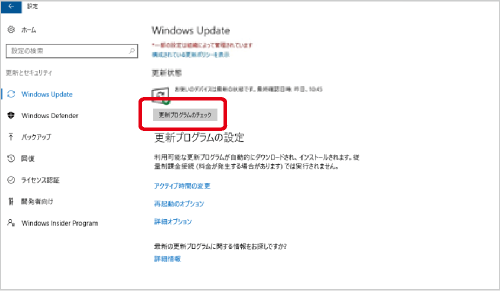
この記事では、Windows Defenderをアップデートする方法について詳しく説明します。Windows Defenderは、Windowsを搭載しているパソコンに標準添付されるセキュリティーソフトウェアで、マルウェアやウイルスに対する防御機能を有しています。新しい脆弱性が確認されるにつれて、Defenderの更新も必要不可避となります。
Windows Defenderをアップデートすることで、パソコンを最新の脆弱性から守ることができます。ただし、更新の方法や確認のステップを知らないと、更新がうまくいかない場合があります。この記事では、自動アップデートの設定方法、手動アップデートの方法、アップデートの確認方法などを分かりやすく説明します。
また、アップデートの影響やエラーハンドリングについても触れます。Windows Defenderをアップデートすることで、パソコンのセキュリティを強化することができます。
Windows Defenderのアップデートの重要性
Windows Defenderをアップデートする方法は、パソコンのセキュリティを確保する上で非常に重要です。Windows Defenderは、Windowsを搭載しているパソコンに標準添付されるセキュリティーソフトウェアで、マルウェアやウイルスに対する防御機能を有しています。しかし、新しい脆弱性が確認されるにつれて、Defenderの更新も必要不可避となります。
Windows Defenderをアップデートしないと、パソコンは新しい脆弱性に対して無防備となり、ウイルスやマルウェアに感染するリスクが高くなります。これは、パソコンのデータやプライバシーを危険にさらす可能性があります。したがって、Windows Defenderを定期的にアップデートすることは、パソコンのセキュリティを確保するために非常に重要です。
また、Windows Defenderをアップデートすることで、新しい機能や改善されたパフォーマンスを利用することができます。アップデートには、バグの修正やセキュリティの強化も含まれており、パソコンの全体的なパフォーマンスを向上させることができます。したがって、Windows Defenderをアップデートすることは、パソコンのセキュリティとパフォーマンスを確保するために不可欠です。
自動アップデートの設定方法
Windows Defenderをアップデートする方法は、インターネット接続が必要です。自動アップデートを設定することで、新しい定義を自動的にダウンロードすることができます。自動アップデートを設定するには、Windowsの設定画面を開き、「更新とセキュリティ」を選択します。次に、「Windowsセキュリティ」を選択し、「ウイルスと脅威の防止」をクリックします。
ここで、「ウイルスと脅威の防止の設定」をクリックし、「クラウド保護」を有効にします。クラウド保護を有効にすることで、Windows Defenderは新しい脅威に対する防御機能を自動的に更新することができます。また、「自動サンプル送信」を有効にすることで、Windows Defenderは新しい脅威を検出するためのサンプルを自動的に送信することができます。
自動アップデートを設定することで、Windows Defenderは常に最新の状態に保たれ、パソコンを脅威から保護することができます。ただし、自動アップデートを設定するには、インターネット接続が必要であることに注意してください。
手動アップデートの方法
Windows Defenderをアップデートする方法のひとつとして、手動アップデートがあります。手動アップデートは、Windows Defenderアプリケーションを開き、「更新」ボタンをクリックすることで行うことができます。この方法は、自動アップデートが有効になっていない場合や、最新の定義をすぐに適用したい場合に便利です。
手動アップデートを行うには、まずWindows Defenderアプリケーションを開きます。次に、「更新」ボタンをクリックします。すると、Windows Defenderが最新の定義をダウンロードし、アップデートを適用します。このプロセスは、インターネット接続が必要です。
手動アップデートの利点は、最新の定義をすぐに適用できることです。しかし、自動アップデートに比べると、手動アップデートは最新の定義を適用するタイミングが遅れる可能性があります。したがって、自動アップデートを有効にすることをお勧めします。
アップデートの確認方法
Windows Defenderをアップデートする方法は、パソコンのセキュリティーを維持するために非常に重要です。アップデートの確認方法は、Windows Defenderアプリケーションを開き、「更新」ボタンをクリックすることで行うことができます。この方法により、現在のアップデートの状態を確認し、新しいアップデートが利用可能かどうかを確認することができます。
アップデートの確認方法は、Windowsのバージョンによって異なる場合があります。Windows 10やWindows 11の場合、Windows Defenderアプリケーションを開き、「更新」ボタンをクリックすると、アップデートの状態が表示されます。アップデートが利用可能な場合、「更新」ボタンをクリックしてアップデートをダウンロードし、インストールすることができます。
アップデートの確認は、定期的に行うことが推奨されます。新しい脆弱性が確認されるにつれて、Defenderの更新も必要不可避となります。アップデートの確認により、パソコンのセキュリティーを維持し、脆弱性を防ぐことができます。
アップデートの影響とエラーハンドリング
Windows Defenderをアップデートする方法は、パソコンのセキュリティーを維持するために非常に重要です。しかし、アップデートの影響として、パソコンのパフォーマンスに影響する場合があります。アップデートの際に、パソコンのリソースが一時的に占有されるため、他のアプリケーションの動作が遅くなる可能性があります。
また、アップデートの際にエラーが発生する場合もあります。エラーハンドリングは、エラーメッセージを確認し、問題を解決することで行うことができます。エラーメッセージには、エラーの原因と解決方法が記載されていることが多いので、注意深く読み取ることが重要です。エラーが発生した場合、Microsoftのサポートサイトを参照することで、解決方法を探すことができます。
アップデートの影響とエラーハンドリングを考慮することで、Windows Defenderをアップデートする方法をより安全かつ効率的に行うことができます。定期的なアップデートとメンテナンスを行うことで、パソコンのセキュリティーを維持し、安心して使用することができます。
まとめ
Windows Defenderをアップデートする方法は、Windowsを搭載しているパソコンに標準添付されるセキュリティーソフトウェアの機能を維持するために非常に重要です。新しい脆弱性が確認されるにつれて、Defenderの更新も必要不可避となります。Windows Defenderをアップデートすることで、マルウェアやウイルスに対する防御機能を強化し、パソコンのセキュリティを確保することができます。
Windows Defenderのアップデートには、インターネット接続が必要です。自動アップデートを設定することで、新しい定義を自動的にダウンロードすることができます。自動アップデートを設定するには、Windowsの設定画面を開き、「更新とセキュリティ」を選択し、「Windowsセキュリティ」を選択する必要があります。ここで、「ウイルスと脅威の防止」を選択し、「設定」をクリックすることで、自動アップデートを有効にすることができます。
一方、手動アップデートは、Windows Defenderアプリケーションを開き、「更新」ボタンをクリックすることで行うことができます。アップデートの確認も、Windows Defenderアプリケーションを開き、「更新」ボタンをクリックすることで行うことができます。アップデートの影響として、パソコンのパフォーマンスに影響する場合がありますが、通常は問題ありません。エラーハンドリングは、エラーメッセージを確認し、問題を解決することで行うことができます。
まとめ
Windows Defenderをアップデートすることは、パソコンのセキュリティを確保するために非常に重要です。自動アップデートを設定することで、新しい定義を自動的にダウンロードすることができます。また、手動アップデートも簡単に行うことができます。アップデートの確認も定期的に行うことが大切です。
よくある質問
Windows Defenderのアップデートは自動で行われるのですか?
Windows Defenderのアップデートは、自動更新が有効になっている場合、自動で行われます。ただし、自動更新が有効になっていない場合や、更新が正常に完了しなかった場合、手動でアップデートする必要があります。Windows Defenderのアップデートは、Windows Updateを通じて行われます。Windows Updateは、Windowsのセキュリティ更新プログラムや機能更新プログラムを提供するサービスです。Windows Defenderのアップデートも、このサービスを通じて提供されます。
Windows Defenderのアップデートを手動で行うにはどうすればよいですか?
Windows Defenderのアップデートを手動で行うには、Windows セキュリティアプリを開きます。Windows セキュリティアプリは、Windowsに搭載されているセキュリティソフトウェアです。アプリを開いた後、「ウイルスと脅威の防止」を選択し、「更新の確認」をクリックします。更新が利用可能な場合、「更新のダウンロードとインストール」をクリックして、アップデートを開始します。
Windows Defenderのアップデートが正常に完了したかどうかを確認するにはどうすればよいですか?
Windows Defenderのアップデートが正常に完了したかどうかを確認するには、Windows セキュリティアプリを開きます。アプリを開いた後、「ウイルスと脅威の防止」を選択し、「更新の履歴」をクリックします。更新の履歴には、過去に実行されたアップデートの記録が表示されます。アップデートが正常に完了した場合、「更新が正常に完了しました」というメッセージが表示されます。
Windows Defenderのアップデートに失敗した場合、どうすればよいですか?
Windows Defenderのアップデートに失敗した場合、エラーメッセージを確認してください。エラーメッセージには、アップデートに失敗した原因が表示されます。原因に応じて、トラブルシューティングを行う必要があります。トラブルシューティングには、Windowsの機能を使用して問題を解決する方法が含まれます。問題が解決しない場合、Microsoftサポートに連絡してください。Microsoftサポートは、Windowsに関する問題を解決するためのサポートサービスです。
コメントを残す
コメントを投稿するにはログインしてください。
関連ブログ記事