
WindowsでMD5チェックサムを確認する方法とツールの使い方

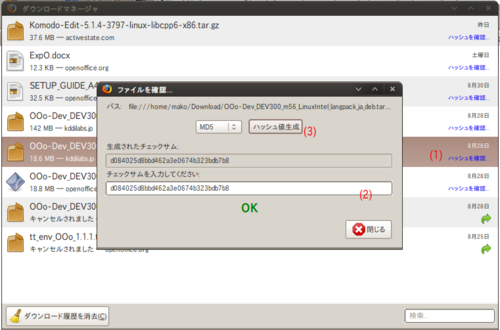
この記事では、WindowsでMD5チェックサムを確認する方法について説明します。MD5チェックサムは、ファイルの内容に対応する固定長の文字列であり、ファイルが改ざんされたりダメージを受けた場合にはこの値が変更されます。ファイルの整合性を確認するために、MD5チェックサムを使用する方法とツールの使い方を紹介します。
MD5チェックサムを確認することで、ファイルが改ざんされたりダメージを受けたかどうかを判断できます。これは、ファイルをダウンロードしたり、ファイルを共有したりする際に特に重要です。MD5チェックサムを確認することで、ファイルの内容が変更されていないことを確認できます。
この記事では、WindowsオペレーティングシステムでMD5チェックサムを確認する方法について説明します。コマンドラインツールやGUIベースのツールを使用して、MD5チェックサムを計算し、ファイルの内容が変更されていないかどうかを確認する方法を紹介します。
MD5チェックサムとは何か
MD5チェックサムは、ファイルの内容に対応する固定長の文字列であり、ファイルが改ざんされたりダメージを受けた場合にはこの値が変更されます。MD5チェックサムは、ファイルの整合性を確認するために使用されます。ファイルの内容が変更されていないかどうかを確認するために、計算されたMD5チェックサムと提供されたMD5チェックサムを比較します。両方の値が一致していれば、ファイルの内容が変更されていないと考えられます。
WindowsでMD5チェックサムを確認する方法には、コマンドラインツールやGUIベースのツールがあります。コマンドラインツールとしては、CERTUtilコマンドラインツールやmd5sumコマンドラインツール、FCIV(Free Command-line Image Verifier)などがあります。これらのツールを使用することで、ファイルのMD5チェックサムを計算し、ファイルの整合性を確認することができます。
MD5チェックサムを計算するには、ファイルの内容を読み取り、ハッシュ関数を適用する必要があります。ハッシュ関数は、ファイルの内容を固定長の文字列に変換します。この文字列がMD5チェックサムです。MD5チェックサムを計算したら、ファイルの内容が変更されていないかどうかを確認する必要があります。そのためには、計算されたMD5チェックサムと提供されたMD5チェックサムを比較する必要があります。
MD5チェックサムを確認する方法
WindowsでMD5チェックサムを確認する方法は、ファイルの整合性を確認するために使用されます。MD5チェックサムは、ファイルの内容に対応する固定長の文字列であり、ファイルが改ざんされたりダメージを受けた場合にはこの値が変更されます。したがって、ファイルの内容が変更されていないかどうかを確認するには、計算されたMD5チェックサムと提供されたMD5チェックサムを比較する必要があります。
CERTUtilコマンドラインツールは、Windowsに標準で搭載されているツールであり、MD5チェックサムを計算することができます。コマンドプロンプトを開き、certutil -hashfile ファイル名 MD5と入力することで、ファイルのMD5チェックサムを計算することができます。計算されたMD5チェックサムは、提供されたMD5チェックサムと比較することで、ファイルの内容が変更されていないかどうかを確認することができます。
また、md5sumコマンドラインツールやFCIV(Free Command-line Image Verifier)などのツールも、MD5チェックサムを計算することができます。これらのツールは、コマンドラインから使用することができ、ファイルのMD5チェックサムを計算することができます。計算されたMD5チェックサムは、提供されたMD5チェックサムと比較することで、ファイルの内容が変更されていないかどうかを確認することができます。
CERTUtilコマンドラインツールの使い方
WindowsでMD5チェックサムを確認する方法の1つとして、CERTUtilコマンドラインツールがあります。CERTUtilは、Windowsオペレーティングシステムに標準で搭載されているツールであり、ファイルのMD5チェックサムを計算することができます。CERTUtilを使用するには、コマンドプロンプトを開き、次のコマンドを入力します。
certutil -hashfile ファイル名 MD5
ここで、ファイル名はMD5チェックサムを計算したいファイルの名前です。コマンドを実行すると、ファイルのMD5チェックサムが表示されます。この値を提供されたMD5チェックサムと比較することで、ファイルの内容が変更されていないかどうかを確認することができます。
CERTUtilコマンドラインツールは、Windowsオペレーティングシステムに標準で搭載されているため、追加のソフトウェアをインストールする必要はありません。また、コマンドラインインターフェイスを使用するため、スクリプト化することも可能です。
md5sumコマンドラインツールの使い方
md5sumコマンドラインツールは、WindowsでMD5チェックサムを計算するための便利なツールです。このツールは、コマンドラインインターフェイスを使用して、ファイルのMD5チェックサムを計算します。md5sumコマンドラインツールを使用するには、まずコマンドプロンプトを開き、次にツールをインストールしたディレクトリに移動します。
次に、md5sumコマンドにファイル名を指定して、ファイルのMD5チェックサムを計算します。例えば、example.txtファイルのMD5チェックサムを計算するには、次のコマンドを実行します:md5sum example.txt。このコマンドを実行すると、ファイルのMD5チェックサムが表示されます。
計算されたMD5チェックサムと提供されたMD5チェックサムを比較することで、ファイルの内容が変更されていないかどうかを確認できます。両方の値が一致していれば、ファイルの内容が変更されていないと考えられます。md5sumコマンドラインツールは、WindowsでMD5チェックサムを確認する方法として便利なツールです。
FCIV(Free Command-line Image Verifier)の使い方
WindowsでMD5チェックサムを確認する方法のひとつとして、FCIV(Free Command-line Image Verifier)というコマンドラインツールがあります。FCIVは、Microsoftが提供する無料のツールであり、ファイルの整合性を確認するためにMD5チェックサムを計算することができます。
FCIVを使用するには、まずツールをダウンロードしてインストールする必要があります。インストール後、コマンドプロンプトを開いて、FCIVコマンドを実行します。FCIVコマンドの基本的な構文は、fciv -md5 ファイル名です。ここで、ファイル名はチェックサムを計算したいファイルの名前です。
例えば、example.txtというファイルのMD5チェックサムを計算したい場合、fciv -md5 example.txtというコマンドを実行します。FCIVは、ファイルの内容を読み込んでMD5チェックサムを計算し、結果を表示します。計算されたMD5チェックサムは、提供されたMD5チェックサムと比較することで、ファイルの内容が変更されていないかどうかを確認することができます。
GUIベースのツールの使い方
WindowsでMD5チェックサムを確認する方法には、GUIベースのツールを使用する方法があります。GUIベースのツールは、コマンドラインツールに比べて操作が簡単で、ユーザーインターフェイスが直感的です。MD5チェックサムを確認するためのGUIベースのツールとしては、MD5 CheckerやHashcalcなどがあります。
これらのツールを使用するには、まずツールをダウンロードしてインストールする必要があります。インストールが完了したら、ツールを起動してファイルを選択します。ファイルを選択したら、ツールが自動的にMD5チェックサムを計算します。計算されたMD5チェックサムは、ツールのウィンドウに表示されます。
次に、計算されたMD5チェックサムと提供されたMD5チェックサムを比較する必要があります。両方の値が一致していれば、ファイルの内容が変更されていないと考えられます。GUIベースのツールを使用することで、MD5チェックサムを簡単に確認することができます。
MD5チェックサムの計算と比較
WindowsでMD5チェックサムを確認する方法には、主にコマンドラインツールとGUIベースのツールの2種類があります。コマンドラインツールとしては、CERTUtilコマンドラインツールやmd5sumコマンドラインツール、FCIV(Free Command-line Image Verifier)などが利用できます。これらのツールは、コマンドラインからファイルのMD5チェックサムを計算し、結果を表示します。
MD5チェックサムを計算するには、ファイルの内容を読み取り、ハッシュ関数を適用して固定長の文字列を生成します。この文字列は、ファイルの内容に対応する一意の値であり、ファイルが改ざんされたりダメージを受けた場合にはこの値が変更されます。したがって、MD5チェックサムを計算したら、ファイルの内容が変更されていないかどうかを確認する必要があります。そのためには、計算されたMD5チェックサムと提供されたMD5チェックサムを比較する必要があります。両方の値が一致していれば、ファイルの内容が変更されていないと考えられます。
GUIベースのツールとしては、MD5 CheckerやHashcalcなどがあります。これらのツールは、ファイルのMD5チェックサムを計算し、結果をグラフィカルに表示します。さらに、計算されたMD5チェックサムと提供されたMD5チェックサムを比較する機能もあります。これにより、ユーザーは簡単にファイルの内容が変更されていないかどうかを確認できます。
まとめ
WindowsでMD5チェックサムを確認する方法は、ファイルの整合性を確認するために重要です。MD5チェックサムは、ファイルの内容に対応する固定長の文字列であり、ファイルが改ざんされたりダメージを受けた場合にはこの値が変更されます。したがって、ファイルの内容が変更されていないかどうかを確認するには、計算されたMD5チェックサムと提供されたMD5チェックサムを比較する必要があります。
CERTUtilコマンドラインツールやmd5sumコマンドラインツール、FCIV(Free Command-line Image Verifier)などのツールを使用して、WindowsでMD5チェックサムを確認することができます。これらのツールは、コマンドラインから実行することができ、ファイルのMD5チェックサムを計算して表示します。また、GUIベースのツールとしては、MD5 CheckerやHashcalcなどがあります。これらのツールは、ファイルのMD5チェックサムを計算して表示し、提供されたMD5チェックサムと比較することができます。
MD5チェックサムを計算したら、ファイルの内容が変更されていないかどうかを確認する必要があります。計算されたMD5チェックサムと提供されたMD5チェックサムを比較して、両方の値が一致していれば、ファイルの内容が変更されていないと考えられます。したがって、WindowsでMD5チェックサムを確認する方法は、ファイルの整合性を確認するために重要な手順です。
よくある質問
WindowsでMD5チェックサムを確認する方法は何ですか?
WindowsでMD5チェックサムを確認する方法は、コマンドプロンプトやPowerShellを使用する方法と、専用のツールを使用する方法があります。コマンドプロンプトやPowerShellを使用する場合、certutilコマンドを使用してMD5チェックサムを計算することができます。例えば、certutil -hashfile ファイル名 MD5というコマンドを実行すると、指定したファイルのMD5チェックサムが表示されます。一方、専用のツールを使用する場合、MD5CheckerやHashMyFilesなどのツールを使用して、ファイルのMD5チェックサムを簡単に確認することができます。
MD5チェックサムを確認するツールは何がありますか?
MD5チェックサムを確認するツールは、MD5Checker、HashMyFiles、FileVerifier++などがあります。これらのツールは、ファイルのMD5チェックサムを計算し、指定した値と比較することができます。また、Windowsエクスプローラーに統合することで、ファイルのMD5チェックサムを簡単に確認することができます。例えば、HashMyFilesは、ファイルのMD5チェックサムを計算し、Windowsエクスプローラーのプロパティウィンドウに表示することができます。
MD5チェックサムの確認はなぜ必要ですか?
MD5チェックサムの確認は、ファイルの完全性を確認するために必要です。ファイルがダウンロードや転送中に破損または改ざんされた場合、MD5チェックサムが一致しないことがあります。したがって、MD5チェックサムを確認することで、ファイルが完全にダウンロードまたは転送されたことを確認することができます。また、マルウェアやウイルスがファイルに感染している場合、MD5チェックサムが一致しないことがあります。したがって、MD5チェックサムを確認することで、ファイルが安全であることを確認することができます。
MD5チェックサムの確認はどのように行いますか?
MD5チェックサムの確認は、ツールを使用して行います。ツールを使用する場合、ファイルを選択し、MD5チェックサムを計算するボタンをクリックします。すると、ファイルのMD5チェックサムが表示されます。次に、指定した値と比較して、MD5チェックサムが一致するかどうかを確認します。もし一致しない場合、ファイルが破損または改ざんされた可能性があります。したがって、ファイルを再ダウンロードまたは再転送する必要があります。
コメントを残す
コメントを投稿するにはログインしてください。
関連ブログ記事