
「Windows Defender SmartScreenによりブロックされました」対処法と解除方法

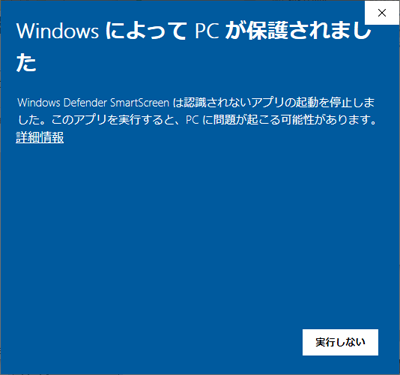
「Windows Defender SmartScreenによりブロックされました」というエラーメッセージは、Windowsユーザーがよく遭遇する問題です。このエラーメッセージは、Windows Defender SmartScreenが不審なサイトやファイルを検出し、保護するためにブロックした場合に出ます。この記事では、「Windows Defender SmartScreenによりブロックされました」の対処法と解除方法について詳しく説明します。
このエラーメッセージの原因は、スマートスクリーンの誤判断やサイトのマルウェア感染などです。対処法としては、スマートスクリーンの設定の変更、サイトの所有者による対処、Microsoftのサポートに問い合わせるなどがあります。ただし、許可する際には、サイトやファイルが安全であるかどうかを確認する必要があります。
また、Microsoft Defender SmartScreenを解除する方法についても説明します。ただし、SmartScreenはマルウェアやフィッシング攻撃を効果的にブロックし、セキュリティーレベルを高めることができるため、解除する前に十分に検討する必要があります。
「Windows Defender SmartScreenによりブロックされました」エラーメッセージの原因
「Windows Defender SmartScreenによりブロックされました」というエラーメッセージは、Windows Defender SmartScreenが不審なサイトやファイルを検出し、保護するためにブロックした場合に出ます。このエラーメッセージの原因は、スマートスクリーンの誤判断やサイトのマルウェア感染などです。スマートスクリーンは、サイトやファイルの評判を分析し、安全性を判断しますが、誤判断が生じる場合があります。また、サイトがマルウェアに感染している場合も、スマートスクリーンはブロックすることがあります。
このエラーメッセージの原因を解明するためには、サイトやファイルの安全性を確認する必要があります。サイトの所有者は、サイトの安全性を確認し、スマートスクリーンのブロックを解除するための措置を講じる必要があります。また、ユーザーは、サイトやファイルの安全性を確認し、スマートスクリーンの設定を変更することでブロックを解除することができます。
「Windows Defender SmartScreenによりブロックされました」の対処法としては、スマートスクリーンの設定の変更、サイトの所有者による対処、Microsoftのサポートに問い合わせるなどがあります。ただし、スマートスクリーンはマルウェアやフィッシング攻撃を効果的にブロックし、セキュリティーレベルを高めることができるため、解除する前に十分に検討する必要があります。
対処法:SmartScreenの設定変更と許可方法
「Windows Defender SmartScreenによりブロックされました」の対処法としては、SmartScreenの設定変更が有効です。SmartScreenの設定を変更することで、ブロックされたサイトやファイルを許可することができます。ただし、許可する際には、サイトやファイルが安全であるかどうかを確認する必要があります。
SmartScreenの設定変更を行うには、Windowsの設定を開き、「アップデートとセキュリティ」を選択し、「Windows Security」で、「Virus & threat protection」を選択します。その後、「Virus & threat protection settings」で、「Cloud-delivered protection」をオフに設定することができます。また、SmartScreenの許可リストにブロックされたサイトやファイルを追加することで、許可することができます。
ただし、SmartScreenはマルウェアやフィッシング攻撃を効果的にブロックし、セキュリティーレベルを高めることができるため、設定変更や許可リストの追加を行う前に十分に検討する必要があります。また、Microsoftのサポートに問い合わせることで、より詳細な対処法を得ることができます。
対処法:サイトの所有者による対処とMicrosoftのサポート
「Windows Defender SmartScreenによりブロックされました」の対処法としては、サイトの所有者による対処とMicrosoftのサポートに問い合わせることが挙げられます。サイトの所有者は、SmartScreenのブロックを解除するために、サイトの安全性を確認し、問題を解決する必要があります。たとえば、サイトがマルウェアに感染している場合、所有者はサイトをスキャンし、感染したファイルを削除する必要があります。
また、Microsoftのサポートに問い合わせることも有効な対処法です。Microsoftのサポートチームは、SmartScreenのブロックを解除するために必要な手順を提供し、サイトの安全性を確認することができます。ただし、Microsoftのサポートに問い合わせる前に、サイトの所有者はサイトの安全性を確認し、問題を解決する必要があります。
「Windows Defender SmartScreenによりブロックされました」の対処法 としては、サイトの所有者による対処とMicrosoftのサポートに問い合わせることが最も効果的です。サイトの所有者は、SmartScreenのブロックを解除するために、サイトの安全性を確認し、問題を解決する必要があります。また、Microsoftのサポートチームは、SmartScreenのブロックを解除するために必要な手順を提供し、サイトの安全性を確認することができます。
Microsoft Defender SmartScreenを解除する方法
Microsoft Defender SmartScreenを解除するには、Windowsの設定を開き、「アップデートとセキュリティ」を選択する必要があります。その後、「Windows Security」で、「Virus & threat protection」を選択し、「Virus & threat protection settings」で、「Cloud-delivered protection」をオフに設定することができます。これにより、SmartScreenの機能が停止し、ブロックされていたサイトやファイルにアクセスできるようになります。
ただし、SmartScreenはマルウェアやフィッシング攻撃を効果的にブロックし、セキュリティーレベルを高めることができるため、解除する前に十分に検討する必要があります。解除することで、セキュリティーのリスクが高まる可能性があります。
また、SmartScreenを解除する代わりに、ブロックされたサイトやファイルを許可するように設定することもできます。これにより、SmartScreenの機能を維持しながら、必要なサイトやファイルにアクセスできるようになります。ただし、許可する際には、サイトやファイルが安全であるかどうかを確認する必要があります。
解除する前に考慮すべき点
「Windows Defender SmartScreenによりブロックされました」のエラーメッセージは、Windows Defender SmartScreenが不審なサイトやファイルを検出し、保護するためにブロックした場合に出ます。このエラーメッセージを解除するためには、SmartScreenの設定を確認し、ブロックされたサイトやファイルを許可するように設定することができます。ただし、許可する際には、サイトやファイルが安全であるかどうかを確認する必要があります。
このエラーメッセージの原因は、スマートスクリーンの誤判断やサイトのマルウェア感染などです。対処法としては、スマートスクリーンの設定の変更、サイトの所有者による対処、Microsoftのサポートに問い合わせるなどがあります。SmartScreenの設定を変更することで、ブロックされたサイトやファイルを許可することができますが、許可する際には十分な注意が必要です。
また、Microsoft Defender SmartScreenを解除する方法としては、Windowsの設定を開き、「アップデートとセキュリティ」を選択し、「Windows Security」で、「Virus & threat protection」を選択し、「Virus & threat protection settings」で、「Cloud-delivered protection」をオフに設定することができます。ただし、SmartScreenはマルウェアやフィッシング攻撃を効果的にブロックし、セキュリティーレベルを高めることができるため、解除する前に十分に検討する必要があります。
まとめ
「Windows Defender SmartScreenによりブロックされました」のエラーメッセージは、Windows Defender SmartScreenが不審なサイトやファイルを検出し、保護するためにブロックした場合に出ます。このエラーメッセージを解除するためには、SmartScreenの設定を確認し、ブロックされたサイトやファイルを許可するように設定することができます。ただし、許可する際には、サイトやファイルが安全であるかどうかを確認する必要があります。
このエラーメッセージの原因は、スマートスクリーンの誤判断やサイトのマルウェア感染などです。対処法としては、スマートスクリーンの設定の変更、サイトの所有者による対処、Microsoftのサポートに問い合わせるなどがあります。SmartScreenの設定を変更することで、ブロックされたサイトやファイルを許可することができますが、許可する際には十分に注意する必要があります。
また、Microsoft Defender SmartScreenを解除する方法としては、Windowsの設定を開き、「アップデートとセキュリティ」を選択し、「Windows Security」で、「Virus & threat protection」を選択し、「Virus & threat protection settings」で、「Cloud-delivered protection」をオフに設定することができます。ただし、SmartScreenはマルウェアやフィッシング攻撃を効果的にブロックし、セキュリティーレベルを高めることができるため、解除する前に十分に検討する必要があります。
まとめ
「Windows Defender SmartScreenによりブロックされました」のエラーメッセージを解除するためには、SmartScreenの設定を確認し、ブロックされたサイトやファイルを許可するように設定することができます。また、Microsoft Defender SmartScreenを解除する方法もありますが、解除する前に十分に検討する必要があります。
よくある質問
Windows Defender SmartScreen とは何ですか?
Windows Defender SmartScreen は、マイクロソフト が提供する、Windows に搭載されているセキュリティ機能の一つです。未知のアプリケーションやファイルを実行する際に、インターネット 経由でその安全性を確認し、マルウェア である可能性が高い場合には警告を表示し、実行をブロックします。この機能は、Windows 8 以降のバージョンで搭載されています。
「Windows Defender SmartScreen によりブロックされました」というメッセージが表示された場合にどうすればいいですか?
「Windows Defender SmartScreen によりブロックされました」というメッセージが表示された場合、まずはそのファイルやアプリケーションが安全であることを確認する必要があります。ファイルやアプリケーションが安全であることを確認した後、「実行」 ボタンをクリックして実行を続行することができます。ただし、「実行」 ボタンをクリックする前に、必ずそのファイルやアプリケーションが安全であることを確認する必要があります。
Windows Defender SmartScreen を解除する方法はありますか?
Windows Defender SmartScreen を解除する方法はありますが、推奨 されていません。SmartScreen は、Windows のセキュリティを強化する機能であり、解除するとセキュリティリスク が高まります。ただし、必要な場合には、レジストリ を編集することで SmartScreen を解除することができます。レジストリを編集するには、管理者権限 が必要です。
Windows Defender SmartScreen の設定を変更する方法はありますか?
Windows Defender SmartScreen の設定を変更する方法はあります。Windows 設定 から 「更新とセキュリティ」 を選択し、「Windows セキュリティ」 を選択します。次に、「アプリとブラウザー管理」 を選択し、「SmartScreen の設定を変更する」 を選択します。ここから、SmartScreen の設定を変更することができます。たとえば、「アプリとファイルのチェック」 を有効または無効にすることができます。
コメントを残す
コメントを投稿するにはログインしてください。
関連ブログ記事