
WindowsでOkta Verifyを安全に使う方法と3つの設定ステップ

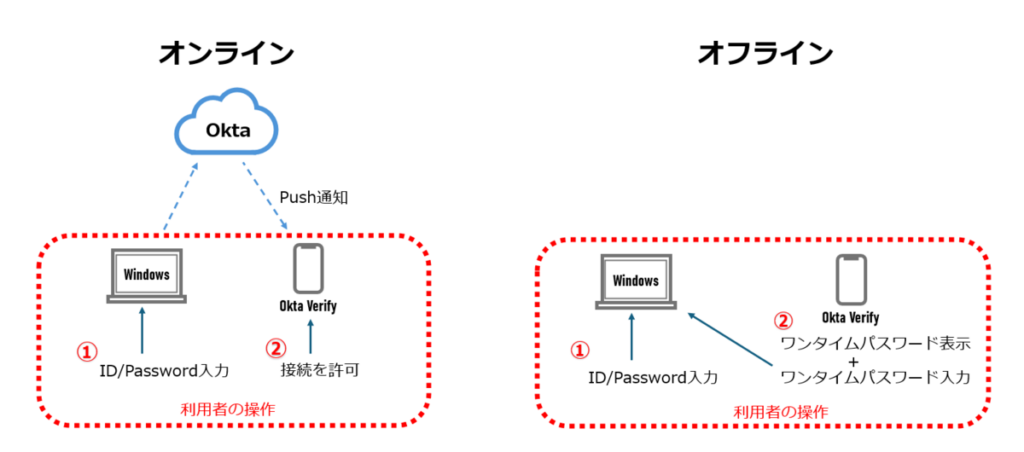
この記事では、WindowsでOkta Verifyを安全に使う方法について説明します。Okta Verifyは、スマートフォンでの生体認証やパスワードレス認証を実現するためのセキュリティツールです。WindowsでのOkta Verifyの導入が増えており、パスワードの管理負荷を減らすことができ、セキュリティーも高めることができます。
Okta VerifyをWindowsで使う方法は、インストール、設定、認証方法の3つのステップで構成されています。Okta Verifyの利点としては、高度なセキュリティー、簡単な操作、トラブルシューティングの容易さなどがあります。また、Okta Verifyは複数の端末で同時に使用可能であり、独立性、柔軟性、セキュリティーの向上などが期待できます。
この記事では、Okta VerifyをWindowsで安全に使う方法について詳しく説明します。Okta Verifyの導入方法、設定方法、認証方法について説明し、Okta Verifyの利点と注意点についても触れます。
Okta Verifyとは何か
Okta Verifyは、スマートフォンでの生体認証やパスワードレス認証を実現するためのセキュリティツールです。多くの企業や組織が、従業員の認証プロセスを簡素化し、セキュリティーを高めるために導入しています。Okta VerifyをWindowsで使う方法は、パスワードの管理負荷を減らすことができ、セキュリティーも高めることができます。
このツールは、Windowsデバイスにインストールして使用することができます。Okta Verifyの主な機能は、生体認証やパスワードレス認証を実現することです。これにより、従業員はパスワードを覚える必要がなくなり、認証プロセスが簡素化されます。また、管理者はパスワードの管理負荷を減らすことができ、セキュリティーも高めることができます。
Okta Verifyは、複数の端末で同時に使用可能であり、独立性、柔軟性、セキュリティーの向上などが期待できます。また、トラブルシューティングの容易さも特徴の一つです。管理者は、Okta Verifyの設定と管理を簡単に行うことができ、トラブルシューティングも容易に行うことができます。
WindowsでOkta Verifyを安全に使う利点
Okta VerifyをWindowsで使う方法は、パスワードの管理負荷を減らし、セキュリティーを高めることができます。Okta Verifyは、スマートフォンでの生体認証やパスワードレス認証を実現するためのセキュリティツールです。WindowsでのOkta Verifyの導入が増えており、多くの企業がこのツールを利用して、セキュリティーを強化しています。
Okta Verifyの利点としては、高度なセキュリティーが挙げられます。Okta Verifyは、生体認証やパスワードレス認証を実現するため、パスワードの漏洩や不正アクセスのリスクを大幅に減らすことができます。また、Okta Verifyは簡単な操作が可能であり、ユーザーが容易に利用できるため、トラブルシューティングの容易さも期待できます。
さらに、Okta Verifyは複数の端末で同時に使用可能であり、独立性、柔軟性、セキュリティーの向上などが期待できます。Okta VerifyをWindowsで使うことで、企業はセキュリティーを強化し、ユーザーの生産性を向上させることができます。
WindowsでOkta Verifyを安全に使う方法
Okta VerifyをWindowsで使う方法は、スマートフォンでの生体認証やパスワードレス認証を実現するためのセキュリティツールの導入から始まります。WindowsでのOkta Verifyの導入が増えており、パスワードの管理負荷を減らすことができ、セキュリティーも高めることができます。Okta Verifyは、Windowsデバイスにインストールすることで、生体認証やパスワードレス認証を実現することができます。
Okta Verifyのインストール後、設定プロセスが開始されます。このプロセスでは、認証方法の選択や、認証要件の設定などを行います。Okta Verifyの設定は、Windowsデバイスの設定と同期するため、認証情報の管理が容易になります。また、Okta Verifyは、複数の端末で同時に使用可能であり、独立性、柔軟性、セキュリティーの向上などが期待できます。
Okta Verifyの認証方法は、生体認証やパスワードレス認証など、さまざまな方法をサポートしています。WindowsデバイスにインストールされたOkta Verifyは、認証情報を安全に管理し、認証プロセスを自動化することができます。Okta Verifyの認証方法は、Windowsデバイスの設定と同期するため、認証情報の管理が容易になります。
ステップ1:Okta Verifyのインストール
Okta VerifyをWindowsで使う方法の第一歩は、Okta Verifyのインストールです。Okta Verifyは、WindowsストアやOktaの公式ウェブサイトからダウンロードできます。インストールの際には、システムの要件を確認し、互換性のあるバージョンを選択する必要があります。インストールが完了したら、Okta Verifyのアイコンがスタートメニューに表示されます。
Okta Verifyのインストール後、ユーザーはアプリケーションを起動し、Oktaのアカウントにログインする必要があります。ログイン後、Okta Verifyはユーザーのデバイスを認識し、生体認証やパスワードレス認証を有効にします。このプロセスは、ユーザーのセキュリティーと利便性を向上させるために設計されています。
Okta Verifyのインストールとログインが完了したら、ユーザーはOkta VerifyをWindowsで使う方法の次のステップに進むことができます。次のステップでは、Okta Verifyの設定と認証方法について説明します。
ステップ2:Okta Verifyの設定
Okta VerifyをWindowsで使う方法には、設定が重要なステップです。Okta Verifyの設定では、認証方法やセキュリティー設定を定義します。まず、Okta Verifyアプリを起動し、ログインします。次に、設定メニューを開き、認証方法を選択します。Okta Verifyでは、生体認証やパスワードレス認証など、さまざまな認証方法をサポートしています。
設定メニューでは、セキュリティー設定も定義できます。たとえば、パスワードの有効期限や、認証の試行回数を設定できます。これらの設定により、セキュリティーを高めることができます。また、Okta Verifyでは、複数の端末で同時に使用可能なため、独立性と柔軟性が向上します。
Okta Verifyの設定が完了したら、認証方法をテストします。認証方法が正常に機能していることを確認したら、Okta Verifyの使用を開始できます。Okta Verifyの設定は、簡単な操作で実行できます。また、トラブルシューティングの容易さも、Okta Verifyの利点の一つです。
ステップ3:Okta Verifyの認証方法
Okta VerifyをWindowsで使う方法の最後のステップは、認証方法の設定です。Okta Verifyでは、生体認証やパスワードレス認証を実現するためのさまざまな認証方法を提供しています。たとえば、指紋認証や顔認証などの生体認証、またはワンタイムパスワード(OTP)などのパスワードレス認証方法を選択できます。
認証方法の設定は、Okta Verifyアプリケーション内で行います。アプリケーションを起動し、認証方法の設定画面に移動します。ここで、使用したい認証方法を選択し、必要な情報を入力します。たとえば、指紋認証を選択した場合、指紋データを登録する必要があります。
認証方法の設定が完了すると、Okta Verifyは指定された認証方法を使用して認証を行います。これにより、Windowsでのログインやアプリケーションの起動がより安全かつ便利になります。Okta VerifyをWindowsで使う方法は、認証方法の設定を含む3つのステップで構成されており、簡単に実装できます。
WindowsでOkta Verifyを安全に使うためのトラブルシューティング
Okta VerifyをWindowsで使う方法は、スマートフォンでの生体認証やパスワードレス認証を実現するためのセキュリティツールとして、多くの企業で導入されています。WindowsでのOkta Verifyの導入が増えており、パスワードの管理負荷を減らすことができ、セキュリティーも高めることができます。
Okta VerifyをWindowsで安全に使うためには、まずインストールと設定が正しく行われる必要があります。Okta Verifyのインストールは、Microsoft Storeからダウンロードして実行することで簡単に実行できます。インストール後、Okta Verifyの設定画面で、認証方法やセキュリティー設定を指定する必要があります。
Okta Verifyの認証方法としては、生体認証やパスワードレス認証が利用可能です。生体認証では、指紋や顔認識を使用して認証を行います。パスワードレス認証では、ユーザー名とパスワードの入力が不要になり、認証プロセスが簡素化されます。Okta Verifyのセキュリティー設定では、認証方法の指定や、セッションの有効期限の設定などが可能です。
まとめ
Okta VerifyをWindowsで使う方法は、スマートフォンでの生体認証やパスワードレス認証を実現するためのセキュリティツールの導入から始まります。WindowsでのOkta Verifyの導入が増えており、パスワードの管理負荷を減らすことができ、セキュリティーも高めることができます。Okta Verifyのインストールは、Windowsストアから簡単にダウンロードしてインストールすることができます。
Okta Verifyの設定は、スマートフォンでの生体認証やパスワードレス認証を実現するための重要なステップです。Okta Verifyの設定では、認証方法の選択、生体認証の設定、パスワードレス認証の設定などを行うことができます。Okta Verifyの設定は、Windowsの設定画面から簡単にアクセスすることができます。
Okta Verifyの認証方法は、スマートフォンでの生体認証やパスワードレス認証を実現するための重要なステップです。Okta Verifyの認証方法では、生体認証、パスワードレス認証、ワンタイムパスワードなどを選択することができます。Okta Verifyの認証方法は、Windowsの設定画面から簡単に選択することができます。
まとめ
Okta VerifyをWindowsで使う方法は、スマートフォンでの生体認証やパスワードレス認証を実現するためのセキュリティツールの導入から始まります。Okta Verifyのインストール、設定、認証方法の3つのステップで構成されており、パスワードの管理負荷を減らすことができ、セキュリティーも高めることができます。
よくある質問
WindowsでOkta Verifyを安全に使うにはどうすればよいですか?
WindowsでOkta Verifyを安全に使うには、まず多要素認証を有効にする必要があります。これにより、ユーザー名とパスワードに加えて、別の認証方法を使用してログインする必要があります。さらに、パスワード管理を適切に行うことも重要です。パスワードを定期的に変更し、強力なパスワードを使用することで、不正アクセスを防止できます。また、ソフトウェアの更新を定期的に行うことで、セキュリティの脆弱性を修正し、システムを保護できます。
Okta Verifyの3つの設定ステップは何ですか?
Okta Verifyの設定ステップは、ステップ1:Okta Verifyアプリのダウンロードとインストール、ステップ2:Oktaアカウントの登録、ステップ3:多要素認証の設定です。まず、Okta Verifyアプリをダウンロードしてインストールします。次に、Oktaアカウントに登録し、必要な情報を入力します。最後に、多要素認証を設定し、認証方法を選択します。
WindowsでOkta Verifyを使用する際の注意点は何ですか?
WindowsでOkta Verifyを使用する際の注意点は、セキュリティソフトウェアの干渉を避けることです。セキュリティソフトウェアがOkta Verifyの機能をブロックする場合があります。したがって、セキュリティソフトウェアの設定を確認し、Okta Verifyを許可する必要があります。また、システムの要件を満たしていることを確認することも重要です。Okta Verifyは特定のシステム要件を必要とするため、システムがこれらの要件を満たしていることを確認する必要があります。
Okta Verifyのトラブルシューティング方法は何ですか?
Okta Verifyのトラブルシューティング方法は、エラーメッセージの確認、ログの確認、サポートへの連絡です。まず、エラーメッセージを確認し、問題の原因を特定します。次に、ログを確認し、問題の詳細を調べます。最後に、サポートに連絡し、問題の解決を求めます。
コメントを残す
コメントを投稿するにはログインしてください。
関連ブログ記事