
WindowsのDドライブの役割と用途を解説

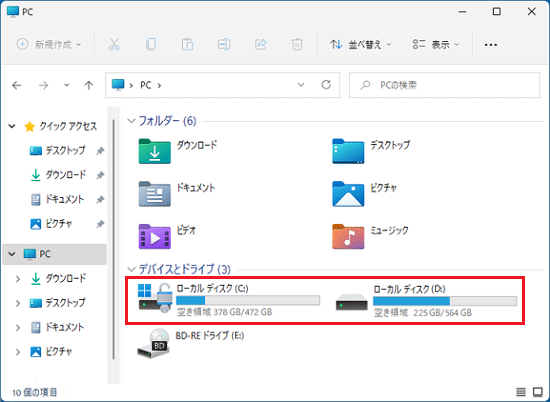
WindowsのDドライブとは?
WindowsのDドライブは、コンピューターのハードディスクドライブの一部を指し、データ保存用として使用されることが多いです。デフォルトでは、Windowsのインストール先はCドライブとなっており、Dドライブはデータ保存用として使用されることが多いです。また、Dドライブには、CDやDVDドライブ、あるいは外付けハードディスクドライブなどを割り当てることもあります。
この記事では、WindowsのDドライブの役割と用途について詳しく解説します。Dドライブの利点や注意点、Cドライブとの違いなどを紹介し、Dドライブを効果的に使用する方法を探ります。
Dドライブは、ファイルやデータを保存する場所として使用されることが多く、ユーザーのドキュメントや画像、音楽、動画などを保存することができます。また、Dドライブは、プログラムのインストールやバックアップの保存にも使用することができます。
Dドライブとは何か
WindowsのDドライブとは? それは、コンピューターのハードディスクドライブの一部を指し、データ保存用として使用されることが多いドライブです。デフォルトでは、Windowsのインストール先はCドライブとなっており、Dドライブはデータ保存用として使用されることが多いです。また、Dドライブには、CDやDVDドライブ、あるいは外付けハードディスクドライブなどを割り当てることもあります。
Dドライブは、ファイルやデータを保存する場所として使用されることが多く、ユーザーのドキュメントや画像、音楽、動画などを保存することができます。また、Dドライブは、プログラムのインストールやバックアップの保存にも使用することができます。Dドライブを使用することで、Cドライブの容量を減らすことができ、パフォーマンスが向上します。
Dドライブの使用は、コンピューターのパフォーマンスを向上させるだけでなく、データの安全性も確保することができます。ただし、Dドライブを使用する際には、データの安全性、機器の互換性、保存期間などに注意する必要があります。また、Dドライブに移動してはいけないファイルやフォルダー、操作などもあります。
Dドライブの役割と用途
WindowsのDドライブとは? WindowsのDドライブは、コンピューターのハードディスクドライブの一部を指し、データ保存用として使用されることが多いです。デフォルトでは、Windowsのインストール先はCドライブとなっており、Dドライブはデータ保存用として使用されることが多いです。また、Dドライブには、CDやDVDドライブ、あるいは外付けハードディスクドライブなどを割り当てることもあります。
Dドライブの役割は、ファイルやデータを保存する場所として使用されることが多く、ユーザーのドキュメントや画像、音楽、動画などを保存することができます。また、Dドライブは、プログラムのインストールやバックアップの保存にも使用することができます。Dドライブを使用することで、Cドライブの容量を減らすことができ、パフォーマンスが向上します。
Dドライブを使用する際には、データの安全性、機器の互換性、保存期間などに注意する必要があります。また、Dドライブに移動してはいけないファイルやフォルダー、操作などもあります。Cドライブに保存しないほうがいい理由としては、システムの安定性、パフォーマンス、容量の問題、セキュリティーの問題などがあります。
Dドライブの利点
WindowsのDドライブは、コンピューターのハードディスクドライブの一部を指し、データ保存用として使用されることが多いです。Dドライブの利点としては、大容量、高速、携帯性などがあります。Dドライブを使用することで、Cドライブの容量を減らすことができ、パフォーマンスが向上します。また、Dドライブは、プログラムのインストールやバックアップの保存にも使用することができます。
Dドライブの容量は、一般的に数百ギガバイトから数テラバイトまであります。これにより、大量のデータを保存することができます。また、Dドライブは、高速な読み書き速度を提供するため、データの転送やアクセスが速くなります。
さらに、Dドライブは、携帯性も高く、外付けハードディスクドライブとして使用することができます。これにより、データを簡単に持ち運び、他のコンピューターに接続することができます。Dドライブの利点を活用することで、コンピューターの使用効率を高めることができます。
Dドライブを使用する際の注意点
Dドライブを使用する際には、データの安全性に注意する必要があります。Dドライブに保存されたデータは、ハードディスクの故障やウイルスの感染などにより失われる可能性があります。したがって、重要なデータは定期的にバックアップを取ることが重要です。また、Dドライブに保存するデータの種類にも注意する必要があります。例えば、システムファイルやプログラムファイルなどは、Dドライブに移動してはいけません。
また、Dドライブを使用する際には、機器の互換性にも注意する必要があります。例えば、Dドライブに保存されたデータを他のコンピューターで使用する場合、互換性の問題が発生する可能性があります。したがって、データを共有する際には、互換性を確認することが重要です。
さらに、Dドライブを使用する際には、保存期間にも注意する必要があります。Dドライブに保存されたデータは、時間が経つと劣化する可能性があります。したがって、定期的にデータを確認し、不要なデータを削除することが重要です。
Cドライブに保存しないほうがいい理由
Cドライブに保存しないほうがいい理由としては、システムの安定性が挙げられます。Cドライブは、Windowsのインストール先として使用されることが多く、システムファイルやプログラムファイルが保存されています。したがって、Cドライブに不要なファイルやデータを保存すると、システムの安定性が損なわれる可能性があります。
また、Cドライブに保存しないほうがいい理由としては、パフォーマンスの問題も挙げられます。Cドライブの容量が不足すると、システムのパフォーマンスが低下する可能性があります。特に、Cドライブに大量のデータを保存すると、ディスクの読み書き速度が低下し、システムの起動時間が長くなる可能性があります。
さらに、Cドライブに保存しないほうがいい理由としては、セキュリティーの問題も挙げられます。Cドライブに重要なデータを保存すると、ウイルスやマルウェアに感染するリスクが高まります。したがって、重要なデータはCドライブ以外の場所に保存することが推奨されます。
Dドライブを増設する方法
WindowsのDドライブとは? その増設方法について説明します。Dドライブを増設するには、ハードディスクドライブを交換する方法があります。この方法は、古いハードディスクドライブを新しいものに交換することで、容量を増やし、パフォーマンスを向上させることができます。
また、SSD(ソリッドステートドライブ)を追加インストールする方法もあります。SSDは、ハードディスクドライブよりも高速で、低消費電力であり、ノートパソコンなどのモバイルデバイスに適しています。SSDを追加インストールすることで、Windowsの起動速度やアプリケーションの起動速度を向上させることができます。
外付けハードディスクを接続する方法もあります。この方法は、USB接続などを使用して、外付けハードディスクをコンピューターに接続することで、容量を増やし、データを保存することができます。外付けハードディスクは、データのバックアップやアーカイブに適しています。
まとめ
WindowsのDドライブとは?
WindowsのDドライブとは、コンピューターのハードディスクドライブの一部を指し、データ保存用として使用されることが多いです。デフォルトでは、Windowsのインストール先はCドライブとなっており、Dドライブはデータ保存用として使用されることが多いです。また、Dドライブには、CDやDVDドライブ、あるいは外付けハードディスクドライブなどを割り当てることもあります。
Dドライブの役割は、ファイルやデータを保存する場所として使用されることが多く、ユーザーのドキュメントや画像、音楽、動画などを保存することができます。また、Dドライブは、プログラムのインストールやバックアップの保存にも使用することができます。Dドライブを使用することで、Cドライブの容量を減らすことができ、パフォーマンスが向上します。
Dドライブを使用する際には、データの安全性、機器の互換性、保存期間などに注意する必要があります。また、Dドライブに移動してはいけないファイルやフォルダー、操作などもあります。Cドライブに保存しないほうがいい理由としては、システムの安定性、パフォーマンス、容量の問題、セキュリティーの問題などがあります。
Dドライブを増設する方法としては、ハードディスクドライブを交換する方法、SSDを追加インストールする方法、外付けハードディスクを接続する方法などがあります。Dドライブを増設することで、データ保存容量を増やし、パフォーマンスを向上させることができます。
まとめ
Dドライブは、Windowsのデータ保存用として使用されるハードディスクドライブの一部です。Dドライブを使用することで、Cドライブの容量を減らすことができ、パフォーマンスが向上します。ただし、データの安全性、機器の互換性、保存期間などに注意する必要があります。Dドライブを増設することで、データ保存容量を増やし、パフォーマンスを向上させることができます。
よくある質問
WindowsのDドライブとは何か
WindowsのDドライブは、コンピュータのハードディスクドライブの1つです。通常、Dドライブは、データドライブや補助ドライブとして使用されます。Dドライブは、Windowsのインストール時に自動的に作成されることが多く、ユーザーがデータを保存するためのスペースとして使用されます。Dドライブの容量は、コンピュータのハードディスクドライブの容量によって異なります。
Dドライブの役割は何ですか
Dドライブの役割は、主にデータの保存です。ユーザーは、Dドライブに文書、画像、音楽、動画などのファイルを保存できます。また、Dドライブは、バックアップにも使用できます。ユーザーは、重要なファイルをDドライブにバックアップして、データの安全性を確保できます。
Dドライブを使用する利点は何ですか
Dドライブを使用する利点は、データの整理が容易になることです。ユーザーは、Dドライブにデータを保存することで、コンピュータのCドライブの容量を節約できます。また、Dドライブは、データのバックアップにも役立ちます。ユーザーは、Dドライブに重要なファイルをバックアップして、データの安全性を確保できます。
Dドライブを使用しない場合の影響は何ですか
Dドライブを使用しない場合、データの整理が困難になる可能性があります。ユーザーは、コンピュータのCドライブにデータを保存する必要がありますが、Cドライブの容量が不足すると、コンピュータのパフォーマンスが低下する可能性があります。また、Dドライブを使用しない場合、データのバックアップも困難になる可能性があります。ユーザーは、重要なファイルをバックアップする方法を別途用意する必要があります。
コメントを残す
コメントを投稿するにはログインしてください。
関連ブログ記事