
Windows フォルダの保存場所を変更する方法と注意点

Windows フォルダ 移動: フォルダの保存場所を変更!
この記事では、Windowsのフォルダを安全に移動する方法について紹介します。Windowsのフォルダを移動することで、パソコンの整理整頓やファイルの管理を効率化することができます。しかし、フォルダの保存場所を変更するには、注意を払う必要があります。誤った操作によっては、重要なデータを失うおそれもあります。
フォルダの保存場所を変更することで、整理や管理がより簡単になります。フォルダの移動には注意点がいくつかあります。例えば、移動先のフォルダーに同じ名前のフォルダがある場合、名前が重複するため、名前を変更する必要があります。フォルダの移動には利点がいくつかあります。例えば、フォルダの整理が簡単になります。また、PCのストレージの容量を節約することができます。
フォルダの移動の対象は、Windowsエクスプローラーで表示されるすべてのフォルダーです。フォルダの場所を変更すると、ショートカットやリンクが破損する場合があります。システムの設定やソフトウェアがフォルダの場所に依存している場合は、変更する前にバックアップを取ります。フォルダの場所を変更する際には、アクセス許可の設定を確認する必要があります。
Windows フォルダの保存場所を変更する利点
Windows フォルダの保存場所を変更することで、パソコンの整理整頓やファイルの管理を効率化することができます。Windows フォルダ 移動は、フォルダの保存場所を変更することで、整理や管理がより簡単になります。フォルダを移動することで、PCのストレージの容量を節約することができます。また、フォルダの整理が簡単になり、必要なファイルを素早く見つけることができます。
フォルダの移動には、利点がいくつかあります。例えば、フォルダを移動することで、パソコンのデスクトップが整理され、作業効率が向上します。また、フォルダを移動することで、ファイルの管理が簡単になり、データの紛失を防ぐことができます。さらに、フォルダを移動することで、PCのストレージの容量を節約することができ、パソコンの性能を向上させることができます。
フォルダの移動は、Windowsエクスプローラーで表示されるすべてのフォルダーに対して実行できます。つまり、ドキュメント、ピクチャ、ミュージック、ビデオなどのフォルダを移動することができます。フォルダを移動することで、これらのファイルをより効率的に管理することができます。
Windows フォルダの保存場所を変更する方法
Windows フォルダ 移動は、パソコンの整理整頓やファイルの管理を効率化するための重要な作業です。フォルダの保存場所を変更することで、整理や管理がより簡単になります。しかし、フォルダの移動には注意点がいくつかあります。移動先のフォルダーに同じ名前のフォルダがある場合、名前が重複するため、名前を変更する必要があります。
フォルダの移動には利点がいくつかあります。例えば、フォルダの整理が簡単になります。また、PCのストレージの容量を節約することができます。フォルダの移動の対象は、Windowsエクスプローラーで表示されるすべてのフォルダーです。つまり、ドキュメント、ピクチャ、ビデオ、ミュージックなどのフォルダを自由に移動することができます。
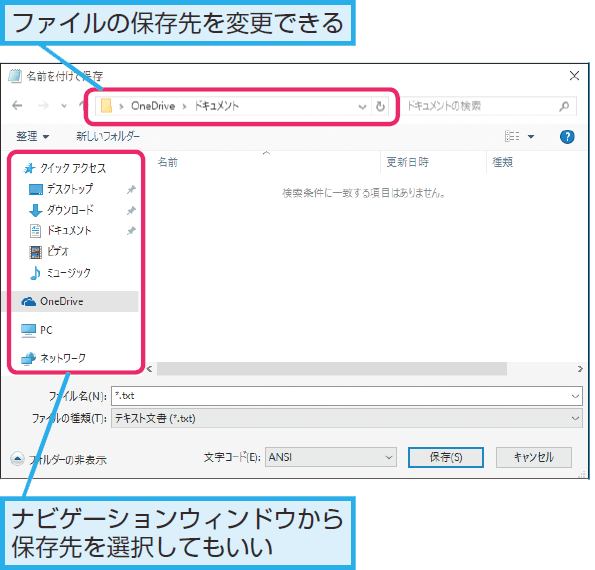
フォルダの保存場所を変更するには、まずエクスプローラーを開きます。次に、移動したいフォルダを選択し、右クリックして「移動」を選択します。移動先のフォルダーを選択し、移動を完了します。ただし、フォルダの場所を変更すると、ショートカットやリンクが破損する場合があります。システムの設定やソフトウェアがフォルダの場所に依存している場合は、変更する前にバックアップを取ります。
フォルダの移動における注意点
Windows フォルダ 移動: フォルダの保存場所を変更! により、パソコンの整理整頓やファイルの管理を効率化することができます。しかし、この作業には注意を払う必要があります。誤った操作によっては、重要なデータを失うおそれもあります。
フォルダの保存場所を変更する際には、移動先のフォルダーに同じ名前のフォルダがある場合、名前が重複するため、名前を変更する必要があります。また、フォルダの移動にはアクセス許可の設定を確認する必要があります。フォルダの所有者や管理者以外のユーザーがフォルダにアクセスできるかどうかを確認する必要があります。
さらに、フォルダの場所を変更すると、ショートカットやリンクが破損する場合があります。システムの設定やソフトウェアがフォルダの場所に依存している場合は、変更する前にバックアップを取ります。フォルダの移動には利点がいくつかありますが、注意を払わないと問題が発生する可能性があります。
フォルダの移動に伴うリスクと対策
Windows フォルダ 移動を行う際には、フォルダの保存場所を変更することによるリスクを理解する必要があります。フォルダの場所を変更すると、ショートカットやリンクが破損する場合があります。これは、ショートカットやリンクが元のフォルダの場所に依存しているためです。したがって、フォルダの場所を変更する前に、ショートカットやリンクを更新する必要があります。
また、システムの設定やソフトウェアがフォルダの場所に依存している場合は、変更する前にバックアップを取ります。これは、システムの設定やソフトウェアがフォルダの場所に依存しているため、フォルダの場所を変更すると、システムの設定やソフトウェアが正常に動作しなくなる可能性があります。バックアップを取ることで、フォルダの場所を変更した後に問題が発生した場合に、元の状態に戻すことができます。
フォルダの場所を変更する際には、アクセス許可の設定を確認する必要があります。フォルダの場所を変更すると、アクセス許可の設定が変更される場合があります。これは、フォルダの場所を変更すると、フォルダの所有者やアクセス許可が変更されるためです。したがって、フォルダの場所を変更する前に、アクセス許可の設定を確認し、必要に応じて更新する必要があります。
まとめ
Windows フォルダ 移動: フォルダの保存場所を変更!
Windows のフォルダを移動することで、パソコンの整理整頓やファイルの管理を効率化することができます。しかし、フォルダの保存場所を変更するには、注意を払う必要があります。誤った操作によっては、重要なデータを失うおそれもあります。フォルダの移動には、整理や管理がより簡単になるという利点がありますが、同時にショートカットやリンクが破損するリスクもあります。
フォルダの移動には、移動先のフォルダーに同じ名前のフォルダがある場合、名前が重複するため、名前を変更する必要があります。また、システムの設定やソフトウェアがフォルダの場所に依存している場合は、変更する前にバックアップを取ります。フォルダの場所を変更する際には、アクセス許可の設定を確認する必要があります。これらの注意点を理解し、十分な準備をした上でフォルダの移動を行うことで、Windows のフォルダを安全に移動することができます。
フォルダの移動は、Windows エクスプローラーで表示されるすべてのフォルダーに対して実行できます。フォルダの整理が簡単になり、PC のストレージの容量を節約することができます。ただし、フォルダの場所を変更すると、ショートカットやリンクが破損する場合があります。したがって、フォルダの移動には十分な注意を払う必要があります。
よくある質問
Windows フォルダの保存場所を変更する方法は何ですか?
Windows フォルダの保存場所を変更するには、フォルダのプロパティを変更する必要があります。まず、変更したいフォルダを右クリックし、プロパティを選択します。次に、場所タブをクリックし、移動ボタンをクリックします。ここで、新しい保存場所を選択し、OKボタンをクリックします。ただし、システムフォルダの保存場所を変更する場合は、Windows の設定を変更する必要があります。
Windows フォルダの保存場所を変更すると、パフォーマンスに影響がありますか?
Windows フォルダの保存場所を変更しても、基本的にはパフォーマンスに影響はありません。しかし、ハードディスクの容量が不足している場合や、SSDとHDDを混在させている場合には、パフォーマンスが低下する可能性があります。また、フォルダのパスが長すぎると、Windows の検索が遅くなる可能性があります。
Windows フォルダの保存場所を変更すると、データが失われる可能性がありますか?
Windows フォルダの保存場所を変更しても、基本的にはデータが失われる可能性はありません。しかし、フォルダの移動中にエラーが発生した場合や、電源が断された場合には、データが失われる可能性があります。また、バックアップを取っていない場合には、データが失われた場合に復元できない可能性があります。
Windows フォルダの保存場所を変更する際に注意すべき点は何ですか?
Windows フォルダの保存場所を変更する際には、フォルダのパスを正しく指定する必要があります。また、フォルダの権限を正しく設定する必要があります。さらに、バックアップを取ることをお勧めします。また、Windows の更新が行われる際には、フォルダの保存場所が変更されないように注意する必要があります。
コメントを残す
コメントを投稿するにはログインしてください。
関連ブログ記事