
Windows BatchファイルでSleepコマンドを使う方法とtimeoutの使い方

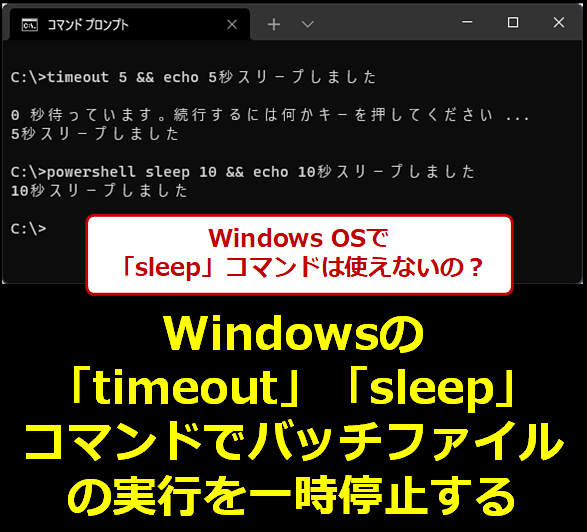
Windows BatchファイルでSleepコマンドを使う方法について解説します。Sleepコマンドは、プログラムの実行を一時停止するために使用されます。Windows BatchファイルでSleepコマンドを使用する方法は、コマンドプロンプトやBatchファイル内で一定時間のpauseを実現するために使用されます。ただし、Sleepコマンド自体は、Windowsが標準で提供するコマンドではありませんが、Windows 7以降ではtimeoutコマンドを使用することで同様の効果を実現することができます。
この記事では、Windows BatchファイルでSleepコマンドを使う方法とtimeoutコマンドの使い方について詳しく解説します。Windowsのバージョンによって異なるSleepコマンドの使用方法や、timeoutコマンドの使用方法についても説明します。また、BatchファイルでSleepコマンドを使うことで実現できる処理についても触れます。
Sleepコマンドは、プログラムの実行を一時停止するために使用されますが、Windowsのバージョンによっては使用できない場合があります。そこで、timeoutコマンドを使用することで同様の効果を実現することができます。この記事では、Sleepコマンドとtimeoutコマンドの両方について詳しく解説します。
Windows BatchファイルでSleepコマンドを使う方法
Windows BatchファイルでSleepコマンドを使う方法は、プログラムの実行を一時停止するために使用されます。Sleepコマンドは、コマンドプロンプトやBatchファイル内で一定時間のpauseを実現するために使用されます。ただし、Sleepコマンド自体は、Windowsが標準で提供するコマンドではありませんが、Windows 7以降ではtimeoutコマンドを使用することで同様の効果を実現することができます。
Sleepコマンドの基本的な使い方は、sleepコマンドに時間を指定するだけです。例えば、5秒待機する場合、「sleep 5」と入力します。睡眠時間は秒単位で指定されますが、分や時間を指定することもできます。Sleepコマンドは、Windows 10以降で使用可能ですが、Windows 7以降ではtimeoutコマンドを使用する必要があります。
Windows BatchファイルでSleepコマンドを使う方法は、一定時間のpauseを実現することができますほか、例えば、複数のコマンドを連続して実行する際に、一定時間のインターバルを置くことができます。また、ロギングやバックアップのスクリプトを書く場合など、一定時間のpauseを必要とする処理に使用することができます。timeoutコマンドは、Windows 7以降で使用可能であり、Sleepコマンドと同様の効果を実現することができます。
Sleepコマンドの基本的な使い方
Windows BatchファイルでSleepコマンドを使う方法は、プログラムの実行を一時停止するために使用されます。Sleepコマンドは、コマンドプロンプトやBatchファイル内で一定時間のpauseを実現するために使用されます。ただし、Sleepコマンド自体は、Windowsが標準で提供するコマンドではありませんが、Windows 7以降ではtimeoutコマンドを使用することで同様の効果を実現することができます。
Sleepコマンドの基本的な使い方は、sleepコマンドに時間を指定するだけです。例えば、5秒待機する場合、「sleep 5」と入力します。睡眠時間は秒単位で指定されますが、分や時間を指定することもできます。例えば、「sleep 5m」と入力すると、5分待機します。また、「sleep 1h」と入力すると、1時間待機します。
Sleepコマンドは、Batchファイル内で使用することで、一定時間のpauseを実現することができます。例えば、複数のコマンドを連続して実行する際に、一定時間のインターバルを置くことができます。また、ロギングやバックアップのスクリプトを書く場合など、一定時間のpauseを必要とする処理に使用することができます。ただし、Sleepコマンドは、Windows 10以降で使用可能です。Windows 7以降ではtimeoutコマンドを使用する必要があります。
timeoutコマンドの使い方
Windows BatchファイルでSleepコマンドを使う方法の代替として、timeoutコマンドを使用することができます。timeoutコマンドは、Windows 7以降で使用可能であり、一定時間のpauseを実現するために使用されます。timeoutコマンドの基本的な使い方は、timeoutコマンドに時間を指定するだけです。例えば、5秒待機する場合、「timeout /t 5」と入力します。睡眠時間は秒単位で指定されますが、分や時間を指定することもできます。
timeoutコマンドには、オプションを指定することで、より詳細な設定を行うことができます。例えば、「timeout /t 5 /nobreak」と入力すると、5秒待機し、キーボードからの入力を受け付けないように設定できます。また、「timeout /t 5 /nobreak >nul」と入力すると、5秒待機し、キーボードからの入力を受け付けず、画面に何も表示しないように設定できます。
timeoutコマンドは、Windows BatchファイルでSleepコマンドの代替として使用することができますが、Sleepコマンドとは異なる点もあります。timeoutコマンドは、Windows 7以降で使用可能であり、Sleepコマンドは、Windows 10以降で使用可能です。timeoutコマンドは、より幅広いWindowsバージョンで使用可能であるため、より汎用性の高いコマンドであると言えるでしょう。
WindowsのバージョンによるSleepコマンドの使用方法の違い
Windows BatchファイルでSleepコマンドを使う方法は、Windowsのバージョンによって異なります。Windows 10以降では、標準でSleepコマンドが使用可能ですが、Windows 7以降ではtimeoutコマンドを使用する必要があります。Sleepコマンド自体は、Windowsが標準で提供するコマンドではありませんが、timeoutコマンドを使用することで同様の効果を実現することができます。
Windows 10以降では、Sleepコマンドを使用することで、プログラムの実行を一時停止することができます。Sleepコマンドの基本的な使い方は、sleepコマンドに時間を指定するだけです。例えば、5秒待機する場合、「sleep 5」と入力します。睡眠時間は秒単位で指定されますが、分や時間を指定することもできます。
一方、Windows 7以降では、timeoutコマンドを使用する必要があります。timeoutコマンドは、Sleepコマンドと同様にプログラムの実行を一時停止することができますが、使用方法が若干異なります。timeoutコマンドの基本的な使い方は、「timeout /t <時間>」と入力するだけです。例えば、5秒待機する場合、「timeout /t 5」と入力します。
Sleepコマンドとtimeoutコマンドの違い
Windows BatchファイルでSleepコマンドを使う方法は、プログラムの実行を一時停止するために使用されます。Sleepコマンドとtimeoutコマンドは、どちらも一定時間のpauseを実現するために使用されますが、使用可能なWindowsバージョンが異なります。Sleepコマンドは、Windows 10以降で使用可能ですが、timeoutコマンドは、Windows 7以降で使用可能です。
Sleepコマンドとtimeoutコマンドの最大の違いは、使用可能なWindowsバージョンです。Sleepコマンドは、Windows 10以降のバージョンで使用可能ですが、timeoutコマンドは、Windows 7以降のバージョンで使用可能です。したがって、Windows 7やWindows 8でBatchファイルを作成する場合、timeoutコマンドを使用する必要があります。
timeoutコマンドは、Sleepコマンドと同様に一定時間のpauseを実現するために使用されます。timeoutコマンドの基本的な使い方は、timeoutコマンドに時間を指定するだけです。例えば、5秒待機する場合、「timeout /t 5」と入力します。睡眠時間は秒単位で指定されますが、分や時間を指定することもできます。
BatchファイルでSleepコマンドを使う利点と用途
Windows BatchファイルでSleepコマンドを使う方法は、プログラムの実行を一時停止するために使用されます。BatchファイルでSleepコマンドを使用することで、一定時間のpauseを実現することができます。これは、例えば、複数のコマンドを連続して実行する際に、一定時間のインターバルを置くことができます。また、ロギングやバックアップのスクリプトを書く場合など、一定時間のpauseを必要とする処理に使用することができます。
BatchファイルでSleepコマンドを使うことで、プログラムの実行をより細かく制御することができます。例えば、データの処理やファイルの操作を行う際に、一定時間の待機時間を設けることで、プログラムの実行をより安定させることができます。また、Sleepコマンドを使用することで、プログラムの実行を一時停止し、ユーザーが操作を行う時間を与えることもできます。
Windows BatchファイルでSleepコマンドを使う方法は、Windowsのバージョンによって異なります。Windows 10以降では、標準でSleepコマンドが使用可能ですが、Windows 7以降ではtimeoutコマンドを使用する必要があります。timeoutコマンドは、Sleepコマンドと同様の効果を実現することができますが、使用方法が若干異なります。
まとめ
Windows BatchファイルでSleepコマンドを使う方法は、プログラムの実行を一時停止するために使用されます。Sleepコマンドは、コマンドプロンプトやBatchファイル内で一定時間のpauseを実現するために使用されます。ただし、Sleepコマンド自体は、Windowsが標準で提供するコマンドではありませんが、Windows 7以降ではtimeoutコマンドを使用することで同様の効果を実現することができます。
Sleepコマンドの基本的な使い方は、sleepコマンドに時間を指定するだけです。例えば、5秒待機する場合、「sleep 5」と入力します。睡眠時間は秒単位で指定されますが、分や時間を指定することもできます。BatchファイルでSleepコマンドを使うために必要な設定は、Windowsのバージョンによって異なります。Windows 10以降では、標準でSleepコマンドが使用可能ですが、Windows 7以降ではtimeoutコマンドを使用する必要があります。
Sleepコマンドとtimeoutコマンドの最大の違いは、使用可能なWindowsバージョンです。Sleepコマンドは、Windows 10以降で使用可能ですが、timeoutコマンドは、Windows 7以降で使用可能です。BatchファイルでSleepコマンドを使うことで、一定時間のpauseを実現することができますほか、例えば、複数のコマンドを連続して実行する際に、一定時間のインターバルを置くことができます。また、ロギングやバックアップのスクリプトを書く場合など、一定時間のpauseを必要とする処理に使用することができます。
まとめ
この記事では、Windows BatchファイルでSleepコマンドを使う方法について解説しました。Sleepコマンドは、プログラムの実行を一時停止するために使用されますが、Windowsのバージョンによって使用可能なコマンドが異なります。Windows 10以降ではSleepコマンドが使用可能ですが、Windows 7以降ではtimeoutコマンドを使用する必要があります。BatchファイルでSleepコマンドを使うことで、一定時間のpauseを実現することができます。
よくある質問
Windows BatchファイルでSleepコマンドを使う方法はありますか
Windows BatchファイルでSleepコマンドを使う方法は、timeout コマンドを使用することです。timeout コマンドは、指定した時間だけ処理を停止することができます。たとえば、timeout /t 10 とすると、10秒間処理を停止します。ただし、timeout コマンドはWindows Vista以降でしか使用できないため、Windows XP以前のバージョンでは使用できません。Windows XP以前のバージョンでは、ping コマンドを使用してSleepコマンドを実現することができます。たとえば、ping -n 11 127.0.0.1 > nul とすると、10秒間処理を停止します。
timeoutコマンドのオプションは何がありますか
timeout コマンドには、/t オプションと /nobreak オプションがあります。/t オプションは、処理を停止する時間を指定します。たとえば、timeout /t 10 とすると、10秒間処理を停止します。/nobreak オプションは、ユーザーがキーを押しても処理を停止しないようにします。たとえば、timeout /t 10 /nobreak とすると、10秒間処理を停止し、ユーザーがキーを押しても処理を停止しないようにします。
timeoutコマンドはWindowsのどのバージョンで使用できますか
timeout コマンドは、Windows Vista以降で使用できます。Windows XP以前のバージョンでは使用できません。Windows XP以前のバージョンでは、ping コマンドを使用してSleepコマンドを実現することができます。
timeoutコマンドの代替方法はありますか
timeout コマンドの代替方法として、ping コマンドを使用することができます。たとえば、ping -n 11 127.0.0.1 > nul とすると、10秒間処理を停止します。ただし、ping コマンドを使用する方法は、timeout コマンドほど正確ではありません。
コメントを残す
コメントを投稿するにはログインしてください。
関連ブログ記事