
Windowsで快適な操作を実現!マウス加速の調整方法とベストプラクティス

マウス加速を調整!Windowsで快適な操作を実現
この記事では、Windowsでのマウス加速の調整方法とその利点について説明します。マウス加速を調整することで、操作の効率化やストレスの軽減が期待できます。Windowsの設定画面でマウス加速を調整することで、ユーザーはマウスの移動距離と画面上での移動距離をバランスよく設定することができます。
マウス加速を調整することで、Windowsでの操作がより快適になります。マウス加速を上げると、マウスの移動距離が短縮され、画面上での移動距離が増加します。ただし、加速率が低すぎると、マウスの移動距離が長くなり、操作が不自然になる可能性があります。したがって、マウス加速の調整は、Windowsでの操作の効率化とストレスの軽減に役立ちます。
この記事では、マウス加速の調整方法とベストプラクティスについて詳しく説明します。マウス加速の設定方法、加速率の調整、トラブルシューティングなどについて説明します。Windowsでのマウス加速の調整方法を理解することで、ユーザーはより快適な操作を実現することができます。
マウス加速とは何か
マウス加速を調整!Windowsで快適な操作を実現 には、まずマウス加速の基本的な理解が必要です。マウス加速とは、マウスの移動距離と画面上での移動距離の比率を調整する機能です。この機能により、ユーザーはマウスの移動距離を短縮しながら、画面上での移動距離を増加させることができます。マウス加速を調整することで、操作の効率化やストレスの軽減が期待できます。
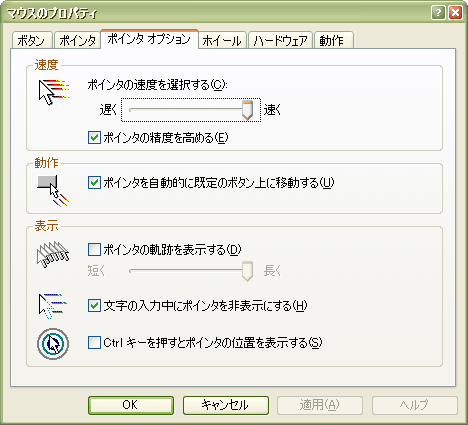
マウス加速は、Windowsの設定画面で行うことができます。設定方法は非常に簡単で、ユーザーはマウスのプロパティ画面を開き、マウス加速の設定を調整することができます。マウス加速を上げると、マウスの移動距離が短縮され、画面上での移動距離が増加します。ただし、加速率が低すぎると、マウスの移動距離が長くなり、操作が不自然になる可能性があります。
マウス加速を調整する際には、ユーザーの操作スタイルや好みに合わせて調整することが重要です。例えば、ゲームをプレイするユーザーは、マウス加速を上げてより素早く操作することができます。一方、グラフィックデザインをしているユーザーは、マウス加速を下げてより正確に操作することができます。
マウス加速の調整方法
マウス加速を調整!Windowsで快適な操作を実現 には、まずマウス加速の設定方法を理解する必要があります。Windowsの設定画面でマウス加速の設定を行うことができます。具体的には、スタートメニューから「設定」を選択し、「デバイス」をクリックして、「マウス、タッチパッド、キーボード」を選択します。ここで、「マウスの追加設定」をクリックすると、マウス加速の設定画面が表示されます。
マウス加速の設定画面では、「ポインターの速度」を調整することで、マウス加速のレベルを設定できます。ポインターの速度を上げると、マウスの移動距離が短縮され、画面上での移動距離が増加します。ただし、ポインターの速度が低すぎると、マウスの移動距離が長くなり、操作が不自然になる可能性があります。したがって、ポインターの速度を適切に設定することが重要です。
マウス加速の設定を行う際には、自分の操作スタイルに合わせて調整することが重要です。例えば、ゲームをプレイする場合には、ポインターの速度を上げてマウスの反応性を高めることができます。一方、グラフィックデザインなどの作業を行う場合には、ポインターの速度を下げてマウスの精度を高めることができます。
マウス加速の利点と効果
マウス加速を調整!Windowsで快適な操作を実現 には、操作の効率化やストレスの軽減が期待できます。マウス加速を調整することで、ユーザーはマウスの移動距離と画面上での移動距離をバランスよく設定することができます。これにより、操作のスピードと精度が向上し、作業の効率が高まります。
また、マウス加速を調整することで、ユーザーの疲労を軽減することもできます。マウスを長時間操作する場合、手や腕の疲労が生じることがありますが、マウス加速を調整することで、これらの疲労を軽減することができます。さらに、マウス加速を調整することで、ユーザーのストレスも軽減することができます。マウスの操作がスムーズにできるようになると、ユーザーのストレスが軽減され、作業の集中力が高まります。
マウス加速を調整することで、ユーザーはWindowsでの操作をより快適に実現することができます。マウス加速の調整は、Windowsの設定画面で行うことができます。ユーザーは、マウス加速の設定を調整することで、自分に合った操作感を実現することができます。
マウス加速のベストプラクティス
マウス加速を調整!Windowsで快適な操作を実現 には、適切なマウス加速の設定が重要です。マウス加速を調整することで、操作の効率化やストレスの軽減が期待できます。マウス加速の設定は、Windowsの設定画面で行うことができます。
マウス加速を上げると、マウスの移動距離が短縮され、画面上での移動距離が増加します。ただし、加速率が低すぎると、マウスの移動距離が長くなり、操作が不自然になる可能性があります。したがって、マウス加速の調整 は、操作の快適さを実現するために非常に重要です。
マウス加速のベストプラクティスとしては、低く設定し、慣れながら加速率を上げていくことが推奨されます。また、マウスの移動距離と画面上での移動距離をバランスよく設定することが重要です。マウス加速のトラブルシューティングとしては、マウスが動かなくなった場合、まず、マウス加速を低く設定してみることが推奨されます。
マウス加速のトラブルシューティング
マウス加速を調整!Windowsで快適な操作を実現 には、トラブルシューティングも重要な要素です。マウス加速を調整することで、操作の効率化やストレスの軽減が期待できますが、トラブルが発生した場合には、すぐに解決する必要があります。
マウス加速のトラブルシューティングとしては、マウスが動かなくなった場合、まず、マウス加速を低く設定してみることが推奨されます。これは、マウス加速が高すぎると、マウスの移動距離が短縮されすぎて、画面上での移動距離が増加しすぎるため、マウスが動かなくなったように感じることがあるためです。マウス加速を低く設定することで、マウスの移動距離が長くなり、画面上での移動距離が減少するため、マウスが動かなくなる問題が解決される可能性があります。
また、マウス加速のトラブルシューティングとしては、マウスのドライバーを更新することも重要です。マウスのドライバーが古い場合、マウス加速が正常に機能しない可能性があります。マウスのドライバーを更新することで、マウス加速が正常に機能するようになり、マウスの操作がスムーズになる可能性があります。
まとめ
マウス加速を調整!Windowsで快適な操作を実現
Windowsでのマウス加速の調整は、操作の効率化やストレスの軽減に役立ちます。マウス加速を調整することで、ユーザーはマウスの移動距離と画面上での移動距離をバランスよく設定することができます。これにより、操作がスムーズになり、ストレスが軽減されます。
マウス加速の設定は、Windowsの設定画面で行うことができます。マウス加速を上げると、マウスの移動距離が短縮され、画面上での移動距離が増加します。ただし、加速率が低すぎると、マウスの移動距離が長くなり、操作が不自然になる可能性があります。したがって、ユーザーはマウス加速の設定を調整して、自分に合った設定を見つける必要があります。
マウス加速のベストプラクティスとしては、低く設定し、慣れながら加速率を上げていくことが推奨されます。これにより、ユーザーはマウス加速の設定に慣れ、操作がスムーズになることができます。また、マウスの移動距離と画面上での移動距離をバランスよく設定することが重要です。マウス加速のトラブルシューティングとしては、マウスが動かなくなった場合、まず、マウス加速を低く設定してみることが推奨されます。
まとめ
マウス加速の調整は、Windowsでの操作の効率化やストレスの軽減に役立ちます。ユーザーはマウス加速の設定を調整して、自分に合った設定を見つける必要があります。マウス加速のベストプラクティスとしては、低く設定し、慣れながら加速率を上げていくことが推奨されます。
よくある質問
Windowsでマウス加速を調整する方法は?
Windowsでマウス加速を調整するには、コントロールパネルを開き、ハードウェアとサウンドを選択し、マウスをクリックします。次に、ポインターのオプションタブを開き、ポインターの速度のスライダーを調整して、マウスの移動速度を変更します。また、ポインターの加速のチェックボックスにチェックを入れることで、マウス加速を有効にすることができます。マウス加速を調整することで、Windowsでの操作をより快適に実行することができます。
マウス加速を調整することでどのような効果が期待できる?
マウス加速を調整することで、Windowsでの操作をより快適に実行することができます。具体的には、マウスの移動速度を調整することで、画面上のカーソルをよりスムーズに移動させることができます。また、マウスの加速を有効にすることで、長距離の移動をより速く実行することができます。これにより、Windowsでの作業効率が向上し、ユーザーのストレスが軽減されます。
マウス加速の調整に最適な値は?
マウス加速の調整に最適な値は、ユーザーの好みや使用環境によって異なります。一般的には、ポインターの速度を中程度に設定し、ポインターの加速を有効にすることが推奨されます。ただし、ユーザーが自分に合った値を試行錯誤して見つけることが重要です。マウス加速の調整は、ユーザーの好みに応じて、自由に変更することができます。
マウス加速の調整は、ゲームなどのアプリケーションに影響を与える?
マウス加速の調整は、ゲームなどのアプリケーションに影響を与える可能性があります。特に、FPSゲームなどの高速な操作を必要とするアプリケーションでは、マウス加速の調整が重要です。マウス加速を調整することで、ゲームでの操作をよりスムーズに実行することができます。ただし、アプリケーションによっては、マウス加速の調整が異なる効果をもたらす可能性があるため、ユーザーは自分に合った値を試行錯誤して見つける必要があります。
コメントを残す
コメントを投稿するにはログインしてください。
関連ブログ記事