
WindowsでBrewを使う方法とメリット | パッケージマネージャーの使い方

WindowsでBrewを使おう!パッケージマネージャーの使い方とメリットについての記事です。この記事では、Windowsユーザー向けのパッケージマネージャー「Brew」の基本的な使い方と利点を紹介します。Brewは、MacのHomebrewをWindowsで使用できるようにしたもので、パッケージのインストールや更新を簡単に行うことができます。
Brewの主な特徴は、パッケージのインストールやアンインストールを簡単に行うことができること、自由なカスタマイズが可能であること、高速なインストールが可能であることなどです。また、Brewのコマンドを使用してパッケージの検索や情報の確認も行うことができます。この記事では、Brewのインストール方法、基本的な使い方、Tips、Brewの利点などを詳しく紹介します。
Brewは、Windowsユーザーにとって非常に便利なツールです。パッケージのインストールや更新を簡単に行うことができるため、開発や研究の効率を大幅に上げることができます。また、Brewのコミュニティーは非常に活発で、多くのパッケージが利用可能です。この記事では、WindowsでBrewをインストールする方法、Brewでインストールできるパッケージ、Brewとcondaの違いなどについても説明します。
Brewとは何か
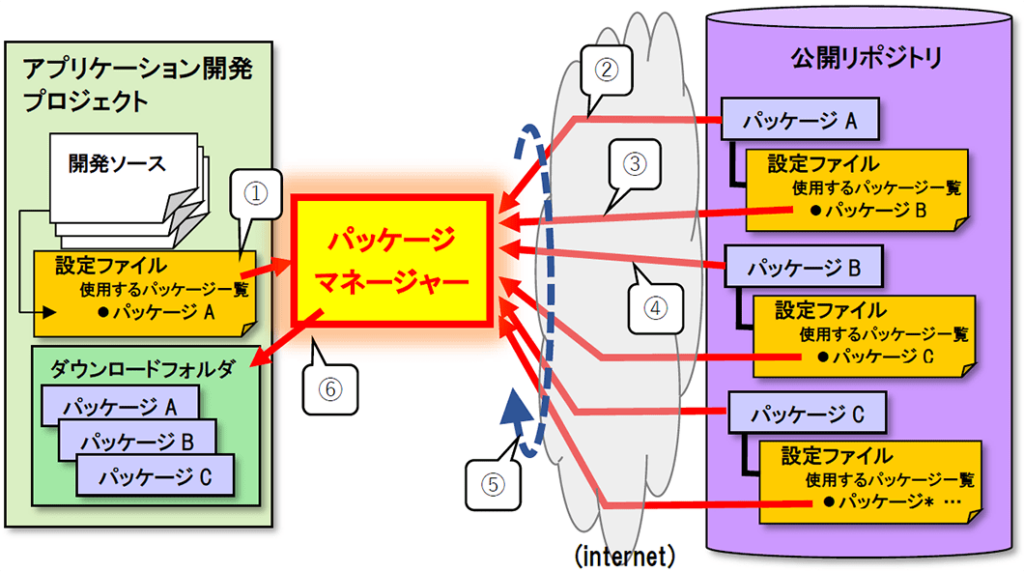
WindowsでBrewを使おう!パッケージマネージャーの世界に足を踏み入れる前に、Brewとは何かを理解する必要があります。Brewは、MacのHomebrewをWindowsで使用できるようにしたパッケージマネージャーです。パッケージマネージャーとは、ソフトウェアのインストール、更新、アンインストールを簡単に行うことができるツールのことです。Brewは、Windowsユーザーが簡単にパッケージを管理できるように設計されています。
Brewの主な特徴は、パッケージのインストールやアンインストールを簡単に行うことができること、自由なカスタマイズが可能であること、高速なインストールが可能であることなどです。また、Brewのコマンドを使用してパッケージの検索や情報の確認も行うことができます。Brewは、Windowsでソフトウェアを管理するための便利なツールです。
Brewの利点は、自由度の高さ、セキュリティーの向上、コミュニティーのサポートなどです。Brewを使用することで、Windowsユーザーはパッケージの管理を簡単に行うことができ、ソフトウェアのインストールや更新を効率的に行うことができます。さらに、Brewのコミュニティーは非常に活発で、ユーザーは簡単にサポートを受けることができます。
Brewのインストール方法
WindowsでBrewを使おう!パッケージマネージャーのインストール方法は、比較的簡単です。まず、GitとRubyをインストールする必要があります。Gitは、バージョン管理システムであり、Brewのインストールに必要です。Rubyは、プログラミング言語であり、Brewのインストールスクリプトを実行するために必要です。
GitとRubyをインストールしたら、Brewのインストールスクリプトを実行する必要があります。このスクリプトは、Brewの公式ウェブサイトからダウンロードできます。スクリプトを実行すると、Brewがインストールされます。インストールが完了したら、Brewのバージョンを確認することができます。
Brewのインストールが完了したら、パッケージのインストールや更新を簡単に行うことができます。Brewのコマンドを使用して、パッケージの検索や情報の確認も行うことができます。Brewは、WindowsでBrewを使おう!パッケージマネージャーとして、非常に便利なツールです。
Brewの基本的な使い方
WindowsでBrewを使おう!パッケージマネージャーの基本的な使い方は、非常にシンプルです。まず、Brewをインストールした後、コマンドラインインターフェイスでBrewのコマンドを使用してパッケージのインストールやアンインストール、更新などを行うことができます。
パッケージのインストールは、brew installコマンドを使用して行います。例えば、Gitをインストールしたい場合は、brew install gitと入力して実行します。同様に、パッケージのアンインストールは、brew uninstallコマンドを使用して行います。
また、パッケージの更新は、brew updateコマンドを使用して行います。このコマンドを実行すると、インストールされているパッケージの最新バージョンがダウンロードされ、更新されます。さらに、brew upgradeコマンドを使用して、すべてのパッケージを最新バージョンに更新することもできます。
Brewのコマンドを使用してパッケージの検索や情報の確認も行うことができます。例えば、brew searchコマンドを使用してパッケージを検索したり、brew infoコマンドを使用してパッケージの情報を確認したりできます。
BrewのTipsとコマンド
WindowsでBrewを使おう!パッケージマネージャーのTipsとコマンドについて説明します。Brewのコマンドを使用して、パッケージの検索や情報の確認、インストール先の変更などを行うことができます。
パッケージの検索は、brew searchコマンドを使用して行うことができます。例えば、brew search gitと入力すると、Gitに関するパッケージが検索されます。また、パッケージの情報を確認するには、brew infoコマンドを使用します。例えば、brew info gitと入力すると、Gitのパッケージ情報が表示されます。
Brewのコマンドを使用して、パッケージのインストール先を変更することもできます。brew --prefixコマンドを使用して、パッケージのインストール先を確認することができます。また、brew --prefix=<path>コマンドを使用して、パッケージのインストール先を変更することができます。
Brewの利点とメリット
WindowsでBrewを使おう!パッケージマネージャーの利点は、パッケージのインストールやアンインストールを簡単に行うことができることです。Brewは、MacのHomebrewをWindowsで使用できるようにしたもので、自由なカスタマイズが可能であり、高速なインストールが可能です。また、Brewのコマンドを使用してパッケージの検索や情報の確認も行うことができます。
Brewの主な特徴は、パッケージのインストールやアンインストールを簡単に行うことができることです。Brewを使用することで、Windowsでパッケージを管理することが容易になります。また、Brewはコミュニティーによってサポートされているため、セキュリティーの向上も期待できます。
Brewのもう一つの利点は、自由度の高さです。Brewを使用することで、ユーザーはパッケージのインストール先を自由に選択することができます。また、Brewのコマンドを使用してパッケージの検索や情報の確認も行うことができます。これにより、ユーザーはパッケージをより効率的に管理することができます。
WindowsでBrewをインストールする方法
WindowsでBrewを使おう!パッケージマネージャーのインストール方法は、比較的簡単です。まず、GitとRubyをインストールする必要があります。Gitは、バージョン管理システムであり、Brewのインストールに必要です。Rubyは、プログラミング言語であり、Brewのインストールスクリプトを実行するために必要です。
GitとRubyをインストールしたら、Brewのインストールスクリプトを実行する必要があります。このスクリプトは、Brewの公式ウェブサイトからダウンロードできます。スクリプトを実行すると、Brewがインストールされます。インストールが完了したら、Brewのバージョンを確認することができます。
Brewのインストールが完了したら、パッケージのインストールや更新を簡単に行うことができます。Brewのコマンドを使用して、パッケージの検索や情報の確認も行うことができます。Brewは、WindowsでBrewを使おう!パッケージマネージャーとして、非常に便利なツールです。
Brewと他のパッケージマネージャーの比較
WindowsでBrewを使おう!パッケージマネージャーの世界では、BrewはMacのHomebrewをWindowsで使用できるようにしたものとして知られています。Brewは、パッケージのインストールや更新を簡単に行うことができるため、Windowsユーザーにも人気があります。
Brewと他のパッケージマネージャーを比較すると、Brewの自由度の高さが特徴的です。Brewでは、パッケージのインストール先を自由に変更することができ、また、パッケージのバージョンを指定してインストールすることもできます。これにより、ユーザーは自分のニーズに合わせてパッケージを管理することができます。
一方、condaやpipなどの他のパッケージマネージャーは、主にPythonのパッケージを管理するために設計されています。したがって、これらのパッケージマネージャーは、Pythonのパッケージを管理するには便利ですが、他の言語のパッケージを管理するには不便です。Brewは、多くの言語のパッケージを管理することができるため、より幅広い用途に使用できます。
また、Brewのコミュニティーは非常に活発で、多くのユーザーがパッケージを管理し、更新しています。これにより、Brewのパッケージは常に最新の状態に保たれ、ユーザーは安心してパッケージを使用できます。
まとめ
WindowsでBrewを使おう!パッケージマネージャーの導入は、開発環境の構築やパッケージの管理を簡単にするための重要なステップです。Brewは、MacのHomebrewをWindowsで使用できるようにしたもので、パッケージのインストールや更新を簡単に行うことができます。
Brewの主な特徴は、パッケージのインストールやアンインストールを簡単に行うことができること、自由なカスタマイズが可能であること、高速なインストールが可能であることなどです。また、Brewのコマンドを使用してパッケージの検索や情報の確認も行うことができます。Brewを使用することで、Windowsユーザーはパッケージの管理をより効率的に行うことができます。
Brewの導入は、開発環境の構築やパッケージの管理を簡単にするための重要なステップです。Brewを使用することで、Windowsユーザーはパッケージの管理をより効率的に行うことができます。Brewの利点は、自由度の高さ、セキュリティーの向上、コミュニティーのサポートなどです。Brewを使用することで、Windowsユーザーはより効率的に開発を行うことができます。
まとめ
この記事では、WindowsでBrewを使おう!パッケージマネージャーの導入方法とメリットについて説明しました。Brewは、パッケージのインストールや更新を簡単に行うことができるため、Windowsユーザーにとって非常に便利なツールです。Brewを使用することで、開発環境の構築やパッケージの管理をより効率的に行うことができます。
よくある質問
WindowsでBrewを使う方法はあるのですか?
WindowsでBrewを使う方法は、WSL(Windows Subsystem for Linux)やCygwinなどのLinux環境を構築することです。WSLはWindows 10以降で利用可能な機能で、Linux環境をWindows上で動作させることができます。CygwinはWindows上でLinuxコマンドを実行できる環境を提供します。どちらの方法でも、Brewをインストールして使用することができます。ただし、WSLはWindows 10以降でしか利用できないため、Windows 7や8を使用している場合はCygwinを使用する必要があります。
Brewのメリットは何ですか?
Brewの主なメリットは、パッケージのインストールと管理が簡単になることです。Brewを使用すると、コマンドラインからパッケージをインストール、更新、削除することができます。また、依存関係の解決も自動で行われるため、パッケージのインストールに必要な依存関係を自分で解決する必要がありません。さらに、Brewはパッケージのバージョン管理も行うため、異なるバージョンのパッケージを同時にインストールすることができます。
WindowsでBrewを使うことのデメリットはありますか?
WindowsでBrewを使うことのデメリットは、パフォーマンスの低下です。WSLやCygwinを使用すると、Windowsのネイティブ環境に比べてパフォーマンスが低下する可能性があります。これは、WSLやCygwinがWindows上でLinux環境をエミュレートしているため、ネイティブ環境に比べてオーバーヘッドが大きくなるためです。ただし、WSL 2ではパフォーマンスが大幅に向上しているため、WSL 2を使用することをお勧めします。
WindowsでBrewを使うために必要な要件は何ですか?
WindowsでBrewを使うために必要な要件は、Windows 10以降とWSLまたはCygwinのインストールです。WSLはWindows 10以降で利用可能な機能で、CygwinはWindows上でLinuxコマンドを実行できる環境を提供します。どちらの方法でも、Brewをインストールして使用することができます。ただし、WSLはWindows 10以降でしか利用できないため、Windows 7や8を使用している場合はCygwinを使用する必要があります。
コメントを残す
コメントを投稿するにはログインしてください。
関連ブログ記事