
WindowsでChromeが開かない!原因と簡単な対処法まとめ

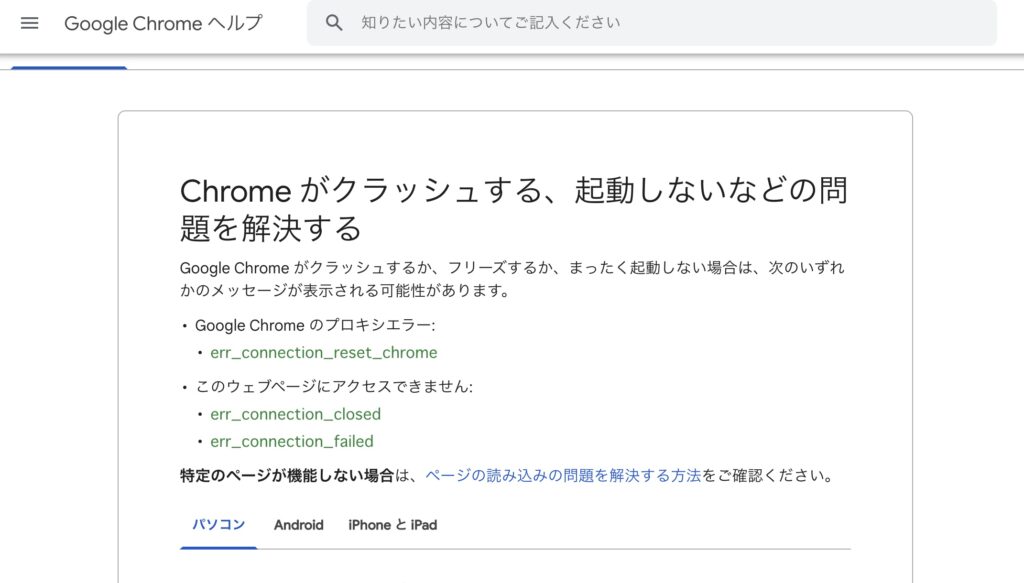
WindowsでChromeが開かない!原因と対処法についての記事です。この記事では、WindowsでChromeが開かない場合の主な原因と簡単な対処法について説明します。Chromeが開かない場合、多くのユーザーが困っていることです。しかし、原因を理解し、適切な対処法を実施すれば、簡単に解決できることが多いです。この記事では、Chromeが開かない場合の原因と対処法について詳しく説明します。
WindowsでChromeが開かない場合、多くの原因が考えられます。プラグインの異常、システムファイルの破損、マルウェアの感染、Windows updatesの問題、ディスクスペースの不足などが主な原因として挙げられます。これらの原因を理解し、適切な対処法を実施することで、Chromeが開かない問題を解決できます。
この記事では、Chromeが開かない場合の対処法について詳しく説明します。プラグインの削除と再インストール、システムファイルチェッカーの使用、マルウェアスキャンの実施、Windows updatesの再実施、ディスクスペースの空きなど、簡単な対処法について説明します。また、Chromeでページが開かなくなった時の対処法についても説明します。
WindowsでChromeが開かない原因
WindowsでChromeが開かない の主な原因としては、プラグインの異常やシステムファイルの破損が挙げられます。プラグインの異常は、Chromeの拡張機能やアドオンが正常に動作していない場合に発生することがあります。また、システムファイルの破損は、Windowsのシステムファイルが何らかの理由で破損した場合に発生することがあります。
また、WindowsでChromeが開かない の原因として、マルウェアの感染も考えられます。マルウェアは、コンピュータに感染すると、Chromeの動作を妨害することがあります。さらに、Windows updatesの問題やディスクスペースの不足も、Chromeが開かない原因となることがあります。Windows updatesの問題は、Windowsの更新プログラムが正常にインストールされていない場合に発生することがあります。また、ディスクスペースの不足は、コンピュータのハードディスクの空き容量が不足している場合に発生することがあります。
これらの原因を把握することで、WindowsでChromeが開かない の問題を解決するための対処法を講じることができます。対処法としては、プラグインの削除と再インストール、システムファイルチェッカーの使用、マルウェアスキャンの実施、Windows updatesの再実施、ディスクスペースの空きなどが考えられます。
プラグインの異常と対処法
WindowsでChromeが開かない の主な原因のひとつとして、プラグインの異常が挙げられます。プラグインとは、Chromeの機能を拡張するためのソフトウェアです。プラグインが正常に動作していない場合、Chromeが開かないことがあります。プラグインの異常を解決するには、まずプラグインを削除してみましょう。Chromeのアドレスバーに「chrome://extensions/」と入力し、プラグインの一覧を表示します。不要なプラグインを削除することで、Chromeが正常に動作するようになる可能性があります。
プラグインを削除してもChromeが開かない場合は、プラグインを再インストールしてみましょう。Chromeのアドレスバーに「chrome://extensions/」と入力し、プラグインの一覧を表示します。必要なプラグインを再インストールすることで、Chromeが正常に動作するようになる可能性があります。また、プラグインの開発元のウェブサイトから最新バージョンのプラグインをダウンロードしてインストールすることもできます。
プラグインの異常を解決することで、WindowsでChromeが開かない 問題を解決できる可能性があります。ただし、プラグインの異常が原因でない場合は、他の原因を探る必要があります。次のセクションでは、システムファイルの破損と対処法について説明します。
システムファイルの破損と対処法
WindowsでChromeが開かない の原因として考えられるのが、システムファイルの破損です。システムファイルは、Windowsの正常な動作に必要なファイルです。破損すると、Chromeを含む様々なアプリケーションが正常に動作しなくなります。システムファイルの破損は、ウイルスやマルウェアの感染、ハードウェアの故障、ソフトウェアのインストールやアンインストールの失敗などによって発生することがあります。
システムファイルの破損を修復するには、システムファイルチェッカー を使用することができます。システムファイルチェッカーは、Windowsに標準で搭載されているツールで、システムファイルの破損を検出して修復することができます。システムファイルチェッカーを実行するには、コマンドプロンプトを管理者権限で開き、sfc /scannow と入力して実行します。システムファイルチェッカーが実行され、破損したシステムファイルを検出して修復します。
システムファイルの破損を修復しても、Chromeが開かない場合は、他の原因を探る必要があります。次の段落では、他の原因と対処法について説明します。
マルウェアの感染と対処法
マルウェアの感染は、WindowsでChromeが開かない原因のひとつです。マルウェアは、コンピュータに感染すると、システムファイルやアプリケーションを破損する可能性があります。Chromeが開かない場合、マルウェアの感染を疑う必要があります。
マルウェアの感染を確認するには、マルウェアスキャンツールを使用する必要があります。マルウェアスキャンは、コンピュータに感染しているマルウェアを検出して削除することができます。マルウェアスキャンを実施するには、信頼できるマルウェアスキャンツールをダウンロードしてインストールし、コンピュータをスキャンする必要があります。
マルウェアの感染を防ぐには、ウイルス対策ソフトをインストールして定期的に更新する必要があります。また、不明なソフトウェアやファイルをダウンロードしないようにすることも重要です。さらに、コンピュータのシステムとアプリケーションを定期的に更新することも、セキュリティを強化するために重要です。
Windows updatesの問題と対処法
Windows updatesの問題は、Chromeが開かない原因のひとつです。Windows updatesが正常に完了しなかった場合、システムファイルが破損する可能性があります。その結果、Chromeが正常に動作しなくなります。対処法としては、Windows updatesを再実施することが挙げられます。まず、Windowsの設定画面を開き、更新とセキュリティの項目を選択します。次に、Windows updatesの項目を選択し、更新の確認をクリックします。更新が見つかった場合は、更新をダウンロードしてインストールします。
また、Windows updatesの問題が原因でChromeが開かない場合、システムファイルチェッカーを使用することも有効です。システムファイルチェッカーは、Windowsのシステムファイルをスキャンして、破損したファイルを修復します。コマンドプロンプトを開き、「sfc /scannow」と入力して実行します。スキャンが完了したら、再起動してChromeを起動してみてください。
Windows updatesの問題を解決することで、Chromeが正常に動作するようになる可能性があります。ただし、他の原因も考えられるため、他の対処法も試してみてください。
ディスクスペースの不足と対処法
WindowsでChromeが開かない の原因として、ディスクスペースの不足が挙げられます。ディスクスペースが不足していると、Chromeが正常に動作しない可能性があります。ディスクスペースの不足は、不要なファイルやデータが蓄積していることが原因です。ディスクスペースを空けることで、Chromeが正常に動作するようになります。
ディスクスペースを空ける方法としては、不要なファイルやデータを削除することが挙げられます。Windowsの「ディスクのクリーンアップ」機能を使用して、不要なファイルやデータを削除することができます。また、不要なアプリケーションやソフトウェアをアンインストールすることも効果的です。ディスクスペースを空けることで、Chromeが開かない の問題を解決することができます。
また、ディスクスペースの不足は、Windowsのシステムファイルの破損 とも関係があります。システムファイルの破損は、Chromeが正常に動作しない原因となります。システムファイルの破損を修復することで、Chromeが正常に動作するようになります。システムファイルの破損を修復する方法としては、Windowsの「システムファイルチェッカー」機能を使用することが挙げられます。
Chromeでページが開かなくなった時の対処法
Chromeでページが開かなくなった場合、ブラウザーのキャッシュやCookieの削除が有効な対処法です。キャッシュやCookieが蓄積すると、ブラウザーの動作が遅くなったり、ページが開かなくなったりすることがあります。キャッシュやCookieを削除することで、ブラウザーの動作をスムーズにし、ページが開かなくなる問題を解決することができます。
また、拡張機能の停止も有効な対処法です。拡張機能が多すぎると、ブラウザーの動作が遅くなったり、ページが開かなくなったりすることがあります。拡張機能を停止することで、ブラウザーの動作をスムーズにし、ページが開かなくなる問題を解決することができます。
ブラウザーの再インストールも、Chromeでページが開かなくなった場合の対処法として有効です。ブラウザーの再インストールにより、ブラウザーの設定やキャッシュがリセットされ、ページが開かなくなる問題を解決することができます。ただし、ブラウザーの再インストールにより、保存していたブックマークや拡張機能が失われる可能性があるため、注意が必要です。
パソコンでChromeが立ち上がらない場合の対処法
パソコンでChromeが立ち上がらない場合、まずはブラウザーのキャッシュや履歴を削除することをお勧めします。キャッシュや履歴が蓄積されると、ブラウザーの動作が遅くなったり、エラーが発生したりすることがあります。キャッシュや履歴を削除することで、ブラウザーの動作をスムーズにすることができます。
また、プラグインや拡張機能が原因でChromeが立ち上がらない場合もあります。プラグインや拡張機能を無効化することで、問題を解決できることがあります。プラグインや拡張機能を無効化するには、Chromeの設定メニューからプラグインや拡張機能の管理ページにアクセスし、問題のあるプラグインや拡張機能を無効化することができます。
システムのアップデートも重要です。WindowsでChromeが開かない!原因と対処法を探る際には、システムのアップデートが最新であるかどうかを確認する必要があります。システムのアップデートが古い場合、ブラウザーの動作に問題が発生することがあります。システムのアップデートを最新にすることで、ブラウザーの動作を安定させることができます。
まとめ
WindowsでChromeが開かない!原因と対処法についての記事を読んでいただきありがとうございます。Chromeが開かない場合の原因は、プラグインの異常、システムファイルの破損、マルウェアの感染、Windows updatesの問題、ディスクスペースの不足などが挙げられます。対処法としては、プラグインの削除と再インストール、システムファイルチェッカーの使用、マルウェアスキャンの実施、Windows updatesの再実施、ディスクスペースの空きなどが挙げられます。
Chromeが開かない場合、まずはブラウザーのキャッシュやCookieの削除、拡張機能の停止、ブラウザーの再インストールなどを試してみてください。また、パソコンでChromeが立ち上がらない場合の対処法としては、ブラウザーのキャッシュや履歴の削除、プラグインや拡張機能の無効化、システムのアップデートなどが挙げられます。Chromeが開かない場合の原因と対処法について理解することで、Chromeをスムーズに使用することができます。
この記事では、WindowsでChromeが開かない!原因と対処法について詳しく説明しました。Chromeが開かない場合の原因と対処法を理解することで、Chromeをスムーズに使用することができます。Chromeが開かない場合の対処法を試してみてください。
よくある質問
WindowsでChromeが開かない原因は何ですか?
WindowsでChromeが開かない原因は、ソフトウェアの競合やシステムの不具合などが考えられます。特に、他のブラウザやアプリケーションが同時に起動している場合、Chromeが正常に起動できないことがあります。また、Windowsのシステムファイルが破損している場合や、Chromeのインストールが不完全である場合も、Chromeが開かないことがあります。さらに、ウイルスやマルウェアが感染している場合も、Chromeが開かない原因となることがあります。
Chromeが開かない場合の対処法は何ですか?
Chromeが開かない場合の対処法としては、まずタスクマネージャーを起動し、Chromeのプロセスを終了することです。次に、ChromeのキャッシュとCookieを削除し、再度Chromeを起動してみます。もし、Chromeがまだ開かない場合は、Chromeの再インストールを行う必要があるかもしれません。また、Windowsのシステムファイルが破損している場合は、システムファイルの修復を行う必要があります。
ChromeのキャッシュとCookieを削除する方法は、Chromeのメニューから設定を選択し、詳細設定をクリックします。次に、プライバシーとセキュリティを選択し、閲覧データの削除をクリックします。ここで、キャッシュとCookieを選択し、削除をクリックします。さらに、閲覧履歴やダウンロード履歴も削除することができます。
Chromeの再インストールはどのように行いますか?
Chromeの再インストールは、コントロールパネルからプログラムと機能を選択し、Google Chromeを選択します。次に、アンインストールをクリックし、Chromeを完全に削除します。次に、Googleの公式サイトからChromeのインストーラーをダウンロードし、再度Chromeをインストールします。インストールが完了したら、Chromeを起動し、初期設定を行います。
コメントを残す
コメントを投稿するにはログインしてください。
関連ブログ記事