
WindowsでiOSのAirPlayを利用する方法!ミラーリングとストリーミングの3選

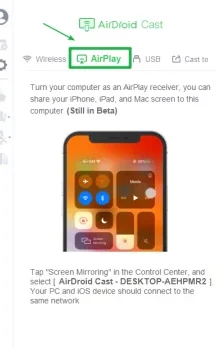
iOSのAirPlayをWindowsで使う方法について解説します。この記事では、WindowsユーザーがiOSデバイスの画面をミラーリングしたり、ストリーミングしたりするための方法を紹介します。AirPlayは、Appleの独自技術であり、通常はAppleデバイス同士でのみ使用可能です。しかし、特定のソフトウェアを使用することで、WindowsでもAirPlayの機能を利用することができます。
この記事では、ミラーリングとストリーミングの方法を中心に解説します。ミラーリングとは、iOSデバイスの画面をWindowsに映し出す機能であり、ストリーミングとは、iOSデバイスからWindowsに動画や音声を送信する機能です。これらの機能を使用することで、WindowsユーザーもAirPlayの便利な機能を利用することができます。
AirPlayとは何か
AirPlayは、Appleが開発した無線通信技術であり、iOSデバイスやMacから他のデバイスに音声や映像をストリーミングすることができます。例えば、iPhoneやiPadからApple TVに映像を送信し、テレビで動画を鑑賞することができます。また、AirPlayを使用することで、デバイス間の接続が簡単になり、ケーブルを使用する必要がなくなります。
iOSのAirPlayをWindowsで使う方法は、多くのユーザーが求めている機能です。Windowsユーザーも、ミラーリングやストリーミングなどの便利な機能を利用することができます。ただし、WindowsではAirPlayをネイティブにサポートしていないため、サードパーティーのソフトウェアを使用する必要があります。
この記事では、WindowsでiOSのAirPlayを利用する方法を紹介します。ミラーリングやストリーミングなどの機能を利用することができるソフトウェアを紹介し、WindowsユーザーがAirPlayの便利な機能を利用する方法を解説します。
WindowsでAirPlayを利用する方法
iOSのAirPlayをWindowsで使う方法には、複数の選択肢があります。基本的には、サードパーティー製のソフトウェアを使用することで、ミラーリングやストリーミングなどの機能を利用することができます。これらのソフトウェアは、WindowsユーザーがAirPlayの便利な機能を利用できるように設計されています。
AirServer、LonelyScreen、Reflectorなどのソフトウェアは、iOSデバイスの画面をWindowsにミラーリングすることができます。これにより、WindowsユーザーはiOSデバイスの画面をWindowsの画面に表示することができ、プレゼンテーションやデモなどの用途に利用することができます。また、これらのソフトウェアはストリーミング機能も備えており、WindowsユーザーはiOSデバイスからビデオや音楽などのコンテンツをストリーミングすることができます。
これらのソフトウェアを使用することで、WindowsユーザーはAirPlayの便利な機能を利用することができます。例えば、WindowsユーザーはiOSデバイスからWindowsに写真やビデオを転送することができ、Windowsで編集や保存することができます。また、WindowsユーザーはiOSデバイスからWindowsに音楽をストリーミングすることができ、Windowsで音楽を聴くことができます。
ミラーリングソフトウェアの3選
iOSのAirPlayをWindowsで使う方法には、複数の選択肢があります。AirServer、LonelyScreen、Reflectorの3つのソフトウェアを使用することで、ミラーリングとストリーミングの機能を利用することができます。これらのソフトウェアは、iOSデバイスの画面をWindowsにミラーリングすることができ、プレゼンテーションやゲームの実況などに便利です。
AirServerは、WindowsでAirPlayのミラーリングとストリーミングを可能にするソフトウェアです。このソフトウェアを使用することで、iOSデバイスの画面をWindowsにミラーリングすることができ、音声や映像もストリーミングすることができます。LonelyScreenも同様の機能を提供しており、iOSデバイスの画面をWindowsにミラーリングすることができます。
Reflectorは、WindowsでAirPlayのミラーリングとストリーミングを可能にするソフトウェアです。このソフトウェアを使用することで、iOSデバイスの画面をWindowsにミラーリングすることができ、音声や映像もストリーミングすることができます。また、Reflectorは複数のデバイスを同時にミラーリングすることができるため、プレゼンテーションや会議などに便利です。
AirServerの使い方
iOSのAirPlayをWindowsで使う方法として、AirServerは人気のあるソフトウェアです。AirServerを使用することで、iOSデバイスの画面をWindowsにミラーリングすることができます。まず、AirServerの公式ウェブサイトからソフトウェアをダウンロードし、Windowsにインストールします。インストールが完了したら、AirServerを起動し、iOSデバイスのAirPlay機能を有効にします。
次に、iOSデバイスのコントロールセンターからAirPlayを選択し、AirServerの名前を選択します。これで、iOSデバイスの画面がWindowsにミラーリングされます。AirServerでは、ミラーリングだけでなく、ストリーミングも可能です。つまり、iOSデバイスの画面をWindowsに表示しながら、音声や動画をストリーミングすることができます。
AirServerの利点は、使いやすさと高品質のミラーリング機能です。ただし、無料版には制限があり、有料版を購入する必要があります。にもかかわらず、AirServerはiOSのAirPlayをWindowsで使う方法として、多くのユーザーに支持されています。
LonelyScreenの使い方
iOSのAirPlayをWindowsで使う方法として、LonelyScreenは非常に便利なソフトウェアです。LonelyScreenを使用することで、iOSデバイスの画面をWindowsにミラーリングすることができます。まず、LonelyScreenの公式ウェブサイトからソフトウェアをダウンロードし、Windowsにインストールします。インストールが完了したら、LonelyScreenを起動し、iOSデバイスのAirPlay機能を有効にします。
次に、iOSデバイスのコントロールセンターからAirPlayを選択し、LonelyScreenの名前が表示されるまで待ちます。LonelyScreenの名前が表示されたら、それを選択して接続します。接続が完了したら、iOSデバイスの画面がWindowsにミラーリングされます。LonelyScreenは、ミラーリングだけでなく、ストリーミングも可能です。つまり、iOSデバイスの画面をWindowsに表示しながら、音声や動画もストリーミングすることができます。
LonelyScreenは、非常に使いやすいソフトウェアです。設定変更も簡単で、ユーザーが自由にカスタマイズすることができます。例えば、画面の解像度やフレームレートを変更することができます。また、LonelyScreenは、Windowsのバージョンにも対応しています。つまり、Windows 10やWindows 11などの最新バージョンでも使用することができます。
Reflectorの使い方
Reflectorは、iOSデバイスの画面をWindowsにミラーリングするためのソフトウェアです。iOSのAirPlayをWindowsで使う方法として、Reflectorは非常に便利です。まず、Reflectorをダウンロードしてインストールします。インストール後、Reflectorを起動し、iOSデバイスのAirPlay設定からReflectorを選択します。これで、iOSデバイスの画面がWindowsにミラーリングされます。
Reflectorの利点は、ミラーリングだけでなく、ストリーミングも可能であることです。つまり、iOSデバイスの画面をWindowsにミラーリングしながら、同時にストリーミングも行うことができます。これは、プレゼンテーションやゲームの実況などに非常に便利です。
また、Reflectorは設定変更も可能です。例えば、ミラーリングの解像度やフレームレートを変更することができます。これにより、ユーザーは自分のニーズに合わせてReflectorをカスタマイズすることができます。
ストリーミングと設定変更の方法
iOSのAirPlayをWindowsで使う方法には、複数の選択肢があります。AirServer、LonelyScreen、Reflectorの3つのソフトウェアを使用することで、ミラーリングとストリーミングの機能を利用することができます。これらのソフトウェアは、iOSデバイスの画面をWindowsにミラーリングするだけでなく、音楽や動画のストリーミングも可能にします。
AirServerを使用する場合、iOSデバイスからWindowsに接続することで、自動的にミラーリングが開始されます。また、LonelyScreenやReflectorを使用する場合も、同様の手順でミラーリングを開始することができます。これらのソフトウェアは、WindowsユーザーもAirPlayの便利な機能を利用することができます。
これらのソフトウェアを使用することで、WindowsユーザーはiOSデバイスの画面を簡単にミラーリングすることができます。また、音楽や動画のストリーミングも可能にします。さらに、これらのソフトウェアは設定変更も可能にします。例えば、ミラーリングの解像度やフレームレートを変更することができます。これらの機能により、WindowsユーザーはiOSのAirPlayをより便利に利用することができます。
トラブルシューティング
iOSのAirPlayをWindowsで使う方法には、複数の選択肢があります。基本的には、サードパーティーのソフトウェアを使用することで、ミラーリングやストリーミングなどの機能を利用することができます。ただし、ソフトウェアのインストールや設定の変更に伴うトラブルが発生する場合があります。
インストールや設定の変更に伴うトラブルを解決するには、ソフトウェアのマニュアルやサポートページを参照することができます。また、ソフトウェアの開発元に直接問い合わせることも可能です。さらに、オンラインフォーラムやコミュニティで他のユーザーと情報を共有することも有効な手段です。
ソフトウェアのトラブルシューティングに加えて、ネットワーク環境やデバイスの設定も確認する必要があります。例えば、Wi-Fiの接続が不安定である場合、AirPlayの接続が途切れる可能性があります。したがって、ネットワーク環境を安定させることで、ミラーリングやストリーミングの品質を向上させることができます。
まとめ
iOSのAirPlayをWindowsで使う方法は、多くのユーザーが求めている機能です。AirPlayは、Appleのデバイス間でコンテンツを共有するための技術ですが、Windowsでは標準でサポートされていません。しかし、サードパーティーのソフトウェアを使用することで、ミラーリングやストリーミングなどのAirPlayの機能をWindowsで利用することができます。
これらのソフトウェアを使用することで、iOSデバイスの画面をWindowsにミラーリングすることができます。また、音楽や動画などのコンテンツをストリーミングすることも可能です。これにより、WindowsユーザーもAirPlayの便利な機能を利用することができます。
ただし、サードパーティーのソフトウェアを使用する場合には、セキュリティや互換性などの問題に注意する必要があります。信頼できるソフトウェアを選択し、正しくインストールして使用することが重要です。
よくある質問
WindowsでiOSのAirPlayを利用するにはどうすればいいですか?
WindowsでiOSのAirPlayを利用するには、AirPlayをサポートするソフトウェアをインストールする必要があります。例えば、AirServerやReflectorなどのソフトウェアを使用すると、iOSデバイスからWindowsにAirPlayでミラーリングやストリーミングを行うことができます。これらのソフトウェアは、Windowsの画面にiOSデバイスの画面を表示することができ、プレゼンテーションやゲームなどの用途に役立ちます。
WindowsでAirPlayを利用するためのハードウェア要件は何ですか?
WindowsでAirPlayを利用するためのハードウェア要件は、Wi-Fi接続が可能なWindowsデバイスと、AirPlayをサポートするiOSデバイスです。具体的には、Windows 10以降のバージョンがインストールされたデバイスと、iOS 8以降のバージョンがインストールされたデバイスが必要です。また、Miracastをサポートするグラフィックカードが搭載されたデバイスも必要です。
WindowsでAirPlayを利用するためのソフトウェア要件は何ですか?
WindowsでAirPlayを利用するためのソフトウェア要件は、AirPlayをサポートするソフトウェアをインストールすることです。具体的には、AirServerやReflectorなどのソフトウェアをインストールする必要があります。これらのソフトウェアは、Windowsの画面にiOSデバイスの画面を表示することができ、プレゼンテーションやゲームなどの用途に役立ちます。また、iTunesもインストールする必要があります。
WindowsでAirPlayを利用する際の注意点は何ですか?
WindowsでAirPlayを利用する際の注意点は、Wi-Fi接続の安定性です。AirPlayはWi-Fi接続を使用してデータを転送するため、Wi-Fi接続が不安定な場合、データの転送が遅延したり、切断されたりする可能性があります。また、ファイアウォールの設定も注意する必要があります。ファイアウォールの設定が厳しすぎると、AirPlayの接続がブロックされる可能性があります。
コメントを残す
コメントを投稿するにはログインしてください。
関連ブログ記事