
iPad AirをWindowsのサブディスプレイに!方法と注意点を解説

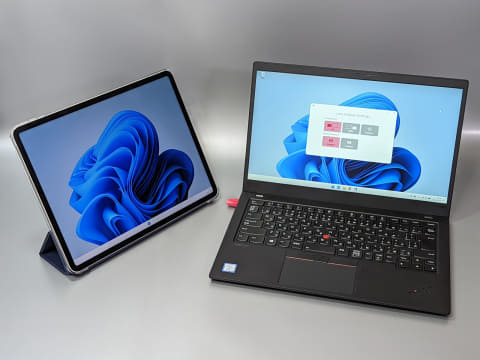
この記事では、iPad Air DisplayをWindowsで使う!iPadをサブディスプレイに する方法と注意点について解説します。iPad AirのディスプレイをWindowsで使う新しい方法が登場し、多くのユーザーがこの機能を利用して作業効率やゲームプレイの体験を向上させています。しかし、この機能を利用するにはいくつかの条件と注意点があります。
まず、iPad Air 2以降のモデルとWindows 10以降のバージョンが必要です。また、USB-CケーブルやLightningケーブル、そしてSidetcarやDuet Displayなどのアプリケーションも必要です。これらの条件を満たすことで、iPadをサブディスプレイとしてWindowsと連携させることができます。
この機能を利用することで、ユーザーはより広い画面領域を利用でき、複数のアプリケーションを同時に開くことができます。また、ゲームプレイの体験も向上し、よりリアルな体験を提供します。しかし、注意点として、iPadの画面解像度が低下する場合がある、Windows PCとの接続が不安定になる場合がある、アプリケーションの互換性が問題になる場合があるなどがあります。
iPad Airをサブディスプレイにする方法
iPad Air DisplayをWindowsで使う!iPadをサブディスプレイに するには、専用のソフトウェアやドングルを使用して、iPadをWindowsと連携する必要があります。具体的には、iPad Air 2以降、Windows 10以降、USB-CケーブルやLightningケーブルが必要です。また、SidetcarやDuet Displayなどのアプリケーションを使用することで、iPadをサブディスプレイとして設定することができます。
これらのアプリケーションを使用することで、iPadのディスプレイをWindowsのデスクトップに拡張することができます。たとえば、Sidetcarを使用することで、iPadのディスプレイをWindowsのデスクトップに追加し、作業効率を向上させることができます。また、Duet Displayを使用することで、iPadのディスプレイをWindowsのデスクトップに拡張し、ゲームプレイの体験を向上させることができます。
ただし、iPadをサブディスプレイに設定するには、注意点もあります。たとえば、iPadの画面解像度が低下する場合がある、Windows PCとの接続が不安定になる場合がある、アプリケーションの互換性が問題になる場合があるなどです。したがって、iPadをサブディスプレイに設定する前に、これらの注意点を十分に理解する必要があります。
必要な機器とソフトウェア
iPad Air DisplayをWindowsで使う!iPadをサブディスプレイに するには、専用のソフトウェアやドングルを使用して、iPadをWindowsと連携する必要があります。まず、必要な機器とソフトウェアを確認しましょう。iPad Air 2以降のモデルが必要です。また、Windows 10以降のバージョンが必要です。接続には、USB-CケーブルやLightningケーブルが必要です。
ソフトウェアとしては、SidetcarやDuet Displayなどのアプリケーションが必要です。これらのアプリケーションは、iPadをサブディスプレイとしてWindowsと連携することを可能にします。ただし、使用するアプリケーションによって、互換性や機能の制限がある場合があります。
また、iPadをサブディスプレイに設定する前に、Windows PCとiPadの両方が同じネットワークに接続されていることを確認する必要があります。これにより、接続が安定し、作業効率が向上します。
設定手順
iPad Air DisplayをWindowsで使う!iPadをサブディスプレイに の設定手順は、比較的簡単です。まず、iPad Air 2以降、Windows 10以降、USB-CケーブルやLightningケーブルが必要です。また、専用のソフトウェアやドングルを使用する必要があります。SidetcarやDuet Displayなどのアプリケーションが一般的に使用されています。
これらのアプリケーションをダウンロードしてインストールした後、iPadとWindows PCをUSB-CケーブルやLightningケーブルで接続します。次に、アプリケーションを起動し、iPadをサブディスプレイとして認識させる必要があります。これらの手順を完了すると、iPadのディスプレイがWindows PCのサブディスプレイとして機能するようになります。
設定手順は、アプリケーションの種類によって異なる場合があります。したがって、アプリケーションのマニュアルやサポートページを参照して、正しい設定手順を確認することが重要です。また、iPadとWindows PCの互換性や接続の安定性も確認する必要があります。
利点と活用方法
iPad Air DisplayをWindowsで使う!iPadをサブディスプレイに することで、Windowsユーザーは作業効率を大幅に向上させることができます。例えば、メインディスプレイに重要な作業を表示し、サブディスプレイのiPadに参考資料やメモを表示することで、作業の効率化が実現できます。また、ゲームプレイの体験も向上させることができます。iPadのタッチスクリーンを活用して、ゲームの操作をより直感的に行うことができます。
さらに、iPadをサブディスプレイに設定することで、デスクのスペースを有効活用することもできます。メインディスプレイとサブディスプレイを並べて配置することで、広い作業スペースを確保することができます。これは、グラフィックデザイナー、動画編集者、プログラマーなど、複数のウィンドウを同時に開く必要があるユーザーにとって特に便利です。
また、iPadをサブディスプレイに設定することで、モバイルワークの効率も向上させることができます。外出先で作業する場合、iPadをサブディスプレイとして使用することで、より広い作業スペースを確保することができます。これは、リモートワークやモバイルワークが増加している現在、非常に便利な機能です。
注意点とトラブルシューティング
iPad Air DisplayをWindowsで使う!iPadをサブディスプレイに の方法は非常に便利ですが、注意点やトラブルシューティングが必要です。まず、iPadの画面解像度が低下する場合があります。これは、iPadのディスプレイがWindowsのサブディスプレイとして使用されるため、解像度が自動的に調整されるためです。ただし、この問題は、iPadの設定を調整することで解決できます。
また、Windows PCとの接続が不安定になる場合があります。これは、接続ケーブルの品質や、ソフトウェアの互換性の問題などが原因です。接続ケーブルを交換したり、ソフトウェアを更新することで、この問題を解決できます。
さらに、アプリケーションの互換性が問題になる場合があります。特定のアプリケーションがiPadのディスプレイで正常に動作しない場合があります。これは、アプリケーションの開発者がiPadのディスプレイをサポートしていないためです。この問題は、アプリケーションの開発者に連絡することで解決できます。
まとめ
iPad Air DisplayをWindowsで使う!iPadをサブディスプレイに
専用のソフトウェアやドングルを使用して、iPadをサブディスプレイとしてWindowsと連携する方法が登場しました。この方法では、iPad Air 2以降、Windows 10以降、USB-CケーブルやLightningケーブル、SidetcarやDuet Displayなどのアプリケーションが必要です。iPadをサブディスプレイに設定することで、作業効率やゲームプレイの体験を向上させることができます。
この方法の利点は、iPadの高解像度ディスプレイをWindowsで利用できることです。さらに、iPadのタッチスクリーン機能を活用して、Windowsの操作をより直感的に行うことができます。ただし、iPadの画面解像度が低下する場合がある、Windows PCとの接続が不安定になる場合がある、アプリケーションの互換性が問題になる場合があるなど、注意点もあります。
したがって、iPadをサブディスプレイとして使用する前に、必要なソフトウェアやハードウェアを確認し、接続の安定性を確保することが重要です。また、アプリケーションの互換性を確認し、必要な設定を事前に行うことで、スムーズな操作を実現することができます。
よくある質問
iPad AirをWindowsのサブディスプレイとして使用するにはどうすればいいですか?
iPad AirをWindowsのサブディスプレイとして使用するには、Splashtop Wired XDisplayやDuet Displayなどのアプリを使用する必要があります。これらのアプリは、iPadとWindowsデバイスをUSBケーブルで接続し、iPadの画面をWindowsのサブディスプレイとして使用できるようにします。まず、アプリをダウンロードしてインストールし、iPadとWindowsデバイスを接続して、アプリを起動します。すると、iPadの画面がWindowsのサブディスプレイとして使用できるようになります。
iPad Airをサブディスプレイとして使用する際の注意点はありますか?
iPad Airをサブディスプレイとして使用する際には、接続の安定性に注意する必要があります。USBケーブルの接続が不安定である場合、画面が途切れたり、反応が遅くなったりすることがあります。また、アプリの互換性にも注意する必要があります。使用するアプリがiPadとWindowsの両方で互換性があることを確認する必要があります。
iPad Airをサブディスプレイとして使用することの利点はありますか?
iPad Airをサブディスプレイとして使用することの利点は、モバイル性と柔軟性が高まることです。iPadは軽量で持ち運びやすいため、外出先でもサブディスプレイとして使用できます。また、iPadの画面はタッチ操作に対応しているため、直感的な操作が可能です。
iPad Airをサブディスプレイとして使用することの欠点はありますか?
iPad Airをサブディスプレイとして使用することの欠点は、コストがかかることです。Splashtop Wired XDisplayやDuet Displayなどのアプリを使用するには、有料のライセンスを購入する必要があります。また、接続の制限もあります。iPadとWindowsデバイスを接続するには、USBケーブルが必要であり、無線接続はできません。
コメントを残す
コメントを投稿するにはログインしてください。
関連ブログ記事