
Windows ASIOドライバーの使い方:低遅延オーディオを実現する方法

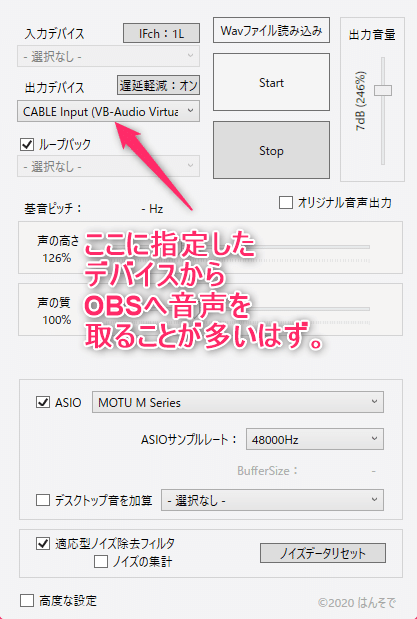
この記事では、Windows ASIOドライバーで低遅延オーディオを実現する方法について解説します。オーディオインターフェースやサウンドカードなどのデバイスを使用して、音楽制作やDJパフォーマンスなどのリアルタイムオーディオアプリケーションで高品質なオーディオを実現するための方法を紹介します。
Windows ASIOドライバーは、Steinberg社が開発したオープンスタンダードのプロトコルで、プロフェッショナルオーディオアプリケーションで広く使われています。このドライバーを使用することで、低遅延でのオーディオ信号の送受信が可能になります。これにより、音楽制作やDJパフォーマンスなどのリアルタイムオーディオアプリケーションで高品質なオーディオを実現することができます。
この記事では、Windows ASIOドライバーの設定方法や、サンプリングレートやバッファーサイズの設定について解説します。また、複数のデバイスを接続している場合のデバイスの優先順位の設定についても触れます。
Windows ASIOドライバーとは
Windows ASIOドライバーは、オーディオインターフェースやサウンドカードなどのデバイスを通じて、低遅延でオーディオ信号を送受信するためのドライバーです。Windows ASIOドライバーで低遅延オーディオを実現するためには、オーディオデバイスとコンピューターの間に直接接続する必要があります。これにより、オーディオ信号の送受信が高速化され、遅延が最小限に抑えられます。
ASIO(Audio Stream Input/Output)は、Steinberg社が開発したオープンスタンダードのプロトコルで、プロフェッショナルオーディオアプリケーションで広く使われています。Windows ASIOドライバーは、このプロトコルを使用して、オーディオデバイスとコンピューターの間でオーディオ信号を送受信します。Windows ASIOドライバーで低遅延オーディオを実現することで、音楽制作やDJパフォーマンスなどのリアルタイムオーディオアプリケーションで高品質なオーディオを実現することができます。
また、Windows ASIOドライバーは、オーディオデバイスの制御も可能です。サンプリングレートやバッファーサイズの設定を適切に行う必要があります。これらの設定が適切でない場合、オーディオ信号の遅延やノイズの発生などの問題が生じる場合があります。したがって、Windows ASIOドライバーの設定には注意する必要があります。
Windows ASIOドライバーの利点
Windows ASIOドライバーは、オーディオインターフェースやサウンドカードなどのデバイスを通じて、低遅延でオーディオ信号を送受信するためのドライバーです。Windows ASIOドライバーで低遅延オーディオを実現することで、音楽制作やDJパフォーマンスなどのリアルタイムオーディオアプリケーションで高品質なオーディオを実現することができます。
また、ラグの少ないオーディオ信号を実現することで、音楽家やDJのパフォーマンスのクオリティを向上させることができます。さらに、Windows ASIOドライバーは、プロフェッショナルオーディオアプリケーションで広く使われているため、多くのオーディオデバイスやソフトウェアと互換性があります。
このため、Windows ASIOドライバーを使用することで、オーディオ制作やライブパフォーマンスなどの用途で、高品質なオーディオを実現することができます。また、Windows ASIOドライバーは、オーディオ信号の送受信を低遅延で行うことができるため、リアルタイムオーディオアプリケーションで必要な低遅延性を実現することができます。
Windows ASIOドライバーの設定方法
Windows ASIOドライバーを使用するには、まずデバイスのドライバーをインストールする必要があります。デバイスのメーカーが提供するドライバーをダウンロードし、インストール手順に従ってインストールします。インストールが完了したら、デバイスをコンピューターに接続し、Windows ASIOドライバーを設定します。
Windows ASIOドライバーで低遅延オーディオを実現するには、サンプリングレートやバッファーサイズの設定を適切に行う必要があります。サンプリングレートは、オーディオ信号をデジタル化する際のサンプリング周波数を表し、一般的には44.1kHzや48kHzなどが使用されます。バッファーサイズは、オーディオ信号を処理する際のバッファーのサイズを表し、一般的には128サンプルや256サンプルなどが使用されます。これらの設定が適切でない場合、オーディオ信号の遅延やノイズの発生などの問題が生じる場合があります。
また、複数のデバイスを接続している場合、デバイスの優先順位の設定も必要です。優先順位の設定により、Windows ASIOドライバーはどのデバイスを優先して使用するかを決定します。これにより、複数のデバイスを同時に使用する場合でも、低遅延のオーディオ信号を実現することができます。
サンプリングレートとバッファーサイズの設定
Windows ASIOドライバーで低遅延オーディオを実現するには、サンプリングレートとバッファーサイズの設定が非常に重要です。サンプリングレートは、オーディオ信号をサンプリングする頻度を表し、一般的に44.1kHzや48kHzなどの値が使用されます。バッファーサイズは、オーディオ信号を一時的に格納するバッファーのサイズを表し、一般的に128サンプルや256サンプルなどの値が使用されます。
これらの設定を適切に行うことで、Windows ASIOドライバーで低遅延オーディオを実現することができます。サンプリングレートが高い場合、オーディオ信号の品質は向上しますが、遅延も増加します。一方、バッファーサイズが小さい場合、遅延は減少しますが、オーディオ信号の品質は低下します。したがって、サンプリングレートとバッファーサイズの設定をバランスよく行う必要があります。
また、サンプリングレートとバッファーサイズの設定は、使用するデバイスやアプリケーションによって異なる場合があります。したがって、使用するデバイスやアプリケーションのマニュアルを参照し、推奨される設定を使用することが重要です。
複数デバイス接続時の設定
Windows ASIOドライバーを使用して複数のデバイスを接続する場合、デバイスの優先順位の設定が必要です。Windows ASIOドライバーで低遅延オーディオを実現するには、各デバイスのサンプリングレートやバッファーサイズの設定を適切に行う必要があります。たとえば、オーディオインターフェースとサウンドカードを同時に接続する場合、どちらのデバイスを優先するかを設定する必要があります。
デバイスの優先順位の設定は、ASIOドライバーの設定ソフトウェアで行うことができます。通常、設定ソフトウェアでは、接続されているデバイスの一覧が表示され、各デバイスの優先順位を設定することができます。優先順位の設定は、オーディオ信号の遅延やノイズの発生を防ぐために重要です。
また、複数のデバイスを接続する場合、各デバイスのサンプリングレートやバッファーサイズの設定を統一する必要があります。サンプリングレートやバッファーサイズの設定が統一されていない場合、オーディオ信号の遅延やノイズの発生などの問題が生じる場合があります。したがって、各デバイスの設定を注意深く行う必要があります。
Windows ASIOドライバーのトラブルシューティング
Windows ASIOドライバーを使用する際には、トラブルシューティングが重要です。特に、Windows ASIOドライバーで低遅延オーディオを実現するには、サンプリングレートやバッファーサイズの設定を適切に行う必要があります。サンプリングレートが低すぎると、オーディオ信号の品質が低下します。一方、サンプリングレートが高すぎると、CPUの負荷が高くなり、システムの安定性が低下する可能性があります。
バッファーサイズも重要な要素です。バッファーサイズが小さすぎると、オーディオ信号の遅延が発生する可能性があります。一方、バッファーサイズが大きすぎると、システムの遅延が発生する可能性があります。したがって、バッファーサイズを適切に設定する必要があります。
また、デバイスの優先順位の設定も重要です。複数のデバイスを接続している場合、デバイスの優先順位を設定する必要があります。優先順位が低いデバイスは、オーディオ信号の送受信が遅延する可能性があります。したがって、デバイスの優先順位を適切に設定する必要があります。
まとめ
Windows ASIOドライバーは、オーディオインターフェースやサウンドカードなどのデバイスを通じて、低遅延でオーディオ信号を送受信するためのドライバーです。Windows ASIOドライバーで低遅延オーディオを実現するには、まずドライバーのインストールと設定が必要です。インストール後、サンプリングレートやバッファーサイズの設定を適切に行う必要があります。これらの設定が適切でない場合、オーディオ信号の遅延やノイズの発生などの問題が生じる場合があります。
また、複数のデバイスを接続している場合、デバイスの優先順位の設定も必要です。優先順位の設定により、オーディオ信号の送受信がスムーズに行われるようになります。さらに、ドライバーのバージョンやデバイスの互換性も確認する必要があります。互換性の問題が生じると、オーディオ信号の送受信が正常に行われない場合があります。
Windows ASIOドライバーで低遅延オーディオを実現することで、音楽制作やDJパフォーマンスなどのリアルタイムオーディオアプリケーションで高品質なオーディオを実現することができます。また、ラグの少ないオーディオ信号を実現することで、音楽家やDJのパフォーマンスのクオリティを向上させることができます。
よくある質問
Windows ASIOドライバーとは何か?
Windows ASIOドライバーは、オーディオインターフェイスとコンピューターの間で低遅延のオーディオデータ転送を可能にするドライバーです。通常のWindowsオーディオドライバーでは、オーディオデータの転送に遅延が発生することがありますが、ASIOドライバーを使用することで、この遅延を大幅に短縮することができます。ASIOドライバーは、プロフェッショナルなオーディオアプリケーションや、DAW(デジタルオーディオワークステーション)で使用されることが多いです。
Windows ASIOドライバーをインストールする方法は?
Windows ASIOドライバーをインストールするには、まずオーディオインターフェイスの製造元のウェブサイトから、対応するASIOドライバーをダウンロードする必要があります。次に、ダウンロードしたドライバーを実行し、インストールウィザードに従ってインストールを完了します。インストールが完了したら、デバイスマネージャーでASIOドライバーが正しくインストールされていることを確認する必要があります。
Windows ASIOドライバーを使用することでどのような利点があるか?
Windows ASIOドライバーを使用することで、低遅延のオーディオデータ転送が可能になります。これにより、リアルタイムのオーディオ処理や、マルチトラックレコーディングが可能になります。また、ASIOドライバーを使用することで、オーディオ品質も向上します。さらに、ASIOドライバーは、プロフェッショナルなオーディオアプリケーションや、DAW(デジタルオーディオワークステーション)で使用されることが多いので、互換性も高いです。
Windows ASIOドライバーのトラブルシューティング方法は?
Windows ASIOドライバーのトラブルシューティングを行うには、まずデバイスマネージャーでASIOドライバーが正しくインストールされていることを確認する必要があります。次に、オーディオインターフェイスの設定を確認し、ASIOドライバーが正しく設定されていることを確認します。さらに、オーディオアプリケーションの設定も確認し、ASIOドライバーが正しく使用されていることを確認します。トラブルシューティングを行っても問題が解決しない場合は、オーディオインターフェイスの製造元のサポートに連絡する必要があります。
コメントを残す
コメントを投稿するにはログインしてください。
関連ブログ記事