
Windows 10でAndroidデバイスのFastbootモードを使う方法

【Android】Windows 10でFastbootモードを使う方法を解説
この記事では、Windows 10でAndroidデバイスのFastbootモードを使う方法について詳しく解説します。Fastbootモードとは、Androidデバイスのブートローダーを直接制御するモードで、デバイスのroot化やカスタムROMのインストール、デバイスの初期化などを実現することができます。Androidデバイスの高度なカスタマイズやトラブルシューティングを行う際に、Fastbootモードは非常に便利なツールです。
Windows 10でFastbootモードを使うには、AndroidデバイスとWindows 10を搭載したPC、USBドライバーのインストール、Fastbootモードを有効にするための設定が必要です。この記事では、これらの前提条件を満たすための手順を詳しく解説し、Fastbootモードを使うための具体的な方法を紹介します。
Fastbootモードとは何か?
Fastbootモードとは、Androidデバイスのブートローダーを直接制御するモードです。このモードでは、デバイスのroot化やカスタムROMのインストール、デバイスの初期化などを実現することができます。通常、Androidデバイスは起動時にオペレーティングシステムを読み込むブートローダーが動作しますが、Fastbootモードでは、このブートローダーをバイパスして、直接デバイスのハードウェアにアクセスすることができます。
このモードは、主に開発者やエンジニアがデバイスのカスタマイズやデバッグを行うために使用しますが、一般ユーザーもデバイスの初期化やroot化を行うために使用することができます。ただし、Fastbootモードを使用するには、デバイスのUSBデバッグを有効にし、Android SDK Platform Toolsをインストールする必要があります。
また、Fastbootモードを使用するには、デバイスのブートローダーがアンロックされている必要があります。ブートローダーがロックされている場合、Fastbootモードにアクセスすることはできません。したがって、デバイスのブートローダーをアンロックする必要があります。
Windows 10でFastbootモードを使うための前提条件
Windows 10 で Fastboot モード を使うには、特定の前提条件が必要です。まず、Android デバイス と Windows 10 を搭載した PC が必要です。また、USB ドライバー のインストールも必要です。Fastboot モード を有効にするための設定も必要ですが、これについては後ほど詳しく解説します。
Android デバイス の場合、開発者オプション から USB デバッグ を有効にする必要があります。これにより、Android デバイス と Windows 10 を搭載した PC が通信できるようになります。また、Fastboot モード を有効にするには、Android デバイス を特定の方法で再起動する必要がありますが、これについても後ほど詳しく解説します。
Windows 10 を搭載した PC の場合、Android SDK Platform Tools をインストールする必要があります。これには、Fastboot モード で使用するコマンドラインツールが含まれています。また、USB ドライバー のインストールも必要ですが、これについては後ほど詳しく解説します。
Androidデバイスの準備
Androidデバイスの準備は、Fastbootモードを使うための第一歩です。まず、Androidデバイスの開発者オプションを有効にする必要があります。開発者オプションは、通常、Androidデバイスの設定メニューの「システム」または「開発者オプション」にあります。開発者オプションを有効にしたら、USBデバッグを有効にする必要があります。USBデバッグを有効にすると、AndroidデバイスとWindows 10 PC間の通信が可能になります。
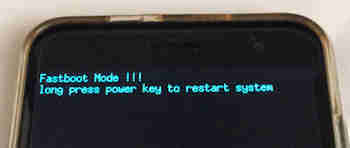
次に、AndroidデバイスをRestartし、ボリュームダウンボタンとPowerボタンを同時に押し続けます。これにより、AndroidデバイスはFastbootモードに入ります。Fastbootモードに入ると、Androidデバイスの画面に「Fastboot Mode」と表示されます。
ここで、Androidデバイスの準備は完了です。次のステップでは、Windows 10 PCの準備について説明します。Windows 10 PCにAndroid SDK Platform Toolsをインストールする必要があります。Android SDK Platform Toolsには、Fastbootモードで必要なコマンドラインツールが含まれています。
Fastbootモードの有効化
Fastbootモードを有効にするには、Androidデバイスの開発者オプションよりUSBデバッグを有効にする必要があります。これは、Androidデバイスの設定メニューから開発者オプションを選択し、USBデバッグのスイッチをオンにすることで実現できます。
次に、AndroidデバイスをRestartし、ボリュームダウンボタンとPowerボタンを同時に押し続けることで、Fastbootモードを有効化できます。この操作により、Androidデバイスのブートローダーが起動し、Fastbootモードが有効になります。
この時点で、Windows 10 PCにAndroidデバイスを接続し、USBドライバーをインストールする必要があります。USBドライバーは、Android SDK Platform Toolsに含まれており、インストールすることで、Windows 10 PCがAndroidデバイスを認識できるようになります。
Windows 10 PCの準備
Windows 10 PCの準備は、AndroidデバイスのFastbootモードを使うための重要なステップです。まず、Android SDK Platform Toolsをインストールする必要があります。これは、Googleが提供する公式ツールで、Androidデバイスの開発とデバッグに必要な機能を提供します。
Android SDK Platform Toolsをインストールするには、Googleの公式ウェブサイトからダウンロードする必要があります。ダウンロードした後、インストーラーを実行してインストールを完了します。インストールが完了したら、コマンドプロンプトやターミナルを開き、adbコマンドやfastbootコマンドを実行できることを確認します。
また、USBドライバーのインストールも必要です。Android SDK Platform Toolsに含まれているUSBドライバーをインストールすることで、Windows 10 PCがAndroidデバイスを認識できるようになります。USBドライバーのインストールが完了したら、AndroidデバイスをWindows 10 PCに接続し、デバイスが認識されていることを確認します。
USBドライバーのインストール
USBドライバーのインストールは、Windows 10でAndroidデバイスのFastbootモードを使うための重要なステップです。AndroidデバイスをWindows 10 PCに接続するには、USBドライバーが必要です。USBドライバーは、Android SDK Platform Toolsに含まれています。
まず、Android SDK Platform Toolsをダウンロードしてインストールします。インストールが完了したら、Android SDK Platform Toolsのフォルダを開きます。フォルダ内に、usbdriverというフォルダがあります。このフォルダ内に、androidwinusb.infというファイルがあります。
次に、デバイスマネージャーを開きます。デバイスマネージャーでは、Androidデバイスが認識されていない場合、その他のデバイスという項目に表示されます。この項目を右クリックして、ドライバーの更新を選択します。ドライバーの更新ウィンドウが表示されたら、コンピューター上のドライバーを検索を選択し、先ほどのandroid_winusb.infファイルを指定します。ドライバーのインストールが完了したら、Androidデバイスを再接続します。
Fastbootコマンドの実行
Fastbootコマンドの実行は、コマンドプロンプトやターミナルを開き、Fastbootコマンドを実行することで行います。まず、Android SDK Platform Toolsをインストールしたフォルダに移動し、コマンドプロンプトやターミナルを開きます。次に、fastboot devicesコマンドを実行して、接続されたデバイスの一覧を表示します。
このコマンドを実行すると、接続されたデバイスのシリアル番号とデバイス名が表示されます。次に、fastboot bootコマンドを実行して、指定されたイメージをブートすることができます。また、fastboot flashコマンドを実行して、指定されたイメージをフラッシュすることもできます。
Fastbootコマンドを実行する際には、注意が必要です。間違ったコマンドを実行すると、デバイスが正常に動作しなくなる可能性があります。したがって、コマンドを実行する前に、必ずデバイスのバックアップを取ることをお勧めします。また、Fastbootコマンドを実行するには、デバイスがFastbootモードに設定されている必要があります。
Fastbootモードでよく使われるコマンド
Fastbootモードでよく使われるコマンドについて解説します。Fastbootコマンドは、Androidデバイスのブートローダーを直接制御するために使用されます。以下に、よく使われるコマンドについて説明します。
fastboot devicesコマンドは、Fastbootモードで接続されたデバイスの一覧を表示します。このコマンドを使用することで、接続されているデバイスを確認することができます。fastboot bootコマンドは、指定されたイメージをブートします。このコマンドを使用することで、カスタムROMをインストールしたり、デバイスをroot化したりすることができます。
fastboot flashコマンドは、指定されたイメージをフラッシュします。このコマンドを使用することで、デバイスのシステムイメージを更新したり、カスタムROMをインストールしたりすることができます。fastboot eraseコマンドは、指定されたパーティションを消去します。このコマンドを使用することで、デバイスのデータを消去したり、デバイスを初期化したりすることができます。
fastboot rebootコマンドは、デバイスを再起動します。このコマンドを使用することで、デバイスを再起動したり、デバイスの設定をリセットしたりすることができます。これらのコマンドを使用することで、FastbootモードでAndroidデバイスを制御することができます。
よくある質問
Fastbootモードとは何か? Fastbootモードは、Androidデバイスのブートローダーを直接制御するモードで、デバイスのroot化やカスタムROMのインストール、デバイスの初期化などを実現することができます。 Androidデバイスのブートローダーを直接制御することで、デバイスのシステムをより深く理解し、カスタマイズすることができます。
Windows 10でFastbootモードを使うには、どのような環境が必要でしょうか。Windows 10でFastbootモードを使うには、AndroidデバイスとWindows 10を搭載したPC、USBドライバーのインストール、Fastbootモードを有効にするための設定が必要です。また、Android SDK Platform Toolsのインストールも必要です。
Fastbootモードでデバイスをroot化するには、どのような手順が必要でしょうか。 Fastbootモードでデバイスをroot化するには、まずデバイスのブートローダーをアンロックする必要があります。その後、root化用のイメージをFastbootモードでフラッシュし、デバイスを再起動する必要があります。ただし、デバイスのroot化は、デバイスの保証を無効にする可能性があるため、注意が必要です。
Fastbootモードでデバイスを初期化するには、どのような手順が必要でしょうか。 Fastbootモードでデバイスを初期化するには、まずデバイスのデータをバックアップする必要があります。その後、Fastbootモードでデバイスのシステムパーティションを消去し、デバイスを再起動する必要があります。ただし、デバイスの初期化は、デバイスのすべてのデータを消去するため、注意が必要です。
まとめ
【Android】Windows 10でFastbootモードを使う方法を解説
Windows 10でAndroidデバイスのFastbootモードを使うには、まずAndroidデバイスとWindows 10を搭載したPCが必要です。また、USBドライバーのインストールとFastbootモードを有効にするための設定も必要です。Fastbootモードとは、Androidデバイスのブートローダーを直接制御するモードで、デバイスのroot化やカスタムROMのインストール、デバイスの初期化などを実現することができます。
Androidデバイスの準備として、開発者オプションよりUSBデバッグを有効にする必要があります。次に、AndroidデバイスをRestartし、ボリュームダウンボタンとPowerボタンを同時に押し続けることでFastbootモードを有効化できます。Windows 10 PCの準備として、Android SDK Platform Toolsをインストールする必要があります。このツールには、USBドライバーも含まれています。
Fastbootモードを使うことで、デバイスのroot化やカスタムROMのインストール、デバイスの初期化などを実現することができます。Fastbootコマンドを実行することで、デバイスの制御が可能になります。たとえば、fastboot devicesコマンドでFastbootモードで接続されたデバイスの一覧を表示したり、fastboot bootコマンドで指定されたイメージをブートしたりすることができます。
まとめ
この記事では、Windows 10でAndroidデバイスのFastbootモードを使う方法について解説しました。Fastbootモードを使うことで、デバイスのroot化やカスタムROMのインストール、デバイスの初期化などを実現することができます。Androidデバイスの準備やWindows 10 PCの準備、Fastbootコマンドの実行方法などを詳しく解説しました。
よくある質問
Windows 10でAndroidデバイスのFastbootモードを使うにはどうすればいいですか?
Windows 10でAndroidデバイスのFastbootモードを使うには、まずデバイスのUSBデバッグモードを有効にする必要があります。これは、デバイスの設定メニューから開発者向けオプションにアクセスし、USBデバッグを有効にすることで実行できます。その後、デバイスをWindows 10のコンピューターに接続し、ADBドライバーをインストールする必要があります。インストールが完了したら、コマンドプロンプトを開き、adb devicesコマンドを実行してデバイスが認識されていることを確認します。次に、adb reboot bootloaderコマンドを実行してデバイスをFastbootモードに切り替えます。
AndroidデバイスのFastbootモードでできることは何ですか?
AndroidデバイスのFastbootモードでは、デバイスのブートローダーをアンロックしたり、カスタムリカバリをインストールしたり、ROMをアップデートしたりすることができます。また、デバイスのパーティションをフォーマットしたり、ファイルシステムをチェックしたりすることもできます。ただし、Fastbootモードでは、デバイスの通常の機能は使用できません。
Windows 10でAndroidデバイスのFastbootモードを使うために必要なソフトウェアは何ですか?
Windows 10でAndroidデバイスのFastbootモードを使うために必要なソフトウェアは、ADB(Android Debug Bridge)とFastbootです。これらのソフトウェアは、Android SDKに含まれています。さらに、デバイスのUSBドライバーも必要です。これは、デバイスの製造元のウェブサイトからダウンロードできます。
Windows 10でAndroidデバイスのFastbootモードを使う際に注意すべきことは何ですか?
Windows 10でAndroidデバイスのFastbootモードを使う際に注意すべきことは、デバイスのデータが失われる可能性があることです。したがって、デバイスのデータをバックアップすることをお勧めします。また、Fastbootモードでは、デバイスの通常の機能は使用できません。さらに、デバイスのブートローダーをアンロックすると、デバイスの保証が無効になる可能性があります。
コメントを残す
コメントを投稿するにはログインしてください。
関連ブログ記事