
WindowsにNode.jsをインストールする手順と確認方法

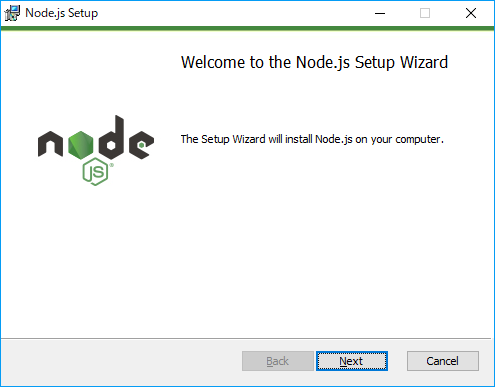
この記事では、Node.jsをWindowsにインストールする方法について解説します。Node.jsは、JavaScriptをサーバーサイドで実行するためのプラットフォームであり、多くのWebアプリケーションやサーバーで利用されています。WindowsにNode.jsをインストールすることで、開発者はJavaScriptを使用して、Windows上で動作するアプリケーションやサーバーを開発することができます。
Node.jsをインストールするには、公式サイトからインストーラーをダウンロードし、インストールウィザードに従ってインストールします。インストールが完了したら、コマンドラインを開き、node -vと入力して、インストールされたNode.jsのバージョンを確認します。また、PATHを設定することで、コマンドラインでNode.jsを実行できるようになります。
この記事では、Node.jsをWindowsにインストールする手順と確認方法について詳しく解説します。インストール後の確認には、node -vとnpm -vコマンドを実行します。トラブルシューティングには、インストールログとオフィシャルドキュメントを参照します。
Node.jsのインストーラーをダウンロードする
Node.jsをWindowsにインストールする方法は、公式サイトからインストーラーをダウンロードすることから始まります。まず、Node.jsの公式サイトにアクセスし、ダウンロードページに移動します。ダウンロードページでは、Windows用のインストーラーを選択し、ダウンロードを開始します。インストーラーのサイズは数十MB程度なので、ダウンロードには数分程度かかります。
ダウンロードが完了したら、ダウンロードしたexeファイルを実行します。インストールウィザードが起動し、インストールの手順を案内します。インストールウィザードに従って、インストールを進めます。インストールには数分程度かかります。
インストールが完了したら、コマンドラインを開き、Node.jsのインストールを確認します。コマンドラインで「node -v」と入力すると、インストールされたNode.jsのバージョンが表示されます。これで、Node.jsのインストールが完了しました。
Node.jsをインストールする
Node.jsをWindowsにインストールする方法について解説します。インストールには、公式サイトからインストーラーをダウンロードする必要があります。まず、Node.jsの公式サイトにアクセスし、ダウンロードページに移動します。ダウンロードページでは、Windows用のインストーラーを選択し、ダウンロードを開始します。
ダウンロードしたインストーラーは、exeファイル形式です。このファイルを実行すると、インストールウィザードが起動します。インストールウィザードに従って、インストールを進めます。インストールには、管理者権限が必要なので、管理者権限で実行する必要があります。
インストールが完了したら、コマンドラインを開き、Node.jsのバージョンを確認します。コマンドラインで「node -v」と入力すると、インストールされたNode.jsのバージョンが表示されます。また、「npm -v」と入力すると、npmのバージョンも確認できます。
PATHを設定する
Node.jsをWindowsにインストールする方法では、PATHを設定することが重要です。PATHを設定することで、コマンドラインでNode.jsを実行できるようになります。インストールウィザードでは、PATHを自動的に設定するオプションがありますが、手動で設定することもできます。
PATHを設定するには、システムの環境変数を編集する必要があります。Windowsのシステムの環境変数を編集するには、システムのプロパティを開き、環境変数をクリックします。システム変数のPATHを選択し、編集をクリックします。新しいウィンドウが開き、PATHの値を編集できます。Node.jsのインストールディレクトリのパスを追加し、OKをクリックします。
PATHを設定したら、コマンドラインを開き、node -v と入力して、インストールされたNode.jsのバージョンを確認します。また、npm -v と入力して、npmのバージョンも確認できます。両方のコマンドが正常に実行されれば、PATHの設定は成功です。
インストールの確認方法
Node.jsをWindowsにインストールする方法について解説します。インストールが完了したら、コマンドラインを開き、node -vと入力して、インストールされたNode.jsのバージョンを確認します。これにより、インストールが正常に完了したかどうかを確認できます。
インストールが正常に完了した場合、コマンドラインにNode.jsのバージョンが表示されます。例えば、Node.js 18.12.1と表示されます。このバージョン番号は、インストールされたNode.jsのバージョンを示しています。
また、npm -vコマンドを実行することで、npm(Node Package Manager)のバージョンも確認できます。npmは、Node.jsのパッケージマネージャーであり、Node.jsのライブラリやモジュールを簡単にインストールできるようにします。
トラブルシューティング
Node.jsをWindowsにインストールする方法 について解説しましたが、インストール中にトラブルが発生する場合があります。インストールが失敗した場合、まずはインストールログを確認します。インストールログには、インストール中に発生したエラーが記録されています。
インストールログを確認しても解決できない場合は、オフィシャルドキュメントを参照します。オフィシャルドキュメントには、インストールに関するトラブルシューティングガイドが記載されています。また、オンラインコミュニティやフォーラムでも、同様の問題を経験したユーザーの投稿を検索することができます。
インストールが完了しても、Node.jsが正常に動作しない場合は、PATHの設定を確認します。PATHが正しく設定されていない場合、コマンドラインでNode.jsを実行できません。PATHの設定を確認し、必要に応じて修正することで、Node.jsを正常に動作させることができます。
まとめ
Node.jsをWindowsにインストールする方法について解説します。インストールには、公式サイトからインストーラーをダウンロードする必要があります。インストーラーをダウンロードしたら、exeファイルを実行し、インストールウィザードに従ってインストールします。
インストールが完了したら、コマンドラインを開き、node -vと入力して、インストールされたNode.jsのバージョンを確認します。また、npm -vコマンドを実行して、npmのバージョンも確認できます。PATHを設定することで、コマンドラインでNode.jsを実行できるようになります。
インストール後の確認には、コマンドラインでnode -vとnpm -vコマンドを実行します。トラブルシューティングには、インストールログとオフィシャルドキュメントを参照します。インストールが完了したら、Node.jsを使用して開発を開始できます。
まとめ
この記事では、Node.jsをWindowsにインストールする方法について解説しました。インストールには、公式サイトからインストーラーをダウンロードし、インストールウィザードに従ってインストールします。インストール後の確認には、コマンドラインでnode -vとnpm -vコマンドを実行します。
よくある質問
WindowsにNode.jsをインストールする方法は何ですか?
WindowsにNode.jsをインストールするには、Node.js公式サイトからインストーラーをダウンロードし、実行する必要があります。まず、Node.js公式サイトにアクセスし、ダウンロードページに移動します。次に、Windows用のインストーラーを選択し、ダウンロードします。ダウンロードが完了したら、インストーラーを実行し、インストールを開始します。インストールが完了したら、コマンドプロンプトまたはPowerShellを開き、node -vコマンドを実行して、Node.jsが正しくインストールされたことを確認します。
Node.jsのバージョンを確認する方法は何ですか?
Node.jsのバージョンを確認するには、コマンドプロンプトまたはPowerShellを開き、node -vコマンドを実行します。このコマンドを実行すると、インストールされているNode.jsのバージョンが表示されます。例えば、v16.14.2と表示されれば、Node.jsのバージョンは16.14.2であることを意味します。また、npm -vコマンドを実行すると、npm(Node Package Manager)のバージョンも確認できます。
WindowsにNode.jsをインストールする際に必要なシステム要件は何ですか?
WindowsにNode.jsをインストールする際に必要なシステム要件は、Windows 10またはWindows 11、および.NET Framework 4.5以上です。また、4GB以上のRAMと2GB以上のディスクスペースが必要です。さらに、64ビット版のWindowsを使用することを推奨します。システム要件を満たしていない場合、Node.jsのインストールが失敗する可能性があります。
Node.jsのインストールに失敗した場合の対処方法は何ですか?
Node.jsのインストールに失敗した場合、まずエラーメッセージを確認します。エラーメッセージに基づいて、問題の原因を特定し、対処方法を決定します。一般的な対処方法としては、インストーラーの再ダウンロード、インストールの再実行、およびシステムの再起動があります。また、Node.js公式サイトのトラブルシューティングページを参照することもできます。さらに、オンラインコミュニティやフォーラムで質問することもできます。
コメントを残す
コメントを投稿するにはログインしてください。
関連ブログ記事