
Windowsファイルのタイムスタンプ変更方法:更新日時を変更する方法

Windows ファイル タイム スタンプ 変更:ファイルの更新日時を変更!この記事では、Windowsファイルのタイムスタンプ変更方法について説明します。Windowsファイルには、ファイルの作成日時や更新日時などの情報が含まれたタイムスタンプと呼ばれる情報が付与されています。ただし、タイムスタンプを変更する必要がある場合があります。この記事では、Windowsファイルのタイムスタンプを変更する方法について詳しく説明します。
Windowsファイルのタイムスタンプを変更する理由はいくつかあります。例えば、ファイルの更新日時を変更することで、ファイルの状態を変更することができます。また、バックアップやデータ移行の際、ファイルのタイムスタンプを維持する必要がある場合があります。タイムスタンプを変更する方法はいくつかありますが、この記事では、コマンドプロンプトやPowerShellを使用してファイルのタイムスタンプを変更する方法について説明します。
この記事を読むことで、Windowsファイルのタイムスタンプを変更する方法について理解し、ファイルの更新日時を変更することができるようになります。また、タイムスタンプを変更する際に注意するべき点についても説明します。
Windowsファイルのタイムスタンプとは
Windows ファイル タイム スタンプ は、Windows オペレーティング システムがファイルに付与する情報の一種です。この情報には、ファイルの作成日時、更新日時、アクセス日時などのデータが含まれています。タイム スタンプは、ファイルの管理や整理に役立ち、またファイルの状態を把握する上で重要な情報となります。
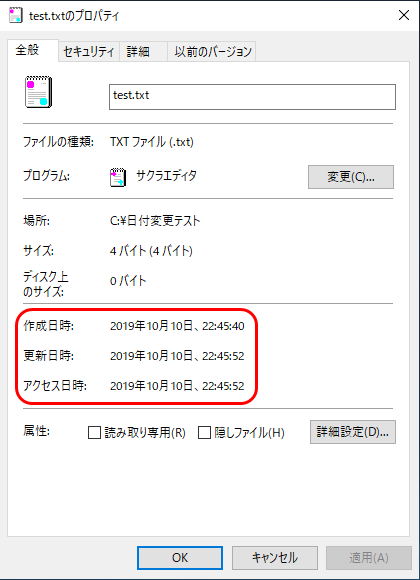
ファイルのタイム スタンプは、通常ファイルのプロパティ画面から確認することができます。ファイルのプロパティ画面には、ファイルの作成日時、更新日時、アクセス日時などの情報が表示されます。また、コマンド プロンプトやPowerShellを使用して、ファイルのタイム スタンプを確認することもできます。
Windows ファイル タイム スタンプ 変更 は、ファイルの更新日時を変更することで、ファイルの状態を変更することができます。また、バックアップやデータ移行の際、ファイルのタイム スタンプを維持する必要がある場合があります。タイム スタンプを変更する方法はいくつかありますが、コマンド プロンプトやPowerShellを使用してファイルのタイム スタンプを変更することができます。
タイムスタンプを変更する理由
Windows ファイル タイム スタンプ 変更は、ファイルの更新日時を変更することで、ファイルの状態を変更することができます。タイムスタンプを変更する理由はいくつかあります。例えば、ファイルの更新日時を変更することで、ファイルのバージョン管理を容易にすることができます。また、バックアップやデータ移行の際、ファイルのタイムスタンプを維持する必要がある場合があります。
ファイルのタイムスタンプを変更すると、ファイルの更新日時が変更されます。これにより、ファイルの状態が変更されたとみなすことができます。タイムスタンプを変更することで、ファイルの管理を容易にすることができます。また、ファイルのタイムスタンプを変更することで、ファイルのセキュリティを強化することもできます。
タイムスタンプを変更する際には注意するべき点がいくつかあります。例えば、ファイルのタイムスタンプを変更すると、ファイルの更新日時が変更されます。これにより、ファイルの状態が変更されたとみなすことができます。また、バックアップやデータ移行の際、ファイルのタイムスタンプが変更されたことを考慮する必要があります。
タイムスタンプを変更する方法
Windows ファイル タイム スタンプ 変更 は、ファイルの更新日時を変更することで、ファイルの状態を変更することができます。ファイルのタイムスタンプを変更するには、コマンドプロンプトやPowerShellを使用することができます。コマンドプロンプトを使用する場合、copyコマンドやrobocopyコマンドを使用してファイルのタイムスタンプを変更することができます。
また、PowerShellを使用する場合、Set-ItemPropertyコマンドレットを使用してファイルのタイムスタンプを変更することができます。ファイルのタイムスタンプを変更する際には、ファイルの更新日時が変更されるため、ファイルの状態が変更されたとみなすことができます。したがって、ファイルのタイムスタンプを変更する際には注意するべき点がいくつかあります。
ファイルのタイムスタンプを変更する理由はいくつかあります。例えば、ファイルの更新日時を変更することで、ファイルの状態を変更することができます。また、バックアップやデータ移行の際、ファイルのタイムスタンプを維持する必要がある場合があります。ファイルのタイムスタンプを変更する方法は、Windows ファイル タイム スタンプ 変更 に関する重要な情報です。
コマンドプロンプトを使用してタイムスタンプを変更する方法
Windows ファイル タイム スタンプ 変更 は、ファイルの更新日時を変更することで、ファイルの状態を変更することができます。コマンドプロンプトを使用してタイムスタンプを変更する方法は、比較的簡単です。まず、コマンドプロンプトを開き、ファイルのあるディレクトリに移動します。次に、copy /b コマンドを使用して、ファイルのタイムスタンプを変更します。
例えば、example.txt というファイルのタイムスタンプを変更したい場合、次のコマンドを実行します。
copy /b example.txt +,
このコマンドを実行すると、ファイルのタイムスタンプが現在の日時で更新されます。ただし、この方法では、ファイルの内容は変更されません。
また、robocopy コマンドを使用して、ファイルのタイムスタンプを変更することもできます。robocopy コマンドは、ファイルをコピーする際に、タイムスタンプを維持することができます。したがって、robocopy コマンドを使用して、ファイルのタイムスタンプを変更することができます。
third-partyツールを使用してタイムスタンプを変更する方法
Windows ファイル タイム スタンプ 変更 は、ファイルの更新日時を変更することで、ファイルの状態を変更することができます。third-partyツールを使用してタイムスタンプを変更する方法は、専門的な知識がなくても簡単に実行できます。
タイムスタンプを変更するthird-partyツールは、多くの種類があります。例えば、BulkFileChanger や Attribute Changer などのツールは、ファイルのタイムスタンプを簡単に変更することができます。これらのツールは、ユーザーフレンドリーなインターフェイスを提供しており、ファイルのタイムスタンプを変更することが容易です。
これらのツールを使用してタイムスタンプを変更するには、まずツールをダウンロードしてインストールする必要があります。次に、ツールを起動し、タイムスタンプを変更したいファイルを選択します。ファイルを選択したら、ツールのインターフェイスでタイムスタンプを変更することができます。変更したタイムスタンプは、即座に反映されます。
Windowsのプロパティ画面からタイムスタンプを変更する方法
Windows ファイル タイム スタンプ 変更 は、ファイルの更新日時を変更することで、ファイルの状態を変更することができます。Windowsのプロパティ画面からタイムスタンプを変更する方法は、非常に簡単です。ファイルのプロパティ画面を開き、ファイルの更新日時 を変更することができます。
ファイルのプロパティ画面を開くには、ファイルを右クリックし、プロパティ を選択します。プロパティ画面が開いたら、詳細設定 タブをクリックします。このタブには、ファイルの更新日時、作成日時、変更日時などの情報が表示されています。
ここで、ファイルの更新日時 を変更するには、更新日時 の欄をクリックし、カレンダーから新しい日時を選択します。新しい日時を選択したら、OK ボタンをクリックして変更を保存します。これで、ファイルのタイムスタンプが変更されました。ただし、タイムスタンプを変更する際には注意するべき点がいくつかあります。例えば、ファイルのタイムスタンプを変更すると、ファイルの更新日時が変更されます。これにより、ファイルの状態が変更されたとみなすことができます。
タイムスタンプを変更する際の注意点
Windows ファイル タイム スタンプ 変更 は、ファイルの更新日時を変更することで、ファイルの状態を変更することができます。しかし、この変更を行う際には注意するべき点がいくつかあります。ファイルのタイムスタンプを変更すると、ファイルの更新日時が変更されます。これにより、ファイルの状態が変更されたとみなすことができます。
また、バックアップやデータ移行の際、ファイルのタイムスタンプが変更されたことを考慮する必要があります。タイムスタンプの変更は、ファイルのバージョン管理や変更履歴にも影響を与える可能性があります。したがって、タイムスタンプを変更する前に、ファイルのバックアップや変更履歴を確認することが重要です。
さらに、Windows ファイル タイム スタンプ 変更 は、ファイルのメタデータを変更することにもなります。ファイルのメタデータには、ファイルの作成者、変更者、変更日時などの情報が含まれています。タイムスタンプの変更は、これらの情報にも影響を与える可能性があります。したがって、タイムスタンプを変更する際には、ファイルのメタデータへの影響も考慮する必要があります。
まとめ
Windows ファイル タイム スタンプ 変更は、ファイルの更新日時を変更することで、ファイルの状態を変更することができます。ファイルのタイムスタンプを変更する必要がある場合があります。例えば、バックアップやデータ移行の際、ファイルのタイムスタンプを維持する必要がある場合があります。
Windowsでは、コマンドプロンプトやPowerShellを使用してファイルのタイムスタンプを変更することができます。また、third-partyツールを使用してタイムスタンプを変更する方法もあります。ただし、タイムスタンプを変更する際には注意するべき点がいくつかあります。ファイルのタイムスタンプを変更すると、ファイルの更新日時が変更されます。これにより、ファイルの状態が変更されたとみなすことができます。
ファイルのタイムスタンプを変更するには、コマンドプロンプトを使用してcopyコマンドやrobocopyコマンドを実行することができます。また、PowerShellを使用してSet-ItemPropertyコマンドレットを実行することもできます。ただし、タイムスタンプを変更する際には、ファイルの更新日時が変更されることを考慮する必要があります。
タイムスタンプを変更する際には、ファイルの更新日時が変更されることを考慮する必要があります。また、バックアップやデータ移行の際、ファイルのタイムスタンプが変更されたことを考慮する必要があります。したがって、タイムスタンプを変更する際には、十分な注意を払う必要があります。
よくある質問
Windowsファイルのタイムスタンプを変更する方法は?
Windowsファイルのタイムスタンプを変更するには、コマンドプロンプトやPowerShellなどのツールを使用する方法があります。コマンドプロンプトでは、copyコマンドを使用してファイルのタイムスタンプを変更できます。たとえば、copy /b ファイル名+,,というコマンドを実行すると、ファイルのタイムスタンプが現在の日時に更新されます。PowerShellでは、Set-ItemPropertyコマンドレットを使用してファイルのタイムスタンプを変更できます。たとえば、Set-ItemProperty -Path ファイル名 -Name LastWriteTime -Value (Get-Date)というコマンドを実行すると、ファイルの最終更新日時が現在の日時に更新されます。
ファイルのタイムスタンプを変更するソフトウェアはありますか?
ファイルのタイムスタンプを変更するソフトウェアはいくつかあります。Attribute ChangerやBulkFileChangerなどのフリーソフトウェアを使用すると、ファイルのタイムスタンプを簡単に変更できます。これらのソフトウェアは、ファイルのタイムスタンプを一括で変更する機能や、ファイルの属性を変更する機能などを提供しています。また、Windowsエクスプローラーの拡張機能を提供するソフトウェアもあります。これらのソフトウェアを使用すると、Windowsエクスプローラーから直接ファイルのタイムスタンプを変更できます。
ファイルのタイムスタンプを変更すると、ファイルの内容が変更されますか?
ファイルのタイムスタンプを変更しても、ファイルの内容は変更されません。タイムスタンプは、ファイルのメタデータの一部であり、ファイルの内容とは別の情報です。したがって、ファイルのタイムスタンプを変更しても、ファイルの内容は影響を受けません。しかし、ファイルのタイムスタンプを変更すると、ファイルのバックアップや同期などの処理に影響を与える可能性があります。したがって、ファイルのタイムスタンプを変更する前に、十分に注意する必要があります。
ファイルのタイムスタンプを変更する権限は必要ですか?
ファイルのタイムスタンプを変更するには、管理者権限が必要です。管理者権限を持っていないユーザーは、ファイルのタイムスタンプを変更できません。ただし、ファイルの所有者であるユーザーは、ファイルのタイムスタンプを変更できます。したがって、ファイルのタイムスタンプを変更するには、管理者権限を持っているか、ファイルの所有者である必要があります。
コメントを残す
コメントを投稿するにはログインしてください。
関連ブログ記事