
WindowsでMacのキーボードを使う方法:設定変更と注意点

Windows で Mac の キーボード: MacのキーボードをWindowsで使う!
この記事では、Windows で Mac のキーボードを使用する方法について説明します。Mac のキーボードには、Windows のキーボードとは異なる特徴がありますが、適切な設定変更を行うことで、Windows で Mac のキーボードを使用することができます。この記事では、キーボードの設定変更方法や自動キー転送の設定変更方法など、Windows で Mac のキーボードを使用するために必要な手順について説明します。また、使用上の注意点やトラブルシューティングについても触れます。
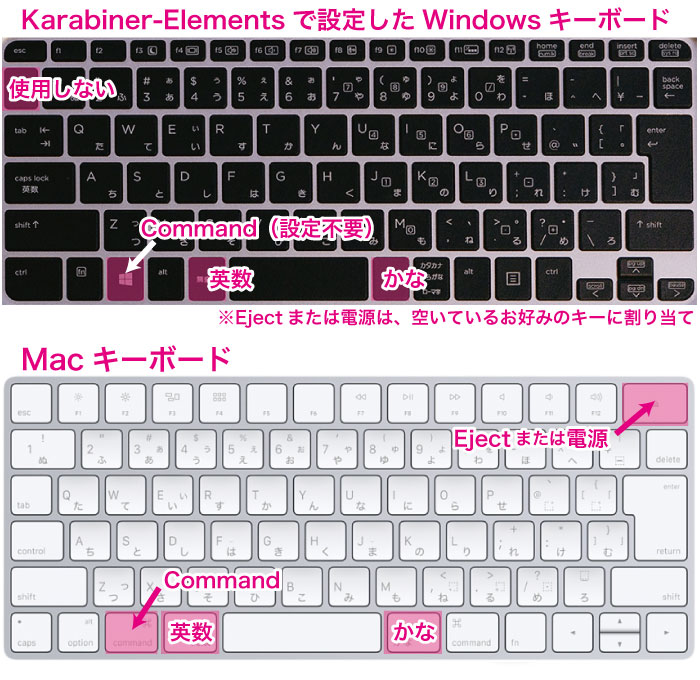
Windows で Mac のキーボードを使用する場合、まずキーボードの設定を変更する必要があります。Mac のキーボードには、Command キーと Option キーが存在しますが、これらのキーは Windows のキーボードでは Ctrl キーと Alt キーに対応します。したがって、キーボードの設定を変更して、これらのキーを正しく認識させる必要があります。
また、自動キー転送の設定も変更する必要があります。自動キー転送は、キーボードのキーを自動的に別のキーに変換する機能です。Mac のキーボードでは、自動キー転送が有効になっている場合、Windows でキーボードを使用する際に問題が発生する可能性があります。したがって、自動キー転送の設定を変更して、この機能を無効にする必要があります。
WindowsとMacのキーボードの違い
Windows と Mac のキーボードにはいくつかの違いがあります。Mac のキーボード には、Windows のキーボードとは異なるキー配置とキーの名称があります。例えば、Command キー は Windows の Ctrl キー に対応し、Option キー は Windows の Alt キー に対応します。また、Mac のキーボードには Windows のキーボードにないキーもあります。例えば、Fn キー は Mac のキーボードにのみ存在し、ファンクションキーとして使用されます。
これらの違いにより、Windows で Mac のキーボードを使用する場合、キーボードの設定を変更する必要があります。特に、キーマップを変更し、自動キー転送の設定を変更する必要があります。キーマップを変更することで、Mac のキーボードのキーを Windows のキーボードのキーにマッピングすることができます。また、自動キー転送の設定を変更することで、Mac のキーボードのキーを Windows のソフトウェアで正しく認識させることができます。
ただし、Mac のキーボードを Windows で使用する場合、注意点もあります。例えば、Mac のキーボードの仮想キーが Windows で正しく認識されない場合があること、Windows のソフトウェアが Mac のキーボードをサポートしていない場合があることなどがあります。したがって、Mac のキーボードを Windows で使用する前に、キーボードの設定を変更し、注意点を理解することが重要です。
キーボード設定の変更方法
Windows で Mac の キーボード を使用するためには、キーボードの設定を変更する必要があります。まず、Windows のデバイス設定を開きます。ここで、キーボードの設定を変更することができます。Mac のキーボードには、Windows のキーボードとは異なる特徴があります。例えば、Command キー が Windows の Ctrl キー に対応し、Option キー が Windows の Alt キー に対応します。
キーボードの設定を変更するには、Windows のキーボード設定を開き、キーマップを変更する必要があります。キーマップを変更することで、Mac のキーボードのキーを Windows のキーボードのキーにマッピングすることができます。これにより、Mac のキーボードを Windows で使用することができます。
また、自動キー転送の設定を変更する必要があります。自動キー転送は、キーボードのキーを自動的に Windows のキーにマッピングする機能です。この機能を有効にすることで、Mac のキーボードを Windows で使用することができます。ただし、自動キー転送の設定を変更するには、Windows のレジストリを編集する必要があります。レジストリを編集するには、管理者権限が必要です。
キーマップの変更方法
Windows で Mac の キーボード を使用するためには、キーマップの変更が必要です。Mac のキーボードには、Windows のキーボードとは異なる特徴があります。例えば、Command キーが Windows の Ctrl キーに対応し、Option キーが Windows の Alt キーに対応します。したがって、キーマップを変更することで、Mac のキーボードを Windows で使用することができます。
キーマップの変更は、Windows の設定から行うことができます。まず、スタートメニューから「設定」を選択し、「デバイス」をクリックします。次に、「キーボード」を選択し、「キーボードのオプション」をクリックします。ここで、「キーマップの変更」を選択し、Mac のキーボードに対応するキーマップを選択します。
キーマップの変更を行うと、Mac のキーボードを Windows で使用することができます。ただし、使用上の注意点として、Mac のキーボードの仮想キーが Windows で正しく認識されない場合があること、Windows のソフトウェアが Mac のキーボードをサポートしていない場合があることなどがあります。したがって、キーマップの変更を行う前に、これらの注意点を確認することが重要です。
自動キー転送の設定変更
Windows で Mac の キーボード を使用する場合、自動キー転送の設定を変更する必要があります。自動キー転送とは、キーボードのキーを押したときに、対応するキーが自動的に送信される機能です。Mac のキーボードでは、Command キーが Windows の Ctrl キーに対応し、Option キーが Windows の Alt キーに対応しますが、自動キー転送の設定を変更しないと、正しくキーが送信されない場合があります。
自動キー転送の設定を変更するには、Windows のレジストリを編集する必要があります。レジストリは、Windows のシステム設定を保存するデータベースです。レジストリを編集するには、レジストリ エディターを使用します。レジストリ エディターは、Windows に付属するツールです。レジストリ エディターを使用して、自動キー転送の設定を変更することで、Mac のキーボードを Windows で使用することができます。
ただし、レジストリを編集するには、注意が必要です。レジストリを編集すると、Windows のシステム設定が変更されるため、Windows の動作に影響を与える可能性があります。したがって、レジストリを編集する前に、バックアップを取ることが推奨されます。バックアップを取ることで、レジストリを編集した後に問題が発生した場合に、元に戻すことができます。
使用上の注意点
Windows で Mac の キーボード: MacのキーボードをWindowsで使う!
Windows で Mac のキーボードを使用する場合、キーボードの設定を変更する必要があります。Mac のキーボードには、Windows のキーボードとは異なる特徴があります。例えば、Command キーが Windows の Ctrl キーに対応し、Option キーが Windows の Alt キーに対応します。このため、キーマップを変更する必要があります。また、自動キー転送の設定を変更する必要があります。
Mac のキーボードを Windows で使用する場合、仮想キーが正しく認識されない場合があります。これは、Mac のキーボードのキーマップが Windows のキーマップと異なるためです。さらに、Windows のソフトウェアが Mac のキーボードをサポートしていない場合があります。このため、ソフトウェアの互換性を確認する必要があります。
ただし、設定を適切に変更することで、Mac のキーボードを Windows で使用することができます。キーボードの設定を変更することで、Mac のキーボードを Windows で使いやすくすることができます。さらに、キーマップを変更することで、Mac のキーボードを Windows のキーボードとして使用することができます。
まとめ
Windows で Mac の キーボード: MacのキーボードをWindowsで使う!
Windows で Mac のキーボードを使用する場合、キーボードの設定を変更する必要があります。Mac のキーボードには、Windows のキーボードとは異なる特徴があります。例えば、Command キーが Windows の Ctrl キーに対応し、Option キーが Windows の Alt キーに対応します。したがって、キーマップを変更する必要があります。
キーマップを変更するには、Windows のキーボード設定を変更する必要があります。具体的には、キーボードのプロパティを開き、キーマップを変更する必要があります。また、自動キー転送の設定を変更する必要があります。これにより、Mac のキーボードを Windows で使用することができます。
ただし、Mac のキーボードを Windows で使用する場合、注意点があります。Mac のキーボードの仮想キーが Windows で正しく認識されない場合があること、Windows のソフトウェアが Mac のキーボードをサポートしていない場合があることなどがあります。したがって、設定を適切に変更することで、Mac のキーボードを Windows で使用することができます。
まとめ
Windows で Mac のキーボードを使用するには、キーボードの設定を変更し、キーマップを変更する必要があります。また、自動キー転送の設定を変更する必要があります。注意点として、Mac のキーボードの仮想キーが Windows で正しく認識されない場合があること、Windows のソフトウェアが Mac のキーボードをサポートしていない場合があることなどがあります。
よくある質問
WindowsでMacのキーボードを使うことは可能ですか?
WindowsでMacのキーボードを使うことは可能です。ただし、キーボードの設定変更が必要です。Macのキーボードは、Windowsのキーボードと異なるキー配列を採用しているため、Windowsで使うにはキー配列を変更する必要があります。具体的には、Windowsのキーボード設定でMacのキーボードを認識させる必要があります。また、ドライバーのインストールも必要になる場合があります。ただし、これらの設定変更を行うことで、WindowsでMacのキーボードを使うことができます。
MacのキーボードをWindowsで使うために必要な設定変更は何ですか?
MacのキーボードをWindowsで使うために必要な設定変更は、キーボードのキー配列の変更とショートカットキーの変更です。具体的には、Windowsのキーボード設定でMacのキーボードを認識させるために、キー配列を変更する必要があります。また、Macのキーボードでは、Windowsと異なるショートカットキーが採用されているため、ショートカットキーを変更する必要があります。たとえば、Macのキーボードでは、コピーのショートカットキーは「Command+C」ですが、Windowsでは「Ctrl+C」です。したがって、ショートカットキーを変更する必要があります。
WindowsでMacのキーボードを使う際に注意すべき点は何ですか?
WindowsでMacのキーボードを使う際に注意すべき点は、キー配列の違いとショートカットキーの違いです。具体的には、Macのキーボードでは、Windowsと異なるキー配列を採用しているため、キー配列に慣れる必要があります。また、ショートカットキーも異なるため、ショートカットキーに慣れる必要があります。さらに、ドライバーの互換性にも注意する必要があります。Macのキーボードでは、Windowsと異なるドライバーが必要になる場合があります。したがって、ドライバーの互換性を確認する必要があります。
WindowsでMacのキーボードを使うためのドライバーはどこからダウンロードできますか?
WindowsでMacのキーボードを使うためのドライバーは、Appleの公式ウェブサイトからダウンロードできます。具体的には、Appleの公式ウェブサイトで「Boot Camp」などのキーワードで検索すると、WindowsでMacのキーボードを使うためのドライバーが見つかります。また、Microsoftの公式ウェブサイトでも、WindowsでMacのキーボードを使うためのドライバーが見つかる場合があります。ただし、ドライバーの互換性を確認する必要があります。
コメントを残す
コメントを投稿するにはログインしてください。
関連ブログ記事