
MacにWindowsをインストール!Boot Campの使い方と設定方法

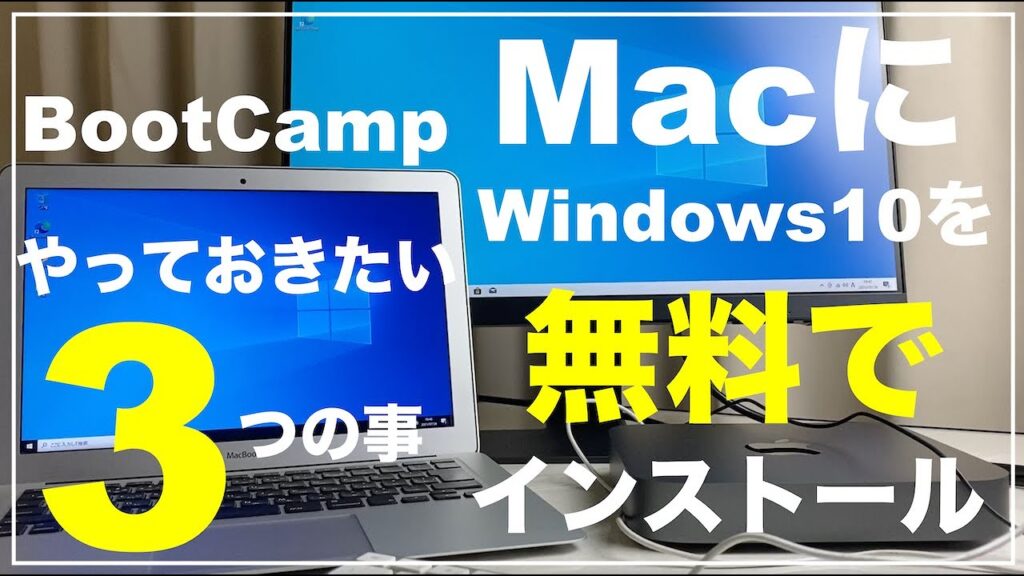
Mac に Windows を簡単にインストール!Boot Camp の使い方を解説
この記事では、Mac に Windows をインストールする方法を詳しく解説します。Apple 公式の無料ソフトウェアである Boot Camp を使用することで、マルチブート環境を構築し、Mac のハードウェア上で Windows を実行することができます。Boot Camp を使用することで、Mac と Windows の両方を使用することができ、パフォーマンスが高まり、Windows 専用ソフトウェアを使用することができます。
Boot Camp は、Mac のハードウェアと Windows をシームレスに統合することができるため、Windows をインストールする際に、ハードウェアの互換性やドライバーの問題に悩む必要がありません。また、Boot Camp では、Windows のインストール、設定、トラブルシューティングなどをサポートするため、Windows をインストールする際に、心配する必要がありません。
この記事では、Boot Camp のインストール手順、設定、Windows のインストール方法、トラブルシューティングなどを詳しく解説します。Boot Camp を使用して Mac に Windows をインストールする方法を学ぶことで、Mac と Windows の両方を使用することができ、より幅広いソフトウェアを使用することができます。
Boot Campとは何か
Boot Camp は、Apple が公式に提供している無料ソフトウェアです。このソフトウェアを使用することで、Mac のハードウェア上で Windows を実行することができます。Boot Camp を使用することで、Mac と Windows の両方を使用することができ、パフォーマンスが高まり、Windows 専用ソフトウェアを使用することができます。
Boot Camp は、Mac の起動時にどのオペレーティングシステムを起動するかを選択することができるため、Mac と Windows の両方を簡単に切り替えることができます。また、Boot Camp では、Windows 用のドライバーを自動的にインストールするため、Windows のインストールが簡単になります。
Boot Camp を使用するには、Mac に Windows のインストールメディアが必要です。また、Boot Camp でインストールする Windows には、正規のライセンスが必要です。
Boot Campのインストール手順
Mac に Windows を簡単にインストール!Boot Camp の使い方を解説
Boot Camp は、Apple 公式提供の無料ソフトウェアで、Mac のハードウェア上で Windows を実行することができます。Boot Camp を使用することで、マルチブート環境を構築し、Mac と Windows の両方を使用することができます。Boot Camp のインストール手順は、比較的簡単です。まず、Boot Camp アシスタントを起動し、Windows のインストールに必要なファイルをダウンロードします。
次に、Boot Camp アシスタントが Windows のインストールに必要なパーティションを作成します。このパーティションは、Windows 専用の領域として使用されます。パーティションのサイズは、Windows のインストールに必要なスペースに応じて調整することができます。Boot Camp アシスタントがパーティションを作成したら、Windows のインストールメディアを挿入し、Windows のインストールを開始します。
Windows のインストールが完了したら、Boot Camp アシスタントが Windows のドライバーをインストールします。これにより、Mac のハードウェアが Windows で正常に動作することができます。Boot Camp のインストール手順は、以上の通りです。Boot Camp を使用することで、Mac と Windows の両方を使用することができ、パフォーマンスが高まり、Windows 専用ソフトウェアを使用することができます。
Windowsのインストール方法
Mac に Windows を簡単にインストール!Boot Camp の使い方を解説
Boot Camp は、Apple 公式提供の無料ソフトウェアで、Mac のハードウェア上で Windows を実行することができます。Boot Camp を使用することで、マルチブート環境を構築し、Mac と Windows の両方を使用することができます。Boot Camp のインストール手順は、比較的簡単で、Mac の起動ディスクから Boot Camp アシスタントを起動し、Windows のインストールメディアを用意するだけです。
Boot Camp アシスタントを起動すると、Windows のインストールに必要なパーティションを作成するためのガイドが表示されます。パーティションのサイズを選択し、Windows のインストールメディアを挿入すると、Boot Camp アシスタントが Windows のインストールを自動的に実行します。インストールが完了すると、Mac を再起動し、Windows を選択して起動することができます。
Boot Camp を使用することで、Mac のハードウェア上で Windows を実行することができますが、Windows のパフォーマンスは、Mac のハードウェアのスペックに依存します。したがって、Windows を実行するには、Mac のハードウェアが Windows のシステム要件を満たしている必要があります。また、Boot Camp でインストールする Windows には、正規のライセンスが必要です。
Boot Campの設定方法
Mac に Windows を簡単にインストール!Boot Camp の使い方を解説
Boot Camp は、Apple 公式提供の無料ソフトウェアで、Mac のハードウェア上で Windows を実行することができます。Boot Camp を使用することで、マルチブート環境を構築し、Mac と Windows の両方を使用することができます。Boot Camp のインストール手順は、比較的簡単で、Mac の起動ディスクから Boot Camp アシスタントを起動し、Windows のインストールメディアを用意するだけです。
Boot Camp の設定方法は、Mac のモデルや macOS のバージョンによって異なりますが、基本的には、Boot Camp アシスタントを起動し、Windows のインストールメディアを選択し、インストール先のパーティションを指定するだけです。Boot Camp アシスタントが、Windows のインストールに必要なドライバーを自動的にダウンロードしてくれるので、ユーザーは、Windows のインストールに必要な作業をほとんど行う必要がありません。
Boot Camp を使用することで、Mac のハードウェア上で Windows を実行することができますので、Windows 専用ソフトウェアを使用することができます。また、Boot Camp でインストールする Windows には、正規のライセンスが必要です。Boot Camp は、Mac と Windows の両方を使用することができるので、パフォーマンスが高まり、ユーザーのニーズに応えることができます。
トラブルシューティング
Mac に Windows を簡単にインストール!Boot Camp の使い方を解説
Boot Camp を使用して Mac に Windows をインストールする場合、トラブルシューティングが必要になることがあります。インストールの途中でエラーが発生したり、Windows が正常に起動しなかったりする場合、以下の方法を試してみてください。
まず、Boot Camp の設定を確認してください。Boot Camp の設定が正しくないと、Windows のインストールに失敗することがあります。Boot Camp の設定画面で、Windows のインストール先のパーティションを確認し、十分な容量が確保されているかどうかを確認してください。
また、Windows のインストールに必要なドライバーがインストールされていない場合、Windows が正常に起動しないことがあります。Boot Camp の設定画面で、Windows のインストールに必要なドライバーをインストールするオプションを選択してください。
Windows のインストールに失敗した場合、Boot Camp のログファイルを確認してください。ログファイルには、インストールの途中で発生したエラーの詳細が記録されています。ログファイルを確認することで、エラーの原因を特定し、対処することができます。
Boot Campの利点と制限
Mac に Windows を簡単にインストール!Boot Camp の使い方を解説
Boot Camp は、Apple 公式提供の無料ソフトウェアであり、Mac のハードウェア上で Windows を実行することができます。Boot Camp を使用することで、マルチブート環境を構築し、Mac と Windows の両方を使用することができます。これにより、Windows 専用ソフトウェアを使用することができ、パフォーマンスが高まります。
Boot Camp の最大の利点は、Mac のハードウェアを直接使用することができるため、Windows のパフォーマンスが向上することです。また、Boot Camp では、Windows のインストールが簡単に行えるため、Mac ユーザーでも Windows を簡単に使用することができます。しかし、Boot Camp でインストールする Windows には、正規のライセンスが必要です。また、Boot Camp は、Mac のハードウェアに直接アクセスするため、Mac のセキュリティ設定が影響を受ける可能性があります。
Boot Camp を使用するには、Mac のハードウェアが Windows をサポートしている必要があります。また、Boot Camp では、Windows のバージョンにも制限があります。したがって、Boot Camp を使用する前に、Mac のハードウェアと Windows のバージョンを確認する必要があります。
まとめ
Mac に Windows を簡単にインストール!Boot Camp の使い方を解説
Boot Camp は、Apple 公式提供の無料ソフトウェアであり、Mac のハードウェア上で Windows を実行することができます。Boot Camp を使用することで、マルチブート環境を構築し、Mac と Windows の両方を使用することができます。Boot Camp のインストール手順は比較的簡単であり、Windows のインストールも容易に実行できます。
Boot Camp を使用することで、Mac のパフォーマンスが高まり、Windows 専用ソフトウェアを使用することができます。ただし、Boot Camp でインストールする Windows には、正規のライセンスが必要です。Boot Camp の設定方法も簡単であり、Mac の起動時に Windows を選択することができます。
Boot Camp の使い方を解説することで、Mac ユーザーが Windows を簡単にインストールし、使用することができるようになります。Boot Camp は、Mac と Windows の両方を使用するユーザーにとって、非常に便利なソフトウェアです。
よくある質問
Boot Campとは何か?Windowsをインストールする方法は?
Boot Campは、MacにWindowsをインストールするためのユーティリティです。Boot Campを使用すると、MacのハードディスクにWindows用のパーティションを作成し、Windowsをインストールできます。Boot Campは、Macの起動時にどのオペレーティングシステムを起動するかを選択するためのメニューも提供します。Boot Campを使用するには、MacにIntelプロセッサが搭載されている必要があります。また、Windowsのライセンスキーも必要です。Boot Campの設定方法は、Macのバージョンによって異なりますが、一般的には、ディスクユーティリティを使用してWindows用のパーティションを作成し、Windowsのインストールメディアを使用してWindowsをインストールします。
Boot CampでWindowsをインストールするためのシステム要件は?
Boot CampでWindowsをインストールするには、Macに64ビットのIntelプロセッサが搭載されている必要があります。また、macOS High Sierra以降のバージョンが必要です。さらに、Windowsのライセンスキーも必要です。Boot Campは、USBメモリまたは外付けハードディスクからWindowsをインストールすることもできますが、内部ハードディスクにWindowsをインストールすることを推奨します。Boot Campのシステム要件は、Macのバージョンによって異なりますので、Appleの公式ウェブサイトで確認することを推奨します。
Boot CampでWindowsをインストールした後、Macのデータは失われるの?
Boot CampでWindowsをインストールした後、Macのデータは失われません。Boot Campは、MacのハードディスクにWindows用のパーティションを作成し、Windowsをインストールしますが、Macのデータは保持されます。ただし、Windowsのインストール時に、Windows用のパーティションを作成する必要があります。このパーティションは、Macのハードディスクの空き容量から作成されます。したがって、Macのデータを保持するには、Windows用のパーティションを作成する前に、Macのデータをバックアップすることを推奨します。
Boot CampでWindowsをアンインストールする方法は?
Boot CampでWindowsをアンインストールするには、Boot Campアシスタントを使用します。Boot Campアシスタントは、Macのアプリケーションフォルダにあります。Boot Campアシスタントを起動し、Windowsのアンインストールを選択します。Boot Campアシスタントは、Windows用のパーティションを削除し、Macのハードディスクの空き容量を回復します。Windowsをアンインストールした後、Macの起動時に、Windowsの起動オプションが表示されなくなります。Boot Campアシスタントを使用するには、Macに管理者権限が必要です。
コメントを残す
コメントを投稿するにはログインしてください。
関連ブログ記事