
Windowsメールにアカウントを追加する方法:簡単な6つのステップ

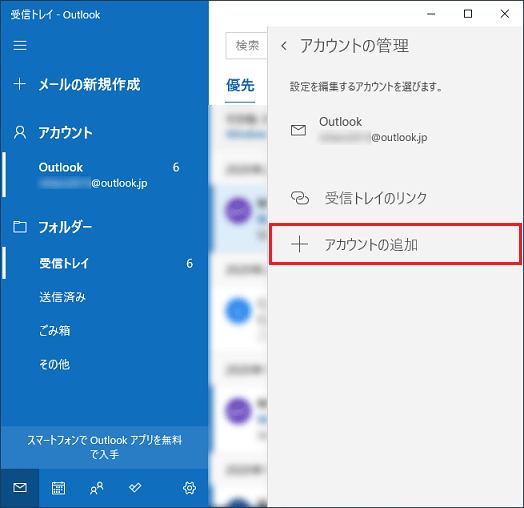
Windowsメールにアカウントを追加する方法は、多くのユーザーが必要とする機能です。複数のメールアカウントを一つの場所にまとめることで、メールの管理が容易になります。この記事では、簡単な6つのステップでWindowsメールにアカウントを追加する方法を紹介します。
Windowsメールは、Windowsオペレーティングシステムに搭載されているメールクライアントです。ユーザーは、Windowsメールを使用して複数のメールアカウントを管理できます。ただし、Windowsメールにアカウントを追加する方法を知らないユーザーも多くいます。この記事では、Windowsメールにアカウントを追加する方法を詳しく説明します。
この記事を読むことで、ユーザーはWindowsメールにアカウントを追加する方法を理解し、複数のメールアカウントを一つの場所にまとめることができます。また、Windowsメールの機能を最大限に活用することができます。
Windowsメールにアカウントを追加する必要性
Windowsメールにアカウントを追加する方法は、複数のメールアカウントを一つの場所にまとめることで、メールの管理が容易になるため、非常に便利です。多くのユーザーが複数のメールアカウントを持っているため、Windowsメールにアカウントを追加することは、メールの管理を効率化するために不可欠です。
また、Windowsメールにアカウントを追加することで、すべてのメールアカウントを一つのインターフェイスから管理できるため、メールの確認や返信が簡単になります。さらに、Windowsメールにアカウントを追加する方法は、非常に簡単で、数分で完了することができます。
したがって、Windowsメールにアカウントを追加することは、メールの管理を効率化し、生産性を向上させるために非常に重要です。この記事では、Windowsメールにアカウントを追加する方法について詳しく説明します。
Windowsメールにアカウントを追加する手順
Windowsメールにアカウントを追加する方法は、非常に簡単です。まず、Windowsメールにアカウント追加する方法を理解する必要があります。基本的には、Windowsメールのアカウント設定画面で新しいアカウントを追加するだけです。
このプロセスは、簡単なステップで行うことができます。まず、Windowsメールを開き、「ファイル」メニューから「アカウント設定」を選択します。次に、「アカウント設定」画面で「新しいアカウントの追加」をクリックします。ここで、アカウントの種類を選択し、必要な情報(ユーザー名、パスワード、メールアドレスなど)を入力します。
サーバーの設定も必要です。送信サーバーと受信サーバーのアドレスを入力し、必要に応じてSSL暗号化や認証方式を設定します。最後に、アカウントの確認を行います。Windowsメールがアカウントにログインできることを確認します。これらのステップに従うことで、Windowsメールにアカウントを追加する方法を完了することができます。
ステップ1:アカウント設定画面を開く
Windowsメールにアカウントを追加する方法は、非常に簡単です。まず、Windowsメールを開き、「ファイル」メニューから「アカウント設定」を選択します。これにより、アカウント設定画面が表示されます。この画面では、既存のアカウントを管理したり、新しいアカウントを追加したりすることができます。
アカウント設定画面を開いたら、「新しいアカウントの追加」をクリックします。これにより、新しいアカウントの設定プロセスが開始されます。ここで、アカウントの種類を選択し、必要な情報(ユーザー名、パスワード、メールアドレスなど)を入力します。正しい情報を入力することで、Windowsメールがアカウントにログインできるようになります。
次に、サーバーの設定を行います。送信サーバーと受信サーバーのアドレスを入力し、必要に応じてSSL暗号化や認証方式を設定します。これらの設定は、メールの送受信に必要です。すべての設定が完了したら、アカウントの確認を行います。Windowsメールがアカウントにログインできることを確認し、最後にアカウントの設定を保存します。
ステップ2:新しいアカウントの追加
Windowsメールにアカウントを追加する方法は、非常に簡単です。まず、Windowsメールを開き、「ファイル」メニューから「アカウント設定」を選択します。次に、「アカウント設定」画面で新しいアカウントの追加をクリックします。これにより、新しいアカウントの設定画面が表示されます。
ここで、アカウントの種類を選択し、必要な情報(ユーザー名、パスワード、メールアドレスなど)を入力します。アカウントの種類には、POP、IMAP、Exchangeなどがあります。自分のメールアカウントの種類に応じて選択してください。
また、サーバーの設定も必要です。送信サーバーと受信サーバーのアドレスを入力し、必要に応じてSSL暗号化や認証方式を設定します。これらの設定は、メールアカウントの提供元から提供される情報を参考にしてください。
ステップ3:アカウント情報の入力
Windowsメールにアカウント追加する方法:簡単ステップの続きです。アカウントの種類を選択した後、必要な情報を入力する必要があります。ユーザー名、パスワード、メールアドレスなどの基本情報を正確に入力することが重要です。これらの情報は、Windowsメールがアカウントにログインするために使用されるため、間違った情報を入力するとログインに失敗する可能性があります。
また、メールサーバーの設定も必要です。送信サーバーと受信サーバーのアドレスを入力し、必要に応じてSSL暗号化や認証方式を設定する必要があります。これらの設定は、メールサーバーによって異なるため、メールサーバーの管理者に確認する必要がある場合があります。
正確な情報を入力し、必要な設定を完了すると、Windowsメールがアカウントにログインできるようになります。次のステップでは、アカウントの確認を行います。
ステップ4:サーバーの設定
Windowsメールにアカウント追加する方法:簡単ステップの続きとして、サーバーの設定を行います。サーバーの設定は、メールの送受信に必要なサーバーのアドレスを入力し、必要に応じてSSL暗号化や認証方式を設定することです。
まず、送信サーバーのアドレスを入力します。送信サーバーは、メールを送信する際に使用されるサーバーです。通常、送信サーバーのアドレスは、メールプロバイダによって提供されます。次に、受信サーバーのアドレスを入力します。受信サーバーは、メールを受信する際に使用されるサーバーです。
サーバーのアドレスを入力したら、必要に応じてSSL暗号化や認証方式を設定します。SSL暗号化は、メールの送受信を暗号化することで、メールの内容を保護するものです。認証方式は、メールサーバーにログインする際に使用される認証方法です。通常、認証方式としては、ユーザー名とパスワードを使用します。
ステップ5:アカウントの確認
Windowsメールにアカウントを追加する方法の重要なステップである、アカウントの確認を行う必要があります。このステップでは、Windowsメールがアカウントにログインできることを確認します。確認が成功すると、Windowsメールはアカウントのメールを同期し、受信トレイに表示します。
アカウントの確認を行うには、Windowsメールがサーバーに接続し、認証情報を確認する必要があります。このプロセスは自動的に行われますが、場合によっては手動で確認する必要があります。確認が失敗した場合は、認証情報やサーバーの設定を再確認する必要があります。
アカウントの確認が完了すると、Windowsメールにアカウントを追加する方法の最後のステップである、アカウントの設定を保存することができます。これにより、アカウントの情報がWindowsメールに保存され、次回の起動時に自動的に同期されます。
ステップ6:アカウントの設定を保存する
Windowsメールにアカウントを追加する方法の最後のステップは、アカウントの設定を保存することです。このステップでは、前のステップで入力した情報が正しいことを確認し、設定を保存します。設定を保存すると、Windowsメールはアカウントにログインし、メールの同期を開始します。
アカウントの設定を保存するには、「完了」または「OK」をクリックします。これで、アカウントの設定は保存され、Windowsメールはアカウントにログインできるようになります。簡単な6つのステップを完了すると、Windowsメールにアカウントを追加することができ、複数のメールアカウントを一つの場所にまとめることができます。
これで、Windowsメールにアカウントを追加する方法のすべてのステップが完了しました。Windowsメールにアカウントを追加することで、メールの管理が容易になり、複数のアカウントを一つの場所にまとめることができます。
Windowsメールにアカウントを追加する利点
Windowsメールにアカウントを追加することで、Windowsメールにアカウント追加する方法:簡単ステップを理解することができます。複数のメールアカウントを一つの場所にまとめることができ、メールの管理が容易になります。また、Windowsメールの機能を活用することで、メールの送受信を効率的に行うことができます。
Windowsメールにアカウントを追加することで、メールの整理や検索が簡単になります。複数のアカウントを一つの場所にまとめることで、メールの管理が容易になり、重要なメールを素早く見つけることができます。また、Windowsメールの機能を活用することで、メールの自動整理やスパムメールの削除などを行うことができます。
さらに、Windowsメールにアカウントを追加することで、メールのセキュリティを強化することができます。Windowsメールの機能を活用することで、メールの暗号化や認証方式を設定することができ、メールの安全性を確保することができます。
まとめ
Windowsメールにアカウントを追加する方法は、非常に簡単です。まず、Windowsメールにアカウント追加する方法を理解する必要があります。基本的には、Windowsメールの「ファイル」メニューから「アカウント設定」を選択し、「新しいアカウントの追加」をクリックすることで、アカウントの追加が可能です。
アカウントの追加に必要な情報には、ユーザー名、パスワード、メールアドレスなどがあります。これらの情報を正確に入力することで、Windowsメールがアカウントにログインできるようになります。また、サーバーの設定も必要であり、送信サーバーと受信サーバーのアドレスを入力し、必要に応じてSSL暗号化や認証方式を設定する必要があります。
これらの簡単なステップに従うことで、Windowsメールにアカウントを追加することができます。また、複数のメールアカウントを一つの場所にまとめることで、メールの管理が容易になります。Windowsメールにアカウントを追加することで、メールの管理を効率化することができます。
まとめ
Windowsメールにアカウントを追加する方法は、非常に簡単です。Windowsメールにアカウント追加する方法を理解し、必要な情報を正確に入力することで、アカウントの追加が可能です。これにより、メールの管理を効率化することができます。
よくある質問
Windowsメールにアカウントを追加する方法は?
Windowsメールにアカウントを追加する方法は、非常に簡単です。まず、Windowsメールアプリを開きます。次に、画面左上の「アカウントの管理」をクリックします。すると、「アカウントの追加」ボタンが表示されます。このボタンをクリックすると、アカウントの追加ウィザードが起動します。ここで、メールアドレスとパスワードを入力し、「次へ」ボタンをクリックします。次に、「アカウントの種類」を選択し、「完了」ボタンをクリックします。これで、アカウントが追加されます。
Windowsメールに複数のアカウントを追加することは可能ですか?
はい、Windowsメールに複数のアカウントを追加することは可能です。Windowsメールアプリでは、複数のアカウントを管理できます。複数のアカウントを追加するには、「アカウントの管理」をクリックし、「アカウントの追加」ボタンをクリックします。次に、追加したいアカウントの情報を入力し、「次へ」ボタンをクリックします。これを繰り返すことで、複数のアカウントを追加できます。
Windowsメールにアカウントを追加する際にエラーが発生した場合どうすればよいですか?
Windowsメールにアカウントを追加する際にエラーが発生した場合、まずエラーメッセージを確認します。エラーメッセージには、エラーの原因が記載されています。次に、「アカウントの管理」をクリックし、「アカウントの編集」ボタンをクリックします。ここで、アカウントの情報を再入力し、「次へ」ボタンをクリックします。エラーが解決しない場合は、Windowsサポートに連絡することをお勧めします。
Windowsメールにアカウントを追加した後、メールが同期されない場合はどうすればよいですか?
Windowsメールにアカウントを追加した後、メールが同期されない場合は、まずインターネット接続を確認します。インターネット接続が不安定な場合、メールが同期されない可能性があります。次に、「アカウントの管理」をクリックし、「アカウントの編集」ボタンをクリックします。ここで、アカウントの情報を再入力し、「次へ」ボタンをクリックします。メールが同期されない場合は、Windowsサポートに連絡することをお勧めします。
コメントを残す
コメントを投稿するにはログインしてください。
関連ブログ記事