
WindowsでMacのHFS+ファイルシステムを読み書きする方法とソフトウェア

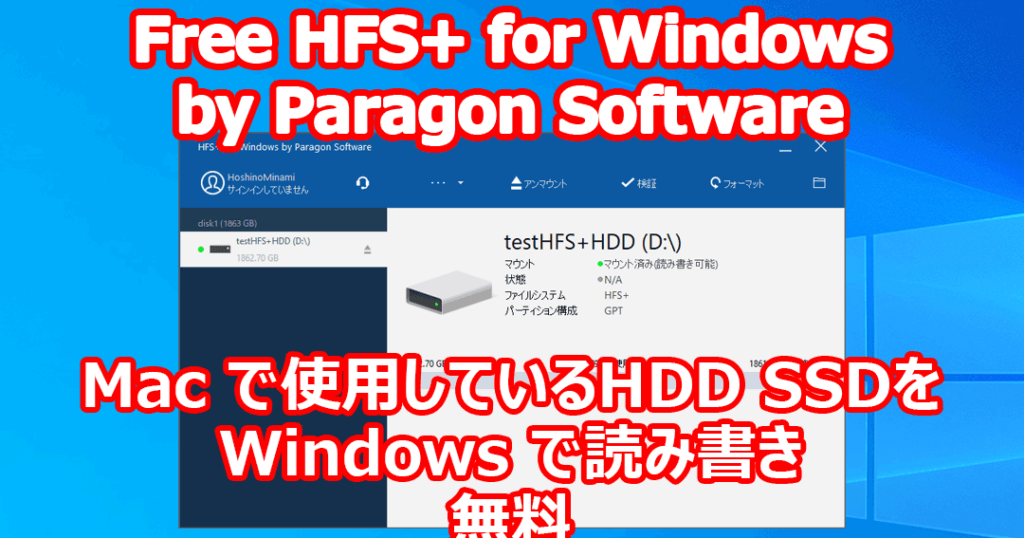
この記事では、Mac の HFS+ ファイルシステムを Windows で読み書きする方法について説明します。Mac と Windows の間でファイルを共有する必要がある場合、ファイルシステムの互換性が問題になることがあります。HFS+ は Mac で使用されるファイルシステムですが、Windows では標準でサポートされていません。そこで、この記事では、Windows で HFS+ ファイルシステムを読み書きするための方法とソフトウェアについて紹介します。
Windows で HFS+ ファイルシステムを読み書きするには、専用のソフトウェアやドライバーをインストールする必要があります。これは、HFS+ ファイルシステムの構造と Windows のファイルシステムの構造が異なるためです。専用のソフトウェアやドライバーを使用することで、Windows で HFS+ ファイルシステムを認識し、ファイルを読み書きすることができます。
この記事では、HFS+ ファイルシステムを読み書きするためのソフトウェアについて詳しく説明します。ソフトウェアのインストール方法、設定方法、使用方法についても説明します。さらに、ファイルの損失やシステムのクラッシュを避けるための注意点についても触れます。
HFS+ ファイルシステムとは
HFS+ ファイルシステムは、Apple社が開発したファイルシステムの一種で、主にMacintoshコンピュータで使用されています。HFS+ は、Hierarchical File System Plusの略称で、従来のHFSファイルシステムの拡張版として開発されました。HFS+ ファイルシステムは、Mac OS 8.1以降のオペレーティングシステムで採用され、現在でもMacで使用されているファイルシステムの一つです。
Mac の HFS+ ファイルシステムを Windows で読み書きする方法 は、Windowsユーザーにとって重要な課題です。なぜなら、WindowsはHFS+ ファイルシステムをネイティブにサポートしていないからです。したがって、WindowsでHFS+ ファイルシステムを読み書きするには、専用のソフトウェアやドライバーをインストールする必要があります。
このソフトウェアやドライバーは、WindowsがHFS+ ファイルシステムを認識し、読み書きできるようにする機能を提供します。ただし、インストールや設定を行う際には、ファイルの損失やシステムのクラッシュを避けるため、注意深く行う必要があります。
Windows で HFS+ ファイルシステムを読み書きする方法
Mac の HFS+ ファイルシステムを Windows で読み書きする方法 は、専用のソフトウェアやドライバーをインストールする必要があります。HFS+ ファイルシステムは、Apple社が開発したファイルシステムで、Macintoshコンピュータで広く使用されています。しかし、Windowsでは標準でHFS+ ファイルシステムを読み書きすることができないため、専用のソフトウェアやドライバーを使用する必要があります。
このようなソフトウェアの代表的な例として、HFSExplorer、Paragon HFS+、MacDrive などがあります。これらのソフトウェアは、WindowsでHFS+ ファイルシステムを読み書きすることを可能にしますが、機能や価格に違いがあります。HFSExplorer は無料で読み取り専用、Paragon HFS+ と MacDrive は有料で読み書き可能です。
これらのソフトウェアをインストールや設定を行う際には、ファイルの損失やシステムのクラッシュを避けるため、注意深く行う必要があります。また、ソフトウェアの互換性やバージョンにも注意する必要があります。
専用ソフトウェアの比較:HFSExplorer、Paragon HFS+、MacDrive
Mac の HFS+ ファイルシステムを Windows で読み書きする方法 には、専用のソフトウェアやドライバーをインストールする必要があります。HFSExplorer、Paragon HFS+、MacDrive などのソフトウェアがよく利用されています。これらのソフトウェアは、HFS+ ファイルシステムを Windows で読み書きできるようにする機能を提供しています。
HFSExplorer は無料で利用できるソフトウェアですが、読み取り専用の機能しか提供していません。つまり、HFS+ ファイルシステムからファイルを読み取ることはできますが、書き込みはできません。一方、Paragon HFS+ と MacDrive は有料のソフトウェアですが、読み書き両方の機能を提供しています。これらのソフトウェアを利用することで、Windows で Mac の HFS+ ファイルシステムを自由に読み書きすることができます。
インストールや設定を行う際には、ファイルの損失やシステムのクラッシュを避けるため、注意深く行う必要があります。各ソフトウェアの機能や互換性を確認し、自分のニーズに合ったソフトウェアを選択することが重要です。
ソフトウェアのインストールと設定方法
Mac の HFS+ ファイルシステムを Windows で読み書きする方法 には、専用のソフトウェアやドライバーをインストールする必要があります。まず、HFSExplorer という無料のソフトウェアがあります。このソフトウェアは読み取り専用で、Windows で Mac の HFS+ ファイルシステムを読み取ることができます。しかし、書き込みはできません。
一方、Paragon HFS+ と MacDrive という有料のソフトウェアもあります。これらのソフトウェアは、Windows で Mac の HFS+ ファイルシステムを読み書きすることができます。インストールや設定を行う際には、ファイルの損失やシステムのクラッシュを避けるため、注意深く行う必要があります。
インストールが完了したら、ソフトウェアを起動し、Mac の HFS+ ファイルシステムを認識させる必要があります。認識が完了したら、Windows のエクスプローラーで Mac の HFS+ ファイルシステムを読み書きすることができます。ただし、ソフトウェアの設定や使用方法は、ソフトウェアの種類やバージョンによって異なる場合があります。
注意点:ファイルの損失やシステムのクラッシュを避ける
Mac の HFS+ ファイルシステムを Windows で読み書きする方法 には、専用のソフトウェアやドライバーをインストールする必要があります。この際、ファイルの損失やシステムのクラッシュを避けるため、十分な注意が必要です。インストールや設定を行う前に、重要なファイルをバックアップし、システムの安定性を確認することが大切です。
また、HFS+ ファイルシステムを読み書きするソフトウェアを選択する際には、互換性やセキュリティを考慮する必要があります。信頼できるソフトウェアを選択し、インストールや設定を行う際には、メーカーの指示に従うことが重要です。さらに、ファイルの損失やシステムのクラッシュが発生した場合には、すぐにメーカーに連絡し、サポートを受けることが必要です。
ファイルの損失やシステムのクラッシュを避けるためには、定期的なバックアップやシステムのメンテナンスも重要です。定期的にファイルをバックアップし、システムの更新やセキュリティの確認を行うことで、ファイルの損失やシステムのクラッシュを最小限に抑えることができます。
まとめ
Mac の HFS+ ファイルシステムを Windows で読み書きする方法 は、専用のソフトウェアやドライバーをインストールする必要があります。HFS+ ファイルシステムは、Mac で使用される独自のファイルシステムであり、Windows では標準でサポートされていません。したがって、Windows で HFS+ ファイルシステムを読み書きするには、専用のソフトウェアを使用する必要があります。
このソフトウェアには、HFSExplorer、Paragon HFS+、MacDrive などがあります。HFSExplorer は無料で読み取り専用、Paragon HFS+ と MacDrive は有料で読み書き可能です。インストールや設定を行う際には、ファイルの損失やシステムのクラッシュを避けるため、注意深く行う必要があります。
また、HFS+ ファイルシステムを読み書きするには、Windows のバージョンやソフトウェアの互換性も考慮する必要があります。古いバージョンの Windows では、最新のソフトウェアが動作しない場合があります。したがって、ソフトウェアをインストールする前に、互換性を確認する必要があります。
まとめ
Mac の HFS+ ファイルシステムを Windows で読み書きする方法 には、専用のソフトウェアやドライバーをインストールする必要があります。HFSExplorer、Paragon HFS+、MacDrive などのソフトウェアを使用することで、Windows で HFS+ ファイルシステムを読み書きすることができます。ただし、インストールや設定を行う際には、注意深く行う必要があります。
よくある質問
WindowsでMacのHFS+ファイルシステムを読み書きする方法はありますか?
WindowsでMacのHFS+ファイルシステムを読み書きする方法は、HFS+ドライバーをインストールすることです。HFS+ドライバーは、WindowsがHFS+ファイルシステムを認識し、読み書きできるようにするソフトウェアです。有名なHFS+ドライバーには、Paragon HFS+ for WindowsやHFSExplorerなどがあります。これらのソフトウェアをインストールすると、WindowsでMacのHFS+ファイルシステムを読み書きできるようになります。
WindowsでHFS+ファイルシステムを読み書きするために必要なソフトウェアは何ですか?
WindowsでHFS+ファイルシステムを読み書きするために必要なソフトウェアは、HFS+ドライバーです。HFS+ドライバーは、WindowsがHFS+ファイルシステムを認識し、読み書きできるようにするソフトウェアです。有名なHFS+ドライバーには、Paragon HFS+ for WindowsやHFSExplorerなどがあります。これらのソフトウェアをインストールすると、WindowsでMacのHFS+ファイルシステムを読み書きできるようになります。また、フリーソフトのHFSExplorerは、無料で利用できるため、人気があります。
Paragon HFS+ for WindowsとHFSExplorerの違いは何ですか?
Paragon HFS+ for WindowsとHFSExplorerは、どちらもWindowsでHFS+ファイルシステムを読み書きできるようにするHFS+ドライバーです。ただし、両者の違いは、有料か無料かという点です。Paragon HFS+ for Windowsは、有料のソフトウェアです。一方、HFSExplorerは、フリーソフトです。機能面では、Paragon HFS+ for Windowsは、より高度な機能を提供しています。たとえば、自動マウント機能やファイルシステムチェック機能などです。一方、HFSExplorerは、基本的な読み書き機能のみを提供しています。
WindowsでHFS+ファイルシステムを読み書きする際に注意すべき点はありますか?
WindowsでHFS+ファイルシステムを読み書きする際に注意すべき点は、ファイルシステムの破損を防ぐことです。HFS+ファイルシステムは、Mac専用のファイルシステムであるため、Windowsで読み書きする際に破損する可能性があります。特に、強制終了や電源断など、不正な操作を行うと、ファイルシステムが破損する可能性があります。したがって、WindowsでHFS+ファイルシステムを読み書きする際には、十分に注意する必要があります。また、バックアップを定期的に行うことも、重要です。
コメントを残す
コメントを投稿するにはログインしてください。
関連ブログ記事