
WindowsでSSHコマンドを使いこなす方法:リモート操作の基本とテクニック

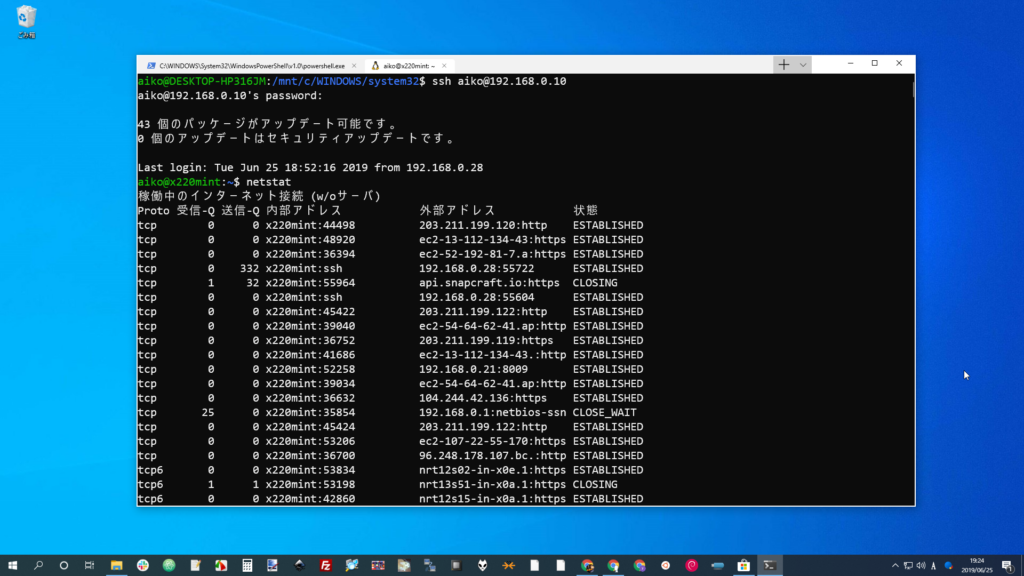
WindowsでSSHコマンドを使いこなす!リモート操作をマスター するための基本知識と実践的なテクニックを紹介します。この記事では、SSH(Secure Shell)プロトコルを使用して、リモートサーバーに安全にアクセスする方法について説明します。Windows 10以降では、OpenSSHが標準搭載されているため、WindowsユーザーもSSHコマンドを使用してリモートサーバーを操作できます。
この記事では、SSHクライアントの使用方法、SSHコマンドの基本、リモートサーバーの操作、SSHの設定などについて説明します。また、WindowsでSSHコマンドを使用するための前提条件や、SSHコマンドを使用してリモートサーバーに接続する方法、ファイルを転送する方法、セキュリティを高める方法などについても説明します。
この記事を読むことで、WindowsでSSHコマンドを使いこなすための基本知識と実践的なテクニックを身につけることができます。リモートサーバーの操作や管理に興味がある方は、ぜひこの記事を読んでください。
WindowsでSSHコマンドを使うための前提条件
WindowsでSSHコマンドを使いこなす!リモート操作をマスター するためには、まず前提条件を理解する必要があります。Windows 10以降では、OpenSSHが標準搭載されているため、SSHクライアントを別途インストールする必要はありません。しかし、Windowsのバージョンが古い場合は、OpenSSHをインストールする必要があります。また、SSHコマンドを使用するには、リモートサーバーにアクセスするためのユーザー名とパスワード、またはSSHキーペアが必要です。
SSHコマンドを使用するには、コマンドプロンプトまたはPowerShellを使用します。コマンドプロンプトまたはPowerShellを起動し、sshコマンドを入力すると、SSHクライアントが起動します。SSHクライアントを使用するには、リモートサーバーのホスト名またはIPアドレス、ユーザー名、パスワードまたはSSHキーペアが必要です。
また、ファイアウォールの設定も重要です。ファイアウォールがSSH接続をブロックしている場合は、SSHコマンドを使用できません。ファイアウォールの設定を確認し、SSH接続を許可する必要があります。
SSHクライアントのインストールと設定
WindowsでSSHコマンドを使いこなす!リモート操作をマスターするためには、まずSSHクライアントのインストールと設定が必要です。Windows 10以降では、OpenSSHが標準搭載されているため、別途インストールする必要はありません。しかし、Windowsのバージョンが古い場合は、OpenSSHをインストールする必要があります。
OpenSSHをインストールするには、PowerShellを使用して以下のコマンドを実行します。
Get-WindowsCapability -Name OpenSSH.Client~~~~0.0.1.0
このコマンドを実行すると、OpenSSHクライアントがインストールされます。
インストールが完了したら、SSHクライアントの設定を行う必要があります。設定ファイルは通常、C:Users<ユーザー名>.sshディレクトリにあります。このディレクトリに移動して、configファイルを作成し、必要な設定を追加します。たとえば、リモートサーバーのホスト名やポート番号を指定することができます。
SSHコマンドの基本と使い方
WindowsでSSHコマンドを使いこなす!リモート操作をマスター には、SSHコマンドの基本を理解することが不可欠です。SSH(Secure Shell)は、リモートサーバーに安全にアクセスするためのプロトコルであり、Windows 10以降ではOpenSSHが標準搭載されています。SSHコマンドを使用することで、リモートサーバーに接続し、ファイルを転送したり、コマンドを実行したりすることができます。
SSHコマンドの基本的な使い方は、コマンドプロンプトまたはPowerShellで ssh コマンドを入力し、リモートサーバーのホスト名またはIPアドレスを指定することです。たとえば、ssh user@hostname と入力すると、リモートサーバーに接続し、ログインプロンプトが表示されます。ここで、ユーザー名とパスワードを入力してログインすることができます。
SSHコマンドには、さまざまなオプションがあります。たとえば、-p オプションを使用してポート番号を指定したり、-i オプションを使用して秘密鍵ファイルを指定したりすることができます。また、scp コマンドを使用してファイルを転送したり、rsync コマンドを使用してファイルを同期したりすることもできます。
リモートサーバーの操作方法
WindowsでSSHコマンドを使いこなす!リモート操作をマスター するためには、まずリモートサーバーに接続する方法を理解する必要があります。SSH(Secure Shell)プロトコルは、リモートサーバーに安全にアクセスするためのプロトコルであり、Windows 10以降ではOpenSSHが標準搭載されています。
リモートサーバーに接続するには、SSHクライアントを使用します。SSHクライアントは、リモートサーバーに接続するためのソフトウェアであり、コマンドラインインターフェイスで操作します。Windowsでは、コマンドプロンプトやPowerShellを使用してSSHクライアントを起動できます。SSHクライアントを起動したら、リモートサーバーのホスト名またはIPアドレス、ユーザー名、パスワードを入力して接続します。
リモートサーバーに接続したら、さまざまなコマンドを使用して操作できます。たとえば、cd コマンドを使用してディレクトリを移動したり、mkdir コマンドを使用して新しいディレクトリを作成したり、rm コマンドを使用してファイルを削除したりできます。また、scp コマンドを使用してファイルを転送したり、ssh-keygen コマンドを使用してSSH鍵を生成したりできます。
ファイルの転送と管理
WindowsでSSHコマンドを使いこなす!リモート操作をマスター するためには、ファイルの転送と管理も重要なスキルです。SSHコマンドを使用して、リモートサーバーにファイルを転送する方法を紹介します。
ファイルを転送するには、scpコマンドを使用します。scpコマンドは、Secure Copyの略称で、ファイルを安全に転送するためのコマンドです。例えば、ローカルマシンのファイルをリモートサーバーに転送するには、次のコマンドを使用します。
scp ローカルファイルのパス ユーザー名@リモートサーバーのアドレス:リモートファイルのパス
また、リモートサーバーのファイルをローカルマシンに転送するには、次のコマンドを使用します。
scp ユーザー名@リモートサーバーのアドレス:リモートファイルのパス ローカルファイルのパス
ファイルの転送が完了したら、リモートサーバーのファイルを管理する必要があります。リモートサーバーのファイルを管理するには、sshコマンドを使用してリモートサーバーに接続し、ファイルを操作します。例えば、リモートサーバーのファイルを削除するには、次のコマンドを使用します。
ssh ユーザー名@リモートサーバーのアドレス "rm リモートファイルのパス"
これらのコマンドを使用して、リモートサーバーのファイルを転送して管理することができます。
セキュリティを高めるためのテクニック
WindowsでSSHコマンドを使いこなす!リモート操作をマスター するためには、セキュリティを高めるためのテクニックを知っておく必要があります。SSHは、リモートサーバーに安全にアクセスするためのプロトコルですが、不正アクセスを防ぐためにはさらに一層のセキュリティ対策が必要です。
まず、パスワード認証を避けることが大切です。パスワード認証は、容易に解読される可能性があるため、公開鍵認証を使用することが推奨されます。公開鍵認証では、秘密鍵と公開鍵のペアを生成し、リモートサーバーに公開鍵を登録します。秘密鍵は、ローカルマシンに保存し、リモートサーバーにアクセスする際に使用します。
また、SSHポート番号を変更することも効果的です。デフォルトのSSHポート番号は22ですが、変更することで不正アクセスを防ぐことができます。ただし、ポート番号を変更する場合は、リモートサーバーにアクセスする際に新しいポート番号を指定する必要があります。
さらに、SSH接続のタイムアウトを設定することも重要です。タイムアウトを設定することで、一定時間アクセスがなかった場合に自動的に接続を切断することができます。これにより、不正アクセスを防ぐことができます。
SSHの設定とカスタマイズ
WindowsでSSHコマンドを使いこなす!リモート操作をマスター するためには、SSHの設定とカスタマイズが重要です。SSHの設定ファイルは、通常、ユーザーのホームディレクトリにある.sshディレクトリに保存されています。このディレクトリには、SSHの設定ファイルであるconfigファイルが含まれています。
configファイルでは、SSHの接続設定、認証設定、暗号化設定などを指定できます。たとえば、リモートサーバーのホスト名やポート番号、ユーザー名やパスワードなどを指定できます。また、SSHの接続を安全にするために、公開鍵認証やパスワード認証を設定することもできます。
SSHのカスタマイズには、SSHの設定ファイルを編集する方法と、コマンドラインオプションを使用する方法があります。たとえば、sshコマンドに-iオプションを指定して、特定の秘密鍵ファイルを使用することができます。また、-pオプションを指定して、特定のポート番号を使用することもできます。
よくある質問とトラブルシューティング
WindowsでSSHコマンドを使いこなす!リモート操作をマスター するためには、まずSSHクライアントの使用方法を理解する必要があります。Windows 10以降では、OpenSSHが標準搭載されているため、コマンドプロンプトやPowerShellからSSHコマンドを使用できます。
SSHクライアントを使用するには、まずリモートサーバーのホスト名やIPアドレス、ユーザー名、パスワードなどを準備する必要があります。次に、コマンドプロンプトやPowerShellを開き、ssh コマンドを使用してリモートサーバーに接続します。たとえば、ssh user@hostname というコマンドを使用すると、指定したユーザー名とホスト名を使用してリモートサーバーに接続できます。
リモートサーバーに接続したら、さまざまなコマンドを使用してファイルを操作したり、プロセスを管理したり、システムの設定を変更したりできます。たとえば、cd コマンドを使用してディレクトリを移動したり、mkdir コマンドを使用して新しいディレクトリを作成したり、rm コマンドを使用してファイルを削除したりできます。また、scp コマンドを使用してファイルを転送したり、rsync コマンドを使用してファイルを同期したりできます。
ただし、SSHコマンドを使用する際には、セキュリティを考慮する必要があります。たとえば、パスワードを使用して認証する場合、パスワードが漏洩するリスクがあります。したがって、公開鍵認証を使用することをお勧めします。公開鍵認証を使用するには、まず公開鍵と秘密鍵を生成する必要があります。次に、公開鍵をリモートサーバーに登録し、秘密鍵を使用して認証します。
まとめ
WindowsでSSHコマンドを使いこなす!リモート操作をマスター するには、まずSSHクライアントの使用方法を理解する必要があります。Windows 10以降では、OpenSSHが標準搭載されているため、コマンドプロンプトやPowerShellからSSHコマンドを使用できます。
SSHクライアントを使用するには、まずリモートサーバーのホスト名やIPアドレス、ユーザー名、パスワードなどを準備する必要があります。次に、コマンドプロンプトやPowerShellを開き、sshコマンドを使用してリモートサーバーに接続します。たとえば、ssh user@hostnameというコマンドを使用すると、指定したユーザー名とホスト名を使用してリモートサーバーに接続できます。
リモートサーバーに接続したら、さまざまなコマンドを使用してファイルを操作したり、プロセスを管理したり、システムの設定を変更したりできます。たとえば、cdコマンドを使用してディレクトリを移動したり、mkdirコマンドを使用して新しいディレクトリを作成したり、rmコマンドを使用してファイルを削除したりできます。また、scpコマンドを使用してファイルを転送したり、ssh-keygenコマンドを使用してSSH鍵を生成したりできます。
これらのコマンドを使用することで、リモートサーバーを安全かつ効率的に操作できます。ただし、セキュリティを高めるために、パスワードの管理やSSH鍵の管理などに注意する必要があります。
よくある質問
WindowsでSSHコマンドを使うにはどのような準備が必要ですか?
WindowsでSSHコマンドを使うには、OpenSSHクライアントをインストールする必要があります。Windows 10以降のバージョンでは、OpenSSHクライアントが標準でインストールされていますが、以前のバージョンでは別途インストールする必要があります。また、PowerShellやコマンドプロンプトなどのターミナルエミュレーターを使用してSSHコマンドを実行する必要があります。さらに、SSHサーバーのアドレス、ユーザー名、パスワードなどの接続情報を準備する必要があります。
SSHコマンドでリモートサーバーに接続する方法を教えてください。
SSHコマンドでリモートサーバーに接続するには、sshコマンドにユーザー名とサーバーアドレスを指定します。たとえば、ssh user@server.example.comというコマンドを実行すると、server.example.comサーバーにuserユーザーとして接続します。また、ポート番号を指定する必要がある場合は、-pオプションを使用します。たとえば、ssh -p 2222 user@server.example.comというコマンドを実行すると、ポート番号2222で接続します。
SSHコマンドでファイルを転送する方法を教えてください。
SSHコマンドでファイルを転送するには、scpコマンドを使用します。たとえば、ローカルマシンのfile.txtファイルをリモートサーバーの/home/user/ディレクトリに転送するには、scp file.txt user@server.example.com:/home/user/というコマンドを実行します。また、リモートサーバーのファイルをローカルマシンに転送するには、scp user@server.example.com:/home/user/file.txt ./というコマンドを実行します。
SSHコマンドでリモートサーバー上のコマンドを実行する方法を教えてください。
SSHコマンドでリモートサーバー上のコマンドを実行するには、sshコマンドにコマンドを指定します。たとえば、リモートサーバー上でlsコマンドを実行するには、ssh user@server.example.com lsというコマンドを実行します。また、バックグラウンドジョブとして実行するには、&記号を使用します。たとえば、ssh user@server.example.com ls &というコマンドを実行すると、バックグラウンドジョブとして実行します。
コメントを残す
コメントを投稿するにはログインしてください。
関連ブログ記事