
KORG nanoPAD2(LPK25)Windows 10設定ガイド | DTM初心者向け

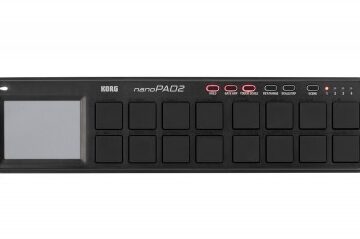
KORG nanoPAD2 (LPK25) を Windows 10 で使う!DTM 初心者向け設定ガイド
この記事では、KORG nanoPAD2(LPK25)をWindows 10で使用するための設定方法を解説します。DTM初心者向けに、nanoPAD2の設定方法をステップバイステップで説明し、DTMソフトウェアとの接続方法やトラブルシューティングについても触れます。
KORG nanoPAD2(LPK25)は、DTMクリエイションに欠かせないMIDIコントローラーの一つです。スライダーやパッドを使用することで、DTMの世界でよりクリエイティブな音楽制作を行うことができます。ただし、Windows 10でnanoPAD2を使用するには、正しい設定が必要です。
この記事では、nanoPAD2をWindows 10で認識させる方法やDTMソフトウェアとの接続方法などを解説します。また、よくあるトラブルシューティングについても触れ、DTM初心者がnanoPAD2をスムーズに使用できるようにします。
nanoPAD2の接続と認識
KORG nanoPAD2 (LPK25) を Windows 10 で使う!DTM 初心者向け設定ガイド
nanoPAD2をWindows 10のパソコンに接続するには、USBケーブルを使用して接続します。接続後、デバイスマネージャーでnanoPAD2が認識されていることを確認する必要があります。認識されていない場合は、ドライバーの更新やデバイスの再起動を行う必要があります。
nanoPAD2が認識された後、MIDI設定を行う必要があります。MIDI設定では、nanoPAD2をDTMソフトウェアと接続するための設定を行います。この設定では、nanoPAD2のMIDIチャンネルをDTMソフトウェアのMIDIチャンネルと一致させる必要があります。正しく設定されていない場合は、nanoPAD2の操作がDTMソフトウェアに反映されません。
nanoPAD2の接続と認識が完了したら、DTMソフトウェアの設定画面でnanoPAD2をデバイスとして認識させる必要があります。これにより、nanoPAD2のスライダーやパッドを使用してDTMソフトウェアを操作することができます。
MIDI設定とDTMソフトウェアの選択
KORG nanoPAD2 (LPK25) を Windows 10 で使う!DTM 初心者向け設定ガイド
MIDI設定とDTMソフトウェアの選択は、nanoPAD2をWindows 10で使用するための重要なステップです。まず、nanoPAD2をWindows 10のパソコンに接続し、デバイスマネージャーで認識させる必要があります。次に、MIDI設定を行い、DTMソフトウェアを選択します。nanoPAD2には、スライダーやパッドを使用することで、DTMの世界でよりクリエイティブな音楽制作を行うことができます。
nanoPAD2のMIDI設定は、デバイスマネージャーで行うことができます。デバイスマネージャーを開き、nanoPAD2を検索して、プロパティを開きます。次に、MIDI設定タブで、MIDIチャンネルを設定します。MIDIチャンネルを設定することで、nanoPAD2をDTMソフトウェアで認識させることができます。
DTMソフトウェアの選択も重要なステップです。nanoPAD2は、多くのDTMソフトウェアと互換性があります。DTMソフトウェアを選択する際は、nanoPAD2の互換性を確認する必要があります。また、DTMソフトウェアの設定画面で、nanoPAD2をデバイスとして認識させる必要があります。これらの設定ポイントを踏み、DTMクリエイションを始めることができます。
スライダーやパッドの使用方法
KORG nanoPAD2 (LPK25) を Windows 10 で使う!DTM 初心者向け設定ガイド
KORG nanoPAD2(LPK25)をWindows 10で使用する場合、スライダーやパッドを効果的に使用することができます。スライダーは、音量やエフェクトのコントロールに使用できます。パッドは、ドラムやパーカッションの音を出力するために使用できます。
スライダーやパッドを使用するには、DTMソフトウェアの設定画面で、nanoPAD2をデバイスとして認識させる必要があります。次に、MIDI設定を行い、スライダーやパッドを割り当てることができます。割り当て方は、DTMソフトウェアによって異なるため、ソフトウェアのマニュアルを参照する必要があります。
スライダーやパッドを使用することで、DTMの世界でよりクリエイティブな音楽制作を行うことができます。例えば、スライダーを使用して音量をコントロールすることで、ダイナミックなサウンドを作り出すことができます。また、パッドを使用してドラムやパーカッションの音を出力することで、リズムを強調することができます。
トラブルシューティングとよくある質問
KORG nanoPAD2 (LPK25) を Windows 10 で使う!DTM 初心者向け設定ガイド
nanoPAD2 を Windows 10 で使用する際に発生するトラブルシューティングについて説明します。nanoPAD2 を接続しても認識されない場合や、MIDI 設定がうまくいかない場合など、よくあるトラブルについて解決策を提供します。
まず、nanoPAD2 のドライバーが最新版であるかどうかを確認する必要があります。古いドライバーがインストールされている場合、nanoPAD2 が正常に動作しない可能性があります。最新のドライバーをダウンロードしてインストールすることで、トラブルを解決できる場合があります。また、MIDI チャンネルの設定を確認することも重要です。MIDI チャンネルが正しく設定されていない場合、nanoPAD2 からの MIDI 信号が正常に送信されない可能性があります。
nanoPAD2 を Windows 10 で認識させる方法や、DTM ソフトウェアとの接続方法についてよくある質問があります。これらの質問に対する答えを提供することで、DTM 初心者が nanoPAD2 をスムーズに使用できるようになります。
ドライバーのインストールとMIDI接続設定
KORG nanoPAD2 (LPK25) を Windows 10 で使う!DTM 初心者向け設定ガイド
KORG nanoPAD2(LPK25)をWindows 10で使用するには、まずドライバーのインストールが必要です。ドライバーは、ハードウェアとソフトウェアの間の通信を可能にするソフトウェアです。nanoPAD2のドライバーは、KORGの公式ウェブサイトからダウンロードできます。ダウンロードしたドライバーをインストールすると、nanoPAD2がWindows 10で認識されます。
次に、MIDI接続設定を行う必要があります。MIDI(Musical Instrument Digital Interface)は、電子楽器とコンピュータ間の通信プロトコルです。nanoPAD2はMIDIインターフェイスを備えているため、DTMソフトウェアと接続することができます。MIDI接続設定は、DTMソフトウェアの設定画面で行います。設定画面では、nanoPAD2をデバイスとして認識させる必要があります。これにより、nanoPAD2のスライダーやパッドを使用してDTMソフトウェアを操作することができます。
ドライバーのインストールとMIDI接続設定が完了すると、nanoPAD2を使用してDTMクリエイションを始めることができます。nanoPAD2には、スライダーやパッドを使用することで、DTMの世界でよりクリエイティブな音楽制作を行うことができます。DTM初心者向けには、ドライバーのインストールとMIDI接続設定を重点的に行う必要があります。これらの設定ポイントを踏み、DTMクリエイションを始めることができます。
DTMソフトウェアの設定とnanoPAD2の認識
KORG nanoPAD2 (LPK25) を Windows 10 で使う!DTM 初心者向け設定ガイド
DTMソフトウェアの設定とnanoPAD2の認識は、音楽制作を始めるための重要なステップです。まず、DTMソフトウェアを起動し、設定画面を開きます。ここで、MIDIデバイスとしてnanoPAD2を選択する必要があります。デバイスマネージャーでnanoPAD2が認識されていることを確認し、DTMソフトウェアの設定画面でnanoPAD2をデバイスとして選択します。
nanoPAD2をDTMソフトウェアに接続するには、MIDI接続設定を行う必要があります。MIDI接続設定では、nanoPAD2のMIDIチャンネルをDTMソフトウェアのMIDIチャンネルに割り当てる必要があります。これにより、nanoPAD2のパッドやスライダーをDTMソフトウェアで使用することができます。
DTMソフトウェアの設定画面でnanoPAD2を認識させるには、ドライバーのインストールが必要です。nanoPAD2のドライバーをダウンロードし、インストールします。インストールが完了したら、DTMソフトウェアの設定画面でnanoPAD2をデバイスとして選択し、MIDI接続設定を行います。これにより、nanoPAD2をDTMソフトウェアで使用することができます。
まとめ
KORG nanoPAD2 (LPK25) を Windows 10 で使う!DTM 初心者向け設定ガイド
KORG nanoPAD2(LPK25)をWindows 10で使用するための設定ガイドをご紹介します。このガイドでは、DTM初心者向けに、nanoPAD2の設定方法をステップバイステップで説明します。nanoPAD2は、コンパクトなサイズながらも豊富な機能を備えたMIDIコントローラーであり、DTMの世界でよりクリエイティブな音楽制作を行うことができます。
nanoPAD2をWindows 10のパソコンに接続するには、デバイスマネージャーで認識させる必要があります。次に、MIDI設定を行い、DTMソフトウェアを選択します。nanoPAD2には、スライダーやパッドを使用することで、DTMの世界でよりクリエイティブな音楽制作を行うことができます。設定のトラブルシューティングとして、ドライバーの更新やMIDIチャンネルの設定を確認する必要があります。
DTM初心者向けには、ドライバーのインストールとMIDI接続設定を重点的に行う必要があります。また、DTMソフトウェアの設定画面で、nanoPAD2をデバイスとして認識させる必要があります。これらの設定ポイントを踏み、DTMクリエイションを始めることができます。nanoPAD2は、DTM初心者からプロまで、幅広いユーザーに適したMIDIコントローラーです。
まとめ
このガイドでは、KORG nanoPAD2(LPK25)をWindows 10で使用するための設定方法を説明しました。DTM初心者向けに、nanoPAD2の設定方法をステップバイステップで説明し、トラブルシューティングの方法も紹介しました。nanoPAD2は、DTMの世界でよりクリエイティブな音楽制作を行うことができる、コンパクトなMIDIコントローラーです。
よくある質問
KORG nanoPAD2(LPK25)をWindows 10に接続する方法は?
KORG nanoPAD2(LPK25)をWindows 10に接続するには、まずUSBケーブルを使用してnanoPAD2(LPK25)をWindows 10のコンピューターに接続します。次に、デバイスドライバーをインストールする必要があります。デバイスドライバーは、KORGの公式ウェブサイトからダウンロードできます。インストールが完了したら、MIDI設定を行う必要があります。MIDI設定は、nanoPAD2(LPK25)をDTMソフトウェアと連携させるために必要です。
DTMソフトウェアとKORG nanoPAD2(LPK25)を連携させる方法は?
DTMソフトウェアとKORG nanoPAD2(LPK25)を連携させるには、まずDTMソフトウェアを起動します。次に、MIDI入力を設定する必要があります。MIDI入力は、nanoPAD2(LPK25)からDTMソフトウェアにMIDI信号を送信するために必要です。MIDI入力の設定が完了したら、MIDI出力を設定する必要があります。MIDI出力は、DTMソフトウェアからnanoPAD2(LPK25)にMIDI信号を送信するために必要です。
KORG nanoPAD2(LPK25)を使用してDTM制作を行う方法は?
KORG nanoPAD2(LPK25)を使用してDTM制作を行うには、まずDTMソフトウェアを起動します。次に、パターンを作成する必要があります。パターンは、DTM制作の基本単位です。パターンを作成したら、トラックを作成する必要があります。トラックは、DTM制作の基本構成要素です。トラックを作成したら、MIDIデータを入力する必要があります。MIDIデータは、DTM制作の基本データです。
KORG nanoPAD2(LPK25)のトラブルシューティング方法は?
KORG nanoPAD2(LPK25)のトラブルシューティングを行うには、まずエラーメッセージを確認する必要があります。エラーメッセージは、トラブルの原因を示しています。エラーメッセージを確認したら、デバイスドライバーを更新する必要があります。デバイスドライバーは、nanoPAD2(LPK25)の動作を安定させるために必要です。デバイスドライバーを更新したら、MIDI設定を再度行う必要があります。MIDI設定は、nanoPAD2(LPK25)をDTMソフトウェアと連携させるために必要です。
コメントを残す
コメントを投稿するにはログインしてください。
関連ブログ記事