
Windows Update エラー 0x80240fff の解決策と予防策まとめ

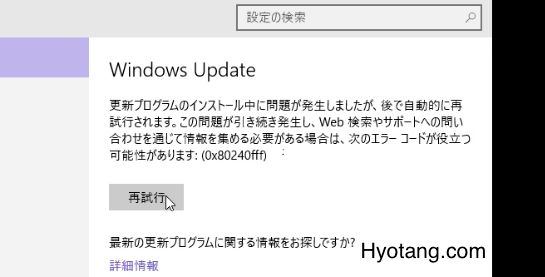
Windows Update エラー:0x80240fff 解決策について詳しく説明します。このエラーは、Windows OS を使用しているユーザーにとって非常に迷惑な問題です。セキュリティーパッチやバグフィックスの適用、さらには新機能の追加など、重要なアップデートをインストールできなくなります。この記事では、エラーの原因と解決策について詳しく説明し、予防策についても触れます。
このエラーの原因としては、Windows のアップデートファイルが破損している場合、システムファイルにエラーがある場合、ドライバーの更新不良による場合、ネットワーク接続の問題による場合などがあります。エラーの解決策としては、Windows Update のキャッシュを削除する、システムファイルのチェックを実行する、ドライバーの更新を実行する、ネットワーク接続を確認するなどがあります。
この記事では、エラーの解決策と予防策について詳しく説明します。自分自身でエラーを解決することができない場合、マイソフトのサポートチームに連絡することをお勧めします。
Windows Update エラー 0x80240fff の原因
Windows Update エラー:0x80240fff は、Windows OS を使用しているユーザーにとって非常に迷惑なエラーです。このエラーが発生すると、セキュリティーパッチやバグフィックスの適用、さらには新機能の追加など、重要なアップデートをインストールできなくなります。エラーの原因としては、Windows のアップデートファイルが破損している場合、システムファイルにエラーがある場合、ドライバーの更新不良による場合、ネットワーク接続の問題による場合などがあります。
このエラーの原因は、通常、Windows のアップデートファイルが破損しているか、システムファイルにエラーがあることです。アップデートファイルが破損している場合、Windows Update が正常に機能しなくなり、エラーが発生します。また、システムファイルにエラーがある場合、Windows Update がシステムファイルを更新できなくなり、エラーが発生します。
また、ドライバーの更新不良やネットワーク接続の問題も、このエラーの原因となることがあります。ドライバーの更新不良の場合、Windows Update が正常に機能しなくなり、エラーが発生します。また、ネットワーク接続の問題の場合、Windows Update がアップデートファイルをダウンロードできなくなり、エラーが発生します。
Windows Update エラー 0x80240fff の解決策
Windows Update エラー:0x80240fff 解決策 は、Windows OS を使用しているユーザーにとって非常に迷惑なエラーです。このエラーが発生すると、セキュリティーパッチやバグフィックスの適用、さらには新機能の追加など、重要なアップデートをインストールできなくなります。エラーの原因としては、Windows のアップデートファイルが破損している場合、システムファイルにエラーがある場合、ドライバーの更新不良による場合、ネットワーク接続の問題による場合などがあります。
このエラーを解決するためには、まず Windows Update のキャッシュを削除する必要があります。キャッシュを削除することで、エラーの原因となっているファイルを削除することができます。また、システムファイルのチェックを実行することで、エラーの原因となっているファイルを特定することができます。さらに、ドライバーの更新を実行することで、エラーの原因となっているドライバーを更新することができます。
また、ネットワーク接続を確認することも重要です。ネットワーク接続に問題がある場合、エラーが発生する可能性があります。ネットワーク接続を確認することで、エラーの原因となっているネットワーク接続の問題を特定することができます。自分自身でエラーを解決することができない場合、マイソフトのサポートチームに連絡することをお勧めします。
Windows Update エラー 0x80240fff の予防策
Windows Update エラー:0x80240fff 解決策 を実行する前に、予防策を講じることが非常に重要です。エラーの原因としては、Windows のアップデートファイルが破損している場合、システムファイルにエラーがある場合、ドライバーの更新不良による場合、ネットワーク接続の問題による場合などがあります。したがって、予防策としては、正しいドライバーを使用することが重要です。ドライバーの更新は、システムの安定性とセキュリティを確保するために不可欠です。
また、ネットワーク接続を定期的に確認することも重要です。ネットワーク接続の問題は、Windows Update エラーの原因となることがあります。ネットワーク接続を確認することで、エラーの発生を防ぐことができます。さらに、システムファイルを定期的にチェックすることも重要です。システムファイルのエラーは、Windows Update エラーの原因となることがあります。システムファイルをチェックすることで、エラーの発生を防ぐことができます。
これらの予防策を講じることで、Windows Update エラー:0x80240fff の発生を防ぐことができます。エラーの発生を防ぐことで、システムの安定性とセキュリティを確保することができます。したがって、予防策を講じることは非常に重要です。
エラー解決に役立つツールとサポート
Windows Update エラー:0x80240fff 解決策 を探しているユーザーにとって、エラー解決に役立つツールとサポートは非常に重要です。Microsoft では、Windows Update のトラブルシューティングツールを提供しています。このツールを使用すると、Windows Update のエラーを自動的に検出して修正することができます。
また、Microsoft のサポートチームもエラー解決に役立ちます。サポートチームに連絡することで、エラーの原因を特定し、解決策を提供してもらうことができます。さらに、Microsoft のコミュニティフォーラムでも、他のユーザーが経験したエラーと解決策を共有しているため、参考にすることができます。
エラー解決に役立つツールとサポートを利用することで、Windows Update エラー:0x80240fff を解決し、Windows OS を安全に使用することができます。ただし、エラー解決に役立つツールとサポートを利用する前に、システムファイルのバックアップを取ることをお勧めします。
まとめ
Windows Update エラー:0x80240fff 解決策 は、Windows OS を使用しているユーザーにとって非常に迷惑なエラーです。このエラーが発生すると、セキュリティーパッチやバグフィックスの適用、さらには新機能の追加など、重要なアップデートをインストールできなくなります。エラーの原因としては、Windows のアップデートファイルが破損している場合、システムファイルにエラーがある場合、ドライバーの更新不良による場合、ネットワーク接続の問題による場合などがあります。
このエラーを解決するためには、まず Windows Update のキャッシュを削除する必要があります。これにより、古いアップデートファイルが削除され、新しいアップデートファイルがダウンロードされるようになります。また、システムファイルのチェックを実行することで、エラーの原因となっているシステムファイルを修復することができます。さらに、ドライバーの更新を実行することで、古いドライバーが更新され、新しい機能が追加されるようになります。
また、予防策としては、正しいドライバーを使用する、ネットワーク接続を定期的に確認する、システムファイルを定期的にチェックするなどがあります。これにより、エラーの発生を防止することができます。自分自身でエラーを解決することができない場合、マイソフトのサポートチームに連絡することをお勧めします。
よくある質問
Windows Update エラー 0x80240fff とは何ですか?
Windows Update エラー 0x80240fff は、Windows Update の更新プログラムのダウンロードまたはインストール中に発生するエラーです。このエラーは、Windows Update サービス が更新プログラムのダウンロードまたはインストールを完了できない場合に発生します。エラー 0x80240fff は、Windows 10 や Windows 11 などの Windows バージョンで発生することがあります。
Windows Update エラー 0x80240fff の原因は何ですか?
Windows Update エラー 0x80240fff の原因は、インターネット接続 の問題、Windows Update サービス の停止、更新プログラムの破損 などです。また、ウイルス対策ソフトウェア によって Windows Update サービスがブロックされている場合も、このエラーが発生することがあります。さらに、システムファイルの破損 や レジストリの問題 なども、このエラーの原因となることがあります。
Windows Update エラー 0x80240fff を解決する方法はありますか?
Windows Update エラー 0x80240fff を解決する方法はいくつかあります。まず、インターネット接続 を確認し、Windows Update サービス を再起動します。次に、ウイルス対策ソフトウェア を一時的に無効にして、Windows Update サービスがブロックされていないか確認します。また、システムファイル チェッカー を実行して、システムファイルの破損を修復します。さらに、レジストリ エディター を使用して、レジストリの問題を修復することもできます。
Windows Update エラー 0x80240fff を予防する方法はありますか?
Windows Update エラー 0x80240fff を予防する方法はいくつかあります。まず、ウイルス対策ソフトウェア を常に更新し、システム ファイル チェッカー を定期的に実行します。また、Windows Update サービス を定期的に確認し、更新プログラムをインストールします。さらに、レジストリ エディター を使用して、レジストリの問題を修復することもできます。また、システムのバックアップ を定期的に実行して、システムのデータを保護することも重要です。
コメントを残す
コメントを投稿するにはログインしてください。
関連ブログ記事