
Windows Logman コマンドでパフォーマンスログ収集:システム分析と最適化に活用

Windows の Logman コマンドでパフォーマンスログを収集!システム分析に活用
この記事では、Windows の Logman コマンドを使用してシステムのパフォーマンスログを収集する方法について説明します。Logman コマンドは、Windows に搭載されている強力なツールであり、システムのパフォーマンスを計測し、問題を特定するのに役立ちます。パフォーマンスログを収集することで、システムのボトルネックを特定し、パフォーマンスを改善することができます。
Logman コマンドでは、CPU の使用率、メモリーの使用量、ディスクの使用率など、システムのパフォーマンスに関する情報を収集することができます。この情報を使用することで、システムのパフォーマンスを分析し、最適化することができます。また、ログの収集を自動化することも可能です。Logman コマンドを使用することで、問題を早期に発見し、対処することができます。
この記事では、Logman コマンドの基本的な使い方から、ログの収集と分析までを解説します。Logman コマンドを使用して、システムのパフォーマンスを改善する方法について学びましょう。
Logman コマンドの概要
Windows の Logman コマンドでパフォーマンスログを収集!システム分析に活用
Logman コマンドは、Windows のシステムのパフォーマンスログを収集するためのコマンドラインツールです。このコマンドを使用することで、システムのパフォーマンスを計測し、問題を特定することができます。Logman コマンドでは、CPU の使用率、メモリーの使用量、ディスクの使用率など、システムのパフォーマンスに関する情報を収集することができます。
この情報を使用することで、システムのボトルネックを特定し、パフォーマンスを改善することができます。さらに、Logman コマンドを使用することで、問題を早期に発見し、対処することができます。Logman コマンドは、システムのパフォーマンスログを収集するための強力なツールであり、システム分析と最適化に活用することができます。
Logman コマンドは、Windows のシステムに標準搭載されているため、追加のソフトウェアをインストールする必要はありません。また、コマンドラインインターフェイスを使用するため、スクリプトを使用して自動化することも可能です。
パフォーマンスログの収集方法
Windows の Logman コマンドでパフォーマンスログを収集!システム分析に活用
Windows の Logman コマンドは、システムのパフォーマンスログを収集するための強力なツールです。このコマンドを使用することで、システムのパフォーマンスを計測し、問題を特定することができます。Logman コマンドでは、CPU の使用率、メモリーの使用量、ディスクの使用率など、システムのパフォーマンスに関する情報を収集することができます。
この情報を使用することで、システムのボトルネックを特定し、パフォーマンスを改善することができます。さらに、ログマンを使用することで、問題を早期に発見し、対処することができます。Logman コマンドは、システムのパフォーマンスログを収集するための基本的なツールであり、システム分析と最適化に活用することができます。
Logman コマンドを使用することで、システムのパフォーマンスログを自動化して収集することができます。これにより、システムのパフォーマンスを継続的に監視し、問題を早期に発見することができます。また、Logman コマンドでは、収集したログを分析するためのツールも提供されています。これにより、システムのパフォーマンスを詳細に分析し、最適化することができます。
ログの自動化と分析
Windows の Logman コマンドでパフォーマンスログを収集!システム分析に活用
Logman コマンドは、Windows システムのパフォーマンスログを収集するための強力なツールです。このコマンドを使用することで、システムのパフォーマンスを計測し、問題を特定することができます。さらに、ログの収集を自動化することも可能です。自動化されたログの収集により、システムのパフォーマンスを継続的に監視し、問題を早期に発見することができます。
Logman コマンドでは、CPU の使用率、メモリーの使用量、ディスクの使用率など、システムのパフォーマンスに関する情報を収集することができます。この情報を使用することで、システムのボトルネックを特定し、パフォーマンスを改善することができます。また、ログマンを使用することで、問題を早期に発見し、対処することができます。システムのパフォーマンスを分析することで、最適化のための貴重な情報を得ることができます。
Logman コマンドは、システムのパフォーマンスログを収集するための便利なツールです。このコマンドを使用することで、システムのパフォーマンスを計測し、問題を特定することができます。また、ログの収集を自動化することも可能です。自動化されたログの収集により、システムのパフォーマンスを継続的に監視し、問題を早期に発見することができます。
パフォーマンスデータの解釈と活用
Windows の Logman コマンドでパフォーマンスログを収集!システム分析に活用
Logman コマンドを使用して収集したパフォーマンスログデータは、システムのパフォーマンスを分析し、問題を特定するために非常に役立ちます。パフォーマンスログデータには、CPU の使用率、メモリーの使用量、ディスクの使用率など、システムのパフォーマンスに関する情報が含まれています。この情報を使用することで、システムのボトルネックを特定し、パフォーマンスを改善することができます。
パフォーマンスログデータを解釈するには、まずデータの傾向を分析する必要があります。たとえば、CPU の使用率が高い場合、システムが負荷に耐えられていない可能性があります。また、メモリーの使用量が多い場合、システムがメモリー不足に陥っている可能性があります。このような傾向を分析することで、システムのパフォーマンスを改善するための対策を講じることができます。
さらに、パフォーマンスログデータを使用することで、問題を早期に発見し、対処することができます。たとえば、ディスクの使用率が急激に増加した場合、システムがディスク障害に陥っている可能性があります。このような問題を早期に発見することで、システムのダウンタイムを最小限に抑えることができます。
システムのボトルネックの特定と改善
Windows の Logman コマンドでパフォーマンスログを収集!システム分析に活用
Windows の Logman コマンドは、システムのパフォーマンスログを収集するための強力なツールです。このコマンドを使用することで、システムのパフォーマンスを計測し、問題を特定することができます。Logman コマンドでは、CPU の使用率、メモリーの使用量、ディスクの使用率など、システムのパフォーマンスに関する情報を収集することができます。この情報を使用することで、システムのボトルネックを特定し、パフォーマンスを改善することができます。
システムのボトルネックを特定するには、Logman コマンドで収集したログデータを分析する必要があります。たとえば、CPU の使用率が高い場合、システムの処理能力が不足している可能性があります。また、メモリーの使用量が多い場合、システムのメモリー容量が不足している可能性があります。ディスクの使用率が高い場合、システムのディスク容量が不足している可能性があります。こうした情報を使用することで、システムのボトルネックを特定し、パフォーマンスを改善するための対策を講じることができます。
さらに、Logman コマンドでは、ログの収集を自動化することも可能です。これにより、システムのパフォーマンスを定期的に監視し、問題を早期に発見することができます。また、ログデータを長期にわたって保存することで、システムのパフォーマンスの変化を分析し、将来のパフォーマンスの予測を行うことができます。
Logman コマンドの実践的な活用例
Windows の Logman コマンドでパフォーマンスログを収集!システム分析に活用
Logman コマンドは、Windows システムのパフォーマンスログを収集するための強力なツールです。このコマンドを使用することで、システムのパフォーマンスを計測し、問題を特定することができます。たとえば、CPU の使用率、メモリーの使用量、ディスクの使用率など、システムのパフォーマンスに関する情報を収集することができます。この情報を使用することで、システムのボトルネックを特定し、パフォーマンスを改善することができます。
Logman コマンドの実践的な活用例として、システムのパフォーマンスを監視することが挙げられます。たとえば、Logman コマンドを使用して、CPU の使用率を監視し、使用率が高い場合に警告を発することができます。また、Logman コマンドを使用して、メモリーの使用量を監視し、使用量が多い場合に警告を発することもできます。このように、Logman コマンドを使用することで、システムのパフォーマンスを監視し、問題を早期に発見することができます。
さらに、Logman コマンドを使用することで、システムのパフォーマンスを分析し、最適化することができます。たとえば、Logman コマンドを使用して、システムのパフォーマンスログを収集し、ログを分析することで、システムのボトルネックを特定することができます。また、Logman コマンドを使用して、システムのパフォーマンスを最適化するための推奨事項を取得することもできます。このように、Logman コマンドを使用することで、システムのパフォーマンスを分析し、最適化することができます。
まとめ
Windows の Logman コマンドでパフォーマンスログを収集!システム分析に活用
Windows の Logman コマンドは、システムのパフォーマンスログを収集するための強力なツールです。このコマンドを使用することで、システムのパフォーマンスを計測し、問題を特定することができます。また、ログの収集を自動化することも可能です。Logman コマンドでは、CPU の使用率、メモリーの使用量、ディスクの使用率など、システムのパフォーマンスに関する情報を収集することができます。この情報を使用することで、システムのボトルネックを特定し、パフォーマンスを改善することができます。
さらに、ログマンを使用することで、問題を早期に発見し、対処することができます。たとえば、システムのパフォーマンスが低下している場合、Logman コマンドを使用して、どのプロセスがリソースを消費しているかを特定することができます。また、ログの収集を自動化することで、システムのパフォーマンスを継続的に監視することができます。
このように、Windows の Logman コマンドは、システム分析と最適化に非常に役立つツールです。システムのパフォーマンスを改善し、問題を早期に発見するために、Logman コマンドを活用してみましょう。
まとめ
Windows の Logman コマンドは、システムのパフォーマンスログを収集するための強力なツールです。このコマンドを使用することで、システムのパフォーマンスを計測し、問題を特定することができます。また、ログの収集を自動化することも可能です。システム分析と最適化に活用するために、Logman コマンドを試してみましょう。
よくある質問
Windows Logman コマンドでパフォーマンスログ収集はどのように行うのですか?
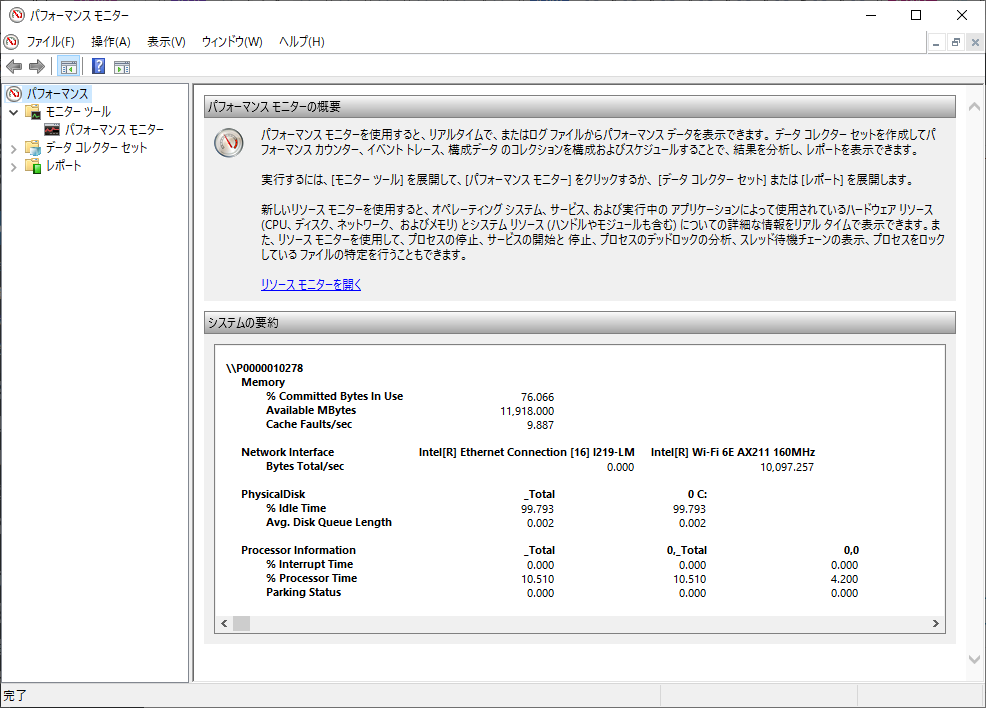
Windows Logman コマンドは、パフォーマンスログ を収集するためのコマンドラインツールです。コマンドプロンプトを開き、logman コマンドを入力すると、使用可能なオプションが表示されます。パフォーマンスログ収集を開始するには、logman start コマンドを使用し、収集を停止するには logman stop コマンドを使用します。収集したログは、イベントビューアー または パフォーマンスモニター で分析できます。
Windows Logman コマンドで収集できるパフォーマンスログの種類は何ですか?
Windows Logman コマンドでは、CPU、メモリ、ディスク、ネットワーク などのパフォーマンスログを収集できます。また、カスタムカウンター を使用して、特定のアプリケーションやサービスに関するパフォーマンスログを収集することもできます。収集できるログの種類は、logman query コマンドを使用して確認できます。
Windows Logman コマンドで収集したパフォーマンスログを分析するにはどうすればよいですか?
収集したパフォーマンスログを分析するには、イベントビューアー または パフォーマンスモニター を使用します。イベントビューアーでは、ログをフィルタリングして特定のイベントを検索できます。パフォーマンスモニターでは、ログをグラフ化してパフォーマンスの傾向を分析できます。また、PowerShell などのスクリプト言語を使用して、ログを自動的に分析することもできます。
Windows Logman コマンドでパフォーマンスログ収集を自動化するにはどうすればよいですか?
Windows Logman コマンドでパフォーマンスログ収集を自動化するには、タスクスケジューラー を使用します。タスクスケジューラーでは、特定の時間やイベントに応じて Logman コマンドを実行するタスクを作成できます。また、PowerShell などのスクリプト言語を使用して、Logman コマンドを自動的に実行することもできます。自動化することで、定期的なパフォーマンスログ収集を容易に行うことができます。
コメントを残す
コメントを投稿するにはログインしてください。
関連ブログ記事