
Windows 10のWindows Defenderの使い方と設定方法

Windows 10のWindows Defenderを使いこなそう!
この記事では、Windows 10に標準搭載されているセキュリティーツール「Windows Defender」の使い方と設定方法について解説します。Windows Defenderは、パソコンをサイバー攻撃から守るための重要なソフトウェアですが、デフォルトの設定では十分な保護ができない可能性があります。そこで、この記事ではWindows Defenderの基本的な使い方から、設定方法や他のセキュリティーソフトウェアとの併用方法までを詳しく紹介します。
Windows Defenderは、リアルタイムでのスキャンやスケジュールされたスキャンを行い、感染されたファイルを検知・削除します。また、ファイアウォール機能も備えており、不正アクセスを阻止します。しかし、デフォルトの設定では検出率が低く、パフォーマンスの問題もあります。したがって、ユーザーは自らの設定を行う必要があります。
この記事では、Windows Defenderを有効にする方法から、設定方法やトラブルシューティングまでを詳しく解説します。Windows 10ユーザーがWindows Defenderを効果的に使いこなすための参考にしてください。
Windows Defenderとは
Windows 10のWindows Defenderを使いこなそう! Windows 10のWindows Defenderは、パソコンをサイバー攻撃から守るためのセキュリティーツールです。標準搭載されているこのソフトウェアは、リアルタイムでのスキャンやスケジュールされたスキャンを行い、感染されたファイルを検知・削除します。また、ファイアウォール機能も備えており、不正アクセスを阻止します。Windows Defenderは、Windows 10の標準機能として搭載されているため、ユーザーは追加の費用をかけずにセキュリティーを確保できます。
Windows Defenderは、主にウイルスやマルウェアなどの脅威からパソコンを守るために設計されています。リアルタイムでのスキャン機能により、パソコンに保存されているファイルやアプリケーションを常に監視し、感染されたファイルを検知するとすぐに削除します。また、スケジュールされたスキャン機能により、定期的にパソコン全体をスキャンし、潜在的な脅威を検知します。
Windows Defenderは、ファイアウォール機能も備えており、不正アクセスを阻止します。ファイアウォール機能により、パソコンへの不正アクセスをブロックし、ユーザーの個人情報を保護します。また、Windows Defenderは、クラウドベースの脅威情報を使用して、最新の脅威に対応します。
Windows Defenderの機能と特徴
Windows 10のWindows Defenderを使いこなそう! Windows 10のWindows Defenderは、パソコンをサイバー攻撃から守るためのセキュリティーツールです。標準搭載されているこのソフトウェアは、リアルタイムでのスキャンやスケジュールされたスキャンを行い、感染されたファイルを検知・削除します。また、ファイアウォール機能も備えており、不正アクセスを阻止します。Windows Defenderの主な機能は、ウイルスやマルウェアの検出と削除、ファイアウォールによるネットワークの保護、不正アクセスの阻止などです。
Windows Defenderは、リアルタイムでのスキャンを行うため、パソコンのパフォーマンスに影響を与える可能性があります。しかし、適切な設定を行うことで、パフォーマンスの低下を最小限に抑えることができます。また、Windows Defenderは定期的に更新され、最新の脅威に対応するため、常に最新の状態に保つことが重要です。Windows Defenderは、他のセキュリティーソフトウェアとの併用も可能です。ただし、互換性の問題が発生する可能性があるため、併用する場合は注意が必要です。
Windows Defenderの設定は、設定アプリから行えます。設定アプリを開き、「更新とセキュリティ」を選択し、「Windows Defender」を選択することで、各種設定を行うことができます。例えば、ウイルスとスレッドの保護の切り替えボタンをオンに切り替えることで、Windows Defenderを有効にすることができます。また、スキャンの設定やファイアウォールの設定も行うことができます。
Windows Defenderの弱点と問題点
Windows 10のWindows Defenderを使いこなそう! ただし、Windows Defenderにはいくつかの弱点があります。例えば、デフォルトの設定には問題があり、検出率が低く、パフォーマンスの問題もあります。特に、デフォルトの設定では、スキャン頻度が低く、ウイルス定義ファイルの更新が不十分であることがあります。また、ファイアウォール機能も不十分であることがあります。
これらの弱点を克服するためには、ユーザーは自らの設定を行う必要があります。まず、スキャン頻度を上げることから始めましょう。スキャン頻度を上げることで、ウイルスやマルウェアをより早く検出することができます。また、ウイルス定義ファイルの更新を定期的に行うことも重要です。ウイルス定義ファイルの更新により、最新のウイルスやマルウェアに対する保護が可能になります。
さらに、ファイアウォール機能を強化することも重要です。ファイアウォール機能を強化することで、不正アクセスをより効果的に阻止することができます。ただし、ファイアウォール機能を強化するには、設定を正しく行う必要があります。設定を誤ると、正常な通信がブロックされる可能性があります。したがって、設定を行う際には、十分に注意する必要があります。
Windows Defenderの設定方法
Windows 10のWindows Defenderを使いこなそう! Windows Defenderを有効にするには、設定アプリから行えます。まず、スタートメニューから設定アプリを開き、「更新とセキュリティ」を選択します。次に、「Windows Defender」を選択し、「ウイルスとスレッドの保護」の切り替えボタンをオンに切り替えます。これで、Windows Defenderが有効になり、パソコンをサイバー攻撃から守ることができます。
Windows Defenderの設定方法は、基本的には自動で行われますが、ユーザーが自らの設定を行うこともできます。例えば、スキャンの頻度やファイアウォールの設定を変更することができます。また、他のセキュリティーソフトウェアとの併用も可能です。ただし、Windows Defenderにはいくつかの弱点があります。例えば、デフォルトの設定には問題があり、検出率が低く、パフォーマンスの問題もあります。したがって、ユーザーは自らの設定を行う必要があります。
Windows Defenderの設定を行うには、設定アプリから「Windows Defender」を選択し、「ウイルスとスレッドの保護」の詳細設定を選択します。ここで、スキャンの頻度やファイアウォールの設定を変更することができます。また、他のセキュリティーソフトウェアとの併用も可能です。ただし、Windows Defenderの設定を行う際には、注意が必要です。設定を間違えると、パソコンのセキュリティが低下する可能性があります。
Windows Defenderの有効化と基本設定
Windows 10のWindows Defenderを使いこなそう! Windows 10のWindows Defenderは、パソコンをサイバー攻撃から守るためのセキュリティーツールです。標準搭載されているこのソフトウェアは、リアルタイムでのスキャンやスケジュールされたスキャンを行い、感染されたファイルを検知・削除します。また、ファイアウォール機能も備えており、不正アクセスを阻止します。
Windows Defenderを有効にするには、設定アプリから行えます。まず、スタートメニューから設定アプリを開き、「更新とセキュリティ」を選択します。次に、「Windows Defender」を選択し、「ウイルスとスレッドの保護」の切り替えボタンをオンに切り替えます。これで、Windows Defenderが有効になり、パソコンを保護し始めます。
Windows Defenderの基本設定も重要です。設定アプリから「Windows Defender」を選択し、「ウイルスとスレッドの保護」の設定を確認します。ここでは、スキャンの頻度やファイルの除外設定などを変更できます。また、「ファイアウォールとネットワークの保護」設定も確認し、必要に応じて変更します。これらの設定を適切に調整することで、Windows Defenderの機能を最大限に活用できます。
スキャンの設定とスケジュール
Windows 10のWindows Defenderを使いこなそう! Windows Defenderのスキャンの設定とスケジュールを理解することは、パソコンを安全に保つために非常に重要です。スキャンは、パソコン内のファイルやプログラムを調べ、ウイルスやマルウェアを検出して削除する機能です。スケジュールされたスキャンを設定することで、定期的にパソコンをスキャンし、潜在的な脅威を検出できます。
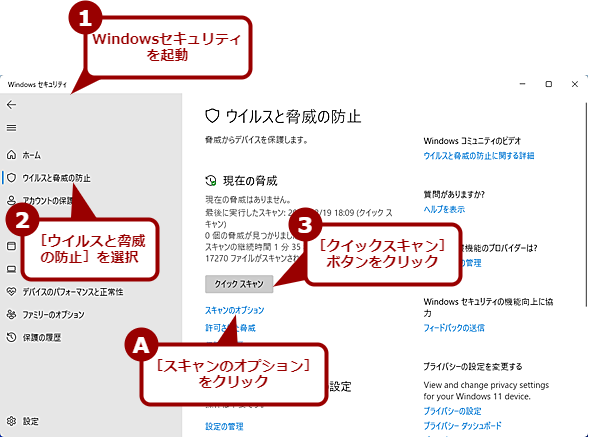
スキャンの設定は、設定アプリから行えます。まず、スタートメニューから設定アプリを開き、「更新とセキュリティ」を選択します。次に、「Windows Defender」を選択し、「ウイルスとスレッドの保護」の切り替えボタンをオンに切り替えます。ここで、「詳細設定」を選択し、「スキャンのオプション」を選択します。スキャンのオプションでは、スキャンの種類やスケジュールを設定できます。
スケジュールされたスキャンを設定するには、「スケジュールされたスキャン」を選択し、スキャンを実行する頻度を選択します。例えば、毎日、毎週、毎月など、スキャンの頻度を選択できます。また、スキャンを実行する時間も設定できます。スケジュールされたスキャンを設定することで、パソコンを定期的にスキャンし、潜在的な脅威を検出できます。
ファイアウォール機能の設定
Windows 10のWindows Defenderを使いこなそう! ファイアウォール機能は、不正アクセスを阻止するために不可欠です。Windows Defenderのファイアウォール機能を設定するには、設定アプリから行えます。まず、スタートメニューから設定アプリを開き、「更新とセキュリティ」を選択します。次に、「Windows Defender」を選択し、「ファイアウォールとネットワークの保護」を選択します。
ここで、ファイアウォール機能の設定を行うことができます。ファイアウォール機能には、パブリックネットワーク、プライベートネットワーク、ドメインネットワークの3種類があります。パブリックネットワークは、インターネットカフェや公共のWi-Fiネットワークなど、信頼できないネットワークに接続する場合に使用します。プライベートネットワークは、自宅のネットワークなど、信頼できるネットワークに接続する場合に使用します。ドメインネットワークは、会社のネットワークなど、ドメインに参加しているネットワークに接続する場合に使用します。
ファイアウォール機能の設定を行うには、各ネットワークの種類に応じて、ファイアウォールのルールを設定する必要があります。ルールを設定することで、特定のアプリケーションやポート番号を許可またはブロックすることができます。例えば、特定のアプリケーションを許可するには、そのアプリケーションの実行ファイルを指定し、許可するルールを設定する必要があります。
Windows Defenderと他のセキュリティーソフトウェアの併用
Windows 10のWindows Defenderは、パソコンをサイバー攻撃から守るための基本的なセキュリティーツールです。しかし、Windows 10のWindows Defenderを使いこなそう! ためには、他のセキュリティーソフトウェアとの併用も考慮する必要があります。Windows Defenderは、他のセキュリティーソフトウェアと競合する可能性があるため、併用する場合は注意が必要です。
他のセキュリティーソフトウェアをインストールすると、Windows Defenderの機能が自動的に無効になる場合があります。これは、他のセキュリティーソフトウェアがWindows Defenderの機能を上書きするためです。ただし、Windows Defenderの機能を無効にしたくない場合は、他のセキュリティーソフトウェアの設定を変更する必要があります。
Windows Defenderと他のセキュリティーソフトウェアを併用する場合、パフォーマンスの問題が発生する可能性があります。これは、複数のセキュリティーソフトウェアが同時に動作するため、システムのリソースが消費されるためです。したがって、併用する場合は、パフォーマンスの問題を監視する必要があります。
Windows Defenderのトラブルシューティング
Windows 10のWindows Defenderを使いこなそう! Windows Defenderは、Windows 10に標準搭載されているセキュリティーツールです。パソコンをサイバー攻撃から守るために、リアルタイムでのスキャンやスケジュールされたスキャンを行い、感染されたファイルを検知・削除します。また、ファイアウォール機能も備えており、不正アクセスを阻止します。しかし、Windows Defenderにはいくつかの弱点があります。例えば、デフォルトの設定には問題があり、検出率が低く、パフォーマンスの問題もあります。
Windows Defenderのトラブルシューティングを行うには、まず設定アプリから行えます。スタートメニューから設定アプリを開き、「更新とセキュリティ」を選択します。次に、「Windows Defender」を選択し、「ウイルスとスレッドの保護」の切り替えボタンをオンに切り替えます。ただし、Windows Defenderが正常に動作しない場合は、トラブルシューティングツールを使用する必要があります。トラブルシューティングツールは、Windows Defenderの問題を自動的に検出して修正します。
また、Windows Defenderのトラブルシューティングを行う際には、他のセキュリティーソフトウェアとの併用も考慮する必要があります。Windows Defenderは、他のセキュリティーソフトウェアと併用することで、セキュリティーを強化できます。しかし、併用するセキュリティーソフトウェアが互いに干渉する場合があります。したがって、ユーザーは、併用するセキュリティーソフトウェアを慎重に選択する必要があります。
まとめ
Windows 10のWindows Defenderを使いこなそう!
Windows 10のWindows Defenderは、パソコンをサイバー攻撃から守るためのセキュリティーツールです。標準搭載されているこのソフトウェアは、リアルタイムでのスキャンやスケジュールされたスキャンを行い、感染されたファイルを検知・削除します。また、ファイアウォール機能も備えており、不正アクセスを阻止します。ただし、Windows Defenderにはいくつかの弱点があります。例えば、デフォルトの設定には問題があり、検出率が低く、パフォーマンスの問題もあります。したがって、ユーザーは自らの設定を行う必要があります。
Windows Defenderを有効にするには、設定アプリから行えます。まず、スタートメニューから設定アプリを開き、「更新とセキュリティ」を選択します。次に、「Windows Defender」を選択し、「ウイルスとスレッドの保護」の切り替えボタンをオンに切り替えます。これで、Windows Defenderが有効になり、パソコンを保護し始めます。ただし、ここで終わるのではなく、さらに設定をカスタマイズする必要があります。例えば、スキャンの頻度や対象範囲を設定したり、ファイアウォールのルールを設定したりする必要があります。
これらの設定を行うことで、Windows Defenderの弱点を補い、パソコンをより安全に保護することができます。また、他のセキュリティーソフトウェアとの併用や、定期的なスキャンを行う必要があります。そうすることで、パソコンをサイバー攻撃からより安全に守ることができます。
まとめ
Windows 10のWindows Defenderは、パソコンをサイバー攻撃から守るための重要なセキュリティーツールです。標準搭載されているこのソフトウェアは、リアルタイムでのスキャンやスケジュールされたスキャンを行い、感染されたファイルを検知・削除します。ただし、デフォルトの設定には問題があり、検出率が低く、パフォーマンスの問題もあります。したがって、ユーザーは自らの設定を行う必要があります。Windows Defenderを有効にし、設定をカスタマイズすることで、パソコンをより安全に保護することができます。
よくある質問
Windows Defenderのリアルタイム保護とは何ですか?
Windows Defenderのリアルタイム保護とは、コンピューターが起動している間、常にウイルスやマルウェアを検出して駆除する機能です。リアルタイム保護は、Windows Defenderの基本的な機能であり、コンピューターを常に保護するために重要です。リアルタイム保護は、ウイルスやマルウェアの定義ファイルを常に更新し、コンピューターの動作を監視して、不正な動作を検出します。リアルタイム保護を有効にすることで、コンピューターをウイルスやマルウェアから保護することができます。
Windows Defenderのウイルス定義ファイルを更新する方法は何ですか?
Windows Defenderのウイルス定義ファイルを更新するには、Windows Updateを使用します。Windows Updateは、Windows Defenderのウイルス定義ファイルを自動的に更新します。ただし、手動で更新することもできます。Windows Defenderの設定画面を開き、「ウイルスと脅威の防止」をクリックして、「ウイルス定義の更新」をクリックします。ウイルス定義ファイルが更新されると、Windows Defenderは最新のウイルスやマルウェアを検出して駆除できるようになります。
Windows Defenderのファイアウォールを有効にする方法は何ですか?
Windows Defenderのファイアウォールを有効にするには、Windows Defenderの設定画面を開き、「ファイアウォールとネットワークの保護」をクリックして、「ファイアウォールを有効にする」をクリックします。ファイアウォールが有効になると、不正なアクセスをブロックし、コンピューターをネットワークからの攻撃から保護することができます。ファイアウォールは、Windows Defenderの基本的な機能であり、コンピューターを保護するために重要です。
Windows Defenderのスキャンを実行する方法は何ですか?
Windows Defenderのスキャンを実行するには、Windows Defenderの設定画面を開き、「ウイルスと脅威の防止」をクリックして、「スキャンの実行」をクリックします。スキャンが実行されると、Windows Defenderはコンピューターをウイルスやマルウェアから検索し、検出されたウイルスやマルウェアを駆除します。スキャンは、Windows Defenderの基本的な機能であり、コンピューターを保護するために重要です。スキャンを定期的に実行することで、コンピューターをウイルスやマルウェアから保護することができます。
コメントを残す
コメントを投稿するにはログインしてください。
関連ブログ記事