
HP EliteBook 8760w用Windows 10ドライバのダウンロードとインストール方法

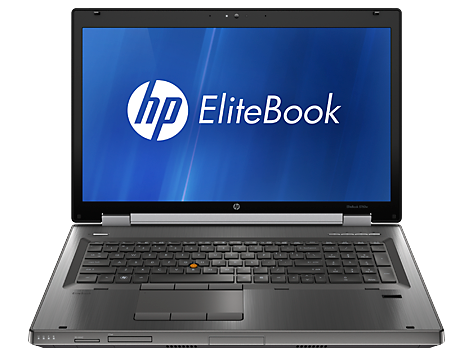
この記事では、HP EliteBook 8760wのWindows 10ドライバをダウンロードしてインストールする方法について説明します。パソコンの性能を最大限度まで引き出すために、最新のドライバをインストールすることは非常に重要です。ここでは、ドライバの重要性、ダウンロード方法、インストールの注意点、トラブルシューティングなどについて詳しく説明します。
HP EliteBook 8760wのWindows 10ドライバをダウンロード!最新版で快適に。この記事を読むことで、最新のドライバを簡単にダウンロードしてインストールすることができます。パソコンの性能を最大限度まで引き出すために、必ず最新のドライバをインストールしましょう。
また、この記事では、ドライバのダウンロードとインストールの注意点についても説明します。ADMIN権限でインストールする必要があること、インストール前にバージョン番号を確認することなど、インストールの成功を確実にするために必要な注意点について詳しく説明します。
ドライバの重要性
ドライバは、コンピュータのハードウェアとオペレーティングシステム(OS)が正常に機能するために不可欠なソフトウェアです。ドライバは、ハードウェアの機能をOSに伝え、OSがハードウェアを制御できるようにします。したがって、最新のドライバをインストールすることは、コンピュータの性能を最大限度まで引き出すために非常に重要です。
特に、HP EliteBook 8760wのような高性能ノートブックでは、最新のドライバをインストールすることで、グラフィックカード、プロセッサ、メモリなどのハードウェアが正常に機能し、快適な使用体験を実現できます。古いドライバを使用していると、システムの不安定性、パフォーマンスの低下、さらにはシステムのクラッシュなど、さまざまな問題が発生する可能性があります。
したがって、HP EliteBook 8760wのWindows 10ドライバをダウンロード!最新版で快適にすることは、コンピュータのメンテナンスとトラブルシューティングの重要なステップです。最新のドライバをインストールすることで、コンピュータの性能を最大限度まで引き出し、快適な使用体験を実現できます。
Windows 10ドライバのダウンロード方法
HP EliteBook 8760wのWindows 10ドライバをダウンロード!最新版で快適に
HP EliteBook 8760wのWindows 10ドライバをダウンロードするには、HPの公式サイトにアクセスする必要があります。まず、HPの公式サイトにアクセスし、製品名やモデル番号を入力して検索します。次に、検索結果から該当する製品を選択し、ドライバのダウンロードページに移動します。
ダウンロードページでは、利用可能なドライバの一覧が表示されます。ここで、Windows 10用のドライバを選択し、ダウンロードボタンをクリックしてダウンロードを開始します。ダウンロードが完了したら、ダウンロードしたファイルを実行してインストールを開始します。
インストール前に、バージョン番号を確認することをお勧めします。最新版のドライバをインストールすることで、パソコンの性能を最大限度まで引き出すことができます。また、インストールにはADMIN権限が必要なので、管理者権限で実行する必要があります。
Windows 10ドライバのインストール方法
HP EliteBook 8760wのWindows 10ドライバをダウンロード!最新版で快適に
HP EliteBook 8760wのWindows 10ドライバをダウンロードしてインストールすることで、パソコンの性能を最大限度まで引き出すことができます。ドライバは、ハードウェアとソフトウェアの間の橋渡し役として、パソコンの各部品が正常に動作するようにするためのソフトウェアです。最新のドライバをインストールすることで、パソコンの動作が安定し、トラブルが減ります。
まず、HPの公式サイトにアクセスして、HP EliteBook 8760wのWindows 10ドライバをダウンロードします。ダウンロードする前に、パソコンのスペックや現在インストールされているドライバのバージョンを確認することをお勧めします。これにより、適切なドライバをダウンロードし、インストールすることができます。
ダウンロードしたドライバをインストールするには、ADMIN権限が必要です。インストールの際には、画面の指示に従って、ドライバをインストールしてください。インストールが完了すると、パソコンを再起動する必要があります。これにより、ドライバが正常に動作するようになります。
インストールの注意点
HP EliteBook 8760wのWindows 10ドライバをダウンロード!最新版で快適に。インストールの注意点として、まずADMIN権限でインストールする必要があります。これは、ドライバがシステムファイルにアクセスする必要があるためです。ADMIN権限がない場合、インストールが失敗する可能性があります。
また、インストール前にバージョン番号を確認することをお勧めします。古いバージョンのドライバをインストールすると、システムの安定性が損なわれる可能性があります。最新版のドライバをインストールすることで、パソコンの性能を最大限度まで引き出すことができます。
インストール中は、他のアプリケーションを実行しないことをお勧めします。これは、インストールプロセスが中断される可能性があるためです。インストールが完了したら、パソコンを再起動することをお勧めします。これは、ドライバが正しく適用されるようにするためです。
トラブルシューティング
HP EliteBook 8760wのWindows 10ドライバをダウンロード!最新版で快適に
トラブルシューティングでは、ドライバのインストール時に発生する可能性のある問題とその解決方法について説明します。ドライバのインストールは、基本的には問題なく完了するはずですが、まれにエラーが発生する場合があります。エラーが発生した場合は、まずインストールログを確認してください。インストールログには、インストールの途中で発生したエラーの詳細が記載されています。
インストールログを確認しても問題が解決しない場合は、ADMIN権限でインストールを実行しているかどうかを確認してください。ADMIN権限でインストールしないと、ドライバのインストールが正常に完了しない場合があります。また、インストール前にバージョン番号を確認することをお勧めします。古いバージョンのドライバをインストールすると、システムの安定性が損なわれる可能性があります。
さらに、ドライバのインストール後に問題が発生する場合は、システムの復元ポイントを使用してシステムを以前の状態に戻すことができます。システムの復元ポイントは、システムの設定やドライバのインストールを以前の状態に戻すことができるため、トラブルシューティングに役立ちます。
最新版ドライバのメリット
HP EliteBook 8760wのWindows 10ドライバをダウンロード!最新版で快適に。最新版のドライバをインストールすることで、パソコンの性能を最大限度まで引き出すことができます。最新版のドライバは、バグの修正や新しい機能の追加など、多くの改善が行われています。したがって、最新版のドライバをインストールすることで、パソコンの動作が安定し、快適に使用できるようになります。
また、最新版のドライバは、セキュリティの向上にも役立ちます。古いドライバには、セキュリティの脆弱性が存在する場合がありますが、最新版のドライバはこれらの脆弱性を修正しています。したがって、最新版のドライバをインストールすることで、パソコンをより安全に使用できるようになります。
さらに、最新版のドライバは、パソコンのハードウェアとソフトウェアの互換性を向上させることもできます。最新版のドライバは、新しいハードウェアやソフトウェアと互換性があるため、パソコンの機能を最大限度まで利用できるようになります。
まとめ
HP EliteBook 8760wのWindows 10ドライバをダウンロード!最新版で快適に
HP EliteBook 8760wのWindows 10ドライバをダウンロードしてインストールすることで、パソコンの性能を最大限度まで引き出すことができます。ドライバは、ハードウェアとソフトウェアの間の橋渡し役として、パソコンの動作をスムーズにします。最新のドライバをインストールすることで、パソコンの動作が安定し、エラーが減り、パフォーマンスが向上します。
HP EliteBook 8760wのWindows 10ドライバをダウンロードするには、HPの公式サイトにアクセスしてください。公式サイトでは、各モデルのドライバが提供されており、簡単にダウンロードできます。ただし、インストール前にバージョン番号を確認することをお勧めします。古いバージョンのドライバをインストールすると、パソコンの動作に問題が生じる可能性があります。
インストールにはADMIN権限が必要です。インストールが完了すると、パソコンを再起動してください。再起動後、パソコンの動作が安定しているかどうかを確認してください。もし問題が生じた場合は、トラブルシューティングを行ってください。HPの公式サイトでは、トラブルシューティングのガイドも提供されています。
まとめ
HP EliteBook 8760wのWindows 10ドライバをダウンロードしてインストールすることで、パソコンの性能を最大限度まで引き出すことができます。最新のドライバをインストールすることで、パソコンの動作が安定し、エラーが減り、パフォーマンスが向上します。HPの公式サイトからダウンロードし、ADMIN権限でインストールすることをお勧めします。
よくある質問
HP EliteBook 8760wにWindows 10をインストールするにはどうすればよいですか?
HP EliteBook 8760wにWindows 10をインストールするには、まずMicrosoftの公式ウェブサイトからWindows 10のインストールメディアを作成する必要があります。次に、HPの公式ウェブサイトからHP EliteBook 8760w用Windows 10ドライバをダウンロードし、インストールメディアに追加します。インストールメディアを作成したら、HP EliteBook 8760wに挿入し、Windows 10のインストールを開始します。インストール中、ドライバのインストールも行われます。
HP EliteBook 8760w用Windows 10ドライバをダウンロードするにはどうすればよいですか?
HP EliteBook 8760w用Windows 10ドライバをダウンロードするには、HPの公式ウェブサイトにアクセスし、サポートページを選択します。次に、製品名とオペレーティングシステムを選択し、ドライバのダウンロードをクリックします。ダウンロードしたドライバは、zipファイル形式で保存されます。zipファイルを解凍し、インストールファイルを実行してドライバをインストールします。
HP EliteBook 8760wにWindows 10をインストールした後、デバイスが認識されない場合はどうすればよいですか?
HP EliteBook 8760wにWindows 10をインストールした後、デバイスが認識されない場合は、デバイスマネージャーをチェックしてください。デバイスマネージャーで、不明なデバイスが表示されている場合は、ドライバの更新が必要です。HPの公式ウェブサイトから最新のドライバをダウンロードし、インストールしてください。インストール後、デバイスを再起動し、デバイスマネージャーを再度チェックしてください。
HP EliteBook 8760w用Windows 10ドライバをインストールする際にエラーが発生した場合はどうすればよいですか?
HP EliteBook 8760w用Windows 10ドライバをインストールする際にエラーが発生した場合は、インストールログをチェックしてください。インストールログで、エラーの詳細が表示されている場合は、トラブルシューティングを行うことができます。トラブルシューティングでは、ドライバのバージョンを確認し、互換性をチェックします。必要に応じて、以前のバージョンに戻すこともできます。
コメントを残す
コメントを投稿するにはログインしてください。
関連ブログ記事