
WindowsでM4AをMP3に変換する方法!無料ツールとオンラインサイトの使い方

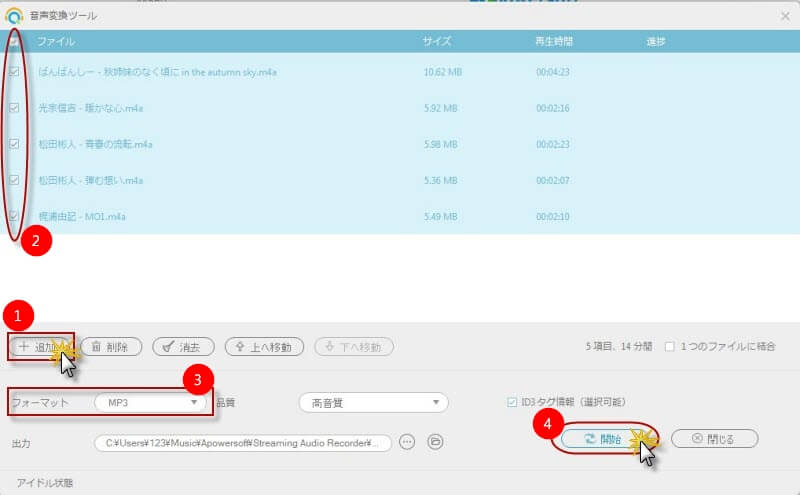
この記事では、Windows で M4A ファイルを MP3 に変換する方法を紹介します。M4A ファイルは Apple 社が開発したオーディオファイル形式ですが、Windows の標準的なメディアプレーヤーでは再生されないため、MP3 に変換する必要があります。ここでは、無料ツールとオンライン変換サイトを使用して、M4A ファイルを高品質の MP3 ファイルに変換する方法を解説します。
M4A ファイルを MP3 に変換する理由は、主に互換性の問題です。Windows の標準的なメディアプレーヤーでは M4A ファイルを再生できないため、MP3 に変換することで、より広く対応することができます。また、MP3 ファイルはサイズが小さく、携帯機器などで再生する際に便利です。
この記事では、無料ツールの FFmpeg や Freemake Audio Converter、オンライン変換サイトの Online Convert や Convertio を紹介します。これらのツールやサイトを使用することで、高品質の MP3 ファイルを生成することができます。また、無料ツールとオンライン変換サイトのメリットとデメリットについても説明します。
M4AファイルをMP3に変換する理由
M4Aファイルは、Apple社が開発したオーディオファイル形式です。しかし、Windowsの標準的なメディアプレーヤーでは再生されないため、MP3に変換する必要があります。M4Aファイルは、iTunesやApple MusicなどのApple社のサービスで広く使用されていますが、Windowsユーザーがこれらのファイルを再生したい場合は、MP3に変換する必要があります。
また、MP3は、ほとんどのデバイスやメディアプレーヤーでサポートされているため、M4AファイルをMP3に変換することで、より広く再生できるようになります。さらに、MP3は、ファイルサイズが小さく、転送や保存が容易であるため、M4AファイルをMP3に変換することで、ストレージスペースを節約することもできます。
この記事では、Windows で M4A ファイルを MP3 に変換!無料ツールとオンライン変換サイトを紹介します。これらのツールやサイトを使用することで、高品質のMP3ファイルを生成することができます。
無料ツールを使用してM4AをMP3に変換する方法
Windows で M4A ファイルを MP3 に変換!無料ツールとオンライン変換サイトを紹介 します。M4A ファイルは Apple 社が開発したオーディオファイル形式ですが、Windows の標準的なメディアプレーヤーでは再生されないため、MP3 に変換する必要があります。
まず、無料ツールの FFmpeg を使用して M4A を MP3 に変換する方法を紹介します。FFmpeg は、オーディオやビデオファイルを変換するための強力なツールです。FFmpeg を使用するには、まず公式サイトからダウンロードしてインストールする必要があります。インストール後、コマンドプロンプトを開き、FFmpeg のコマンドを使用して M4A ファイルを MP3 に変換することができます。
また、Freemake Audio Converter という無料ツールもあります。このツールは、ユーザーフレンドリーなインターフェイスを備えており、M4A ファイルを MP3 に変換することが非常に簡単です。Freemake Audio Converter を使用するには、まず公式サイトからダウンロードしてインストールする必要があります。インストール後、ソフトウェアを開き、M4A ファイルを選択して MP3 に変換することができます。
FFmpegを使用してM4AをMP3に変換する方法
Windows で M4A ファイルを MP3 に変換!無料ツールとオンライン変換サイトを紹介
M4A ファイルは Apple 社が開発したオーディオファイル形式ですが、Windows の標準的なメディアプレーヤーでは再生されないため、MP3 に変換する必要があります。FFmpeg は、無料でオープンソースのコマンドラインツールであり、さまざまな形式のファイルを変換することができます。FFmpeg を使用して M4A を MP3 に変換する方法は、非常に簡単です。
まず、FFmpeg の公式サイトからダウンロードしてインストールします。インストールが完了したら、コマンドプロンプトを開き、FFmpeg のインストールフォルダに移動します。次に、以下のコマンドを入力して実行します。ffmpeg -i 入力ファイル.m4a -c:a libmp3lame 出力ファイル.mp3。このコマンドは、入力ファイルの M4A を MP3 に変換し、出力ファイルとして保存します。
FFmpeg は、非常に強力なツールであり、さまざまなオプションを使用して、変換の設定をカスタマイズすることができます。たとえば、ビットレートやサンプリングレートを指定することができます。FFmpeg の使い方は、少し慣れが必要ですが、無料で高品質の MP3 ファイルを生成することができるため、非常に便利です。
Freemake Audio Converterを使用してM4AをMP3に変換する方法
Windows で M4A ファイルを MP3 に変換!無料ツールとオンライン変換サイトを紹介
M4A ファイルを MP3 に変換する方法は、無料ツールやオンライン変換サイトを使用することで実現できます。ここでは、無料ツールの Freemake Audio Converter を使用して M4A を MP3 に変換する方法を紹介します。
Freemake Audio Converter は、Windows 用の無料オーディオ変換ソフトウェアです。このソフトウェアを使用すると、M4A ファイルを MP3 に変換するだけでなく、他のオーディオ形式にも変換することができます。まず、Freemake Audio Converter の公式ウェブサイトからソフトウェアをダウンロードし、インストールします。次に、ソフトウェアを起動し、M4A ファイルを追加します。変換形式を MP3 に選択し、変換ボタンをクリックすると、M4A ファイルが MP3 に変換されます。
Freemake Audio Converter の利点は、使いやすいインターフェイスと高速な変換速度です。また、ソフトウェアは完全に無料で、使用制限もありません。ただし、インストール時に注意が必要です。インストーラーには、不要なソフトウェアが含まれている場合があります。インストール時に注意して、不要なソフトウェアをインストールしないようにする必要があります。
オンライン変換サイトを使用してM4AをMP3に変換する方法
オンライン変換サイトを使用してM4AをMP3に変換する方法は、非常に簡単です。オンライン変換サイトは、ユーザーがファイルをアップロードし、変換したいファイル形式を選択するだけで、自動的に変換を行ってくれます。M4AをMP3に変換する場合も、同様の手順で行うことができます。
まず、オンライン変換サイトにアクセスし、M4Aファイルをアップロードします。次に、変換したいファイル形式としてMP3を選択します。変換の設定が完了したら、変換ボタンをクリックして変換を開始します。変換が完了したら、変換されたMP3ファイルをダウンロードすることができます。
オンライン変換サイトのメリットは、無料で使用できることと、簡単な操作が可能であることです。また、オンライン変換サイトは、WindowsやMacなどのさまざまなプラットフォームからアクセスできるため、どのデバイスからでも使用することができます。ただし、オンライン変換サイトには、ファイルサイズの制限や変換速度の遅さなどのデメリットもあります。
Online Convertを使用してM4AをMP3に変換する方法
Windows で M4A ファイルを MP3 に変換!無料ツールとオンライン変換サイトを紹介 の一環として、オンライン変換サイトの Online Convert を使用して M4A を MP3 に変換する方法を紹介します。Online Convert は、無料で使用できるオンライン変換サイトで、M4A を MP3 に変換するだけでなく、他のファイル形式にも対応しています。
Online Convert を使用するには、まずウェブサイトにアクセスし、変換したい M4A ファイルをアップロードします。次に、変換先のファイル形式を MP3 に選択し、変換ボタンをクリックします。変換が完了すると、MP3 ファイルをダウンロードすることができます。Online Convert は、高速で高品質の変換を実現しており、初心者でも簡単に使用できます。
また、Online Convert では、ファイルのサイズや変換回数に制限がないため、大量の M4A ファイルを MP3 に変換する必要がある場合にも対応できます。ただし、オンライン変換サイトを使用する場合には、インターネット接続が必要であり、ファイルのアップロードとダウンロードに時間がかかる場合があります。
Convertioを使用してM4AをMP3に変換する方法
Windows で M4A ファイルを MP3 に変換!無料ツールとオンライン変換サイトを紹介 の一環として、オンライン変換サイトの Convertio を使用して M4A を MP3 に変換する方法を紹介します。Convertio は、多くのファイル形式をサポートするオンライン変換サイトで、M4A を MP3 に変換することができます。
Convertio を使用するには、まず Convertio のウェブサイトにアクセスし、M4A ファイルをアップロードします。次に、変換先のファイル形式として MP3 を選択し、変換ボタンをクリックします。変換が完了すると、MP3 ファイルをダウンロードすることができます。Convertio は、高速で高品質の変換を提供し、また使用が簡単で、誰でも利用できます。
また、Convertio では、ファイルのサイズや数に制限がないため、大量の M4A ファイルを一度に変換することができます。さらに、Convertio では、ファイルのセキュリティを確保するために、変換されたファイルを 24 時間以内に削除するため、安心して使用できます。
無料ツールとオンライン変換サイトのメリットとデメリット
Windows で M4A ファイルを MP3 に変換!無料ツールとオンライン変換サイトを紹介 するにあたり、無料ツールとオンライン変換サイトのメリットとデメリットについても触れておきたいと思います。
無料ツールの場合、FFmpeg や Freemake Audio Converter などのソフトウェアをダウンロードしてインストールする必要がありますが、高速で高品質の変換が可能です。また、オフラインで変換できるため、インターネット接続が不安定な環境でも使用できます。一方で、初心者には使い方が難しい場合もあります。
オンライン変換サイトの場合、Online Convert や Convertio などのサイトを利用することで、手軽に M4A ファイルを MP3 に変換することができます。オンライン変換サイトのメリットは、ソフトウェアのダウンロードやインストールが不要であり、初心者でも簡単に使えることです。しかし、インターネット接続が必要であり、ファイルサイズが大きい場合には変換に時間がかかる場合があります。また、オンライン変換サイトを利用する際には、ファイルの安全性やプライバシーにも注意が必要です。
まとめ
Windows で M4A ファイルを MP3 に変換!無料ツールとオンライン変換サイトを紹介
M4A ファイルは Apple 社が開発したオーディオファイル形式ですが、Windows の標準的なメディアプレーヤーでは再生されないため、MP3 に変換する必要があります。MP3 に変換することで、Windows のメディアプレーヤーで再生できるようになります。また、MP3 ファイルは広く普及しているため、さまざまなデバイスで再生できるようになります。
M4A ファイルを MP3 に変換する方法は、無料ツールとオンライン変換サイトの 2 つがあります。無料ツールの場合、FFmpeg や Freemake Audio Converter などのソフトウェアをダウンロードしてインストールする必要があります。一方、オンライン変換サイトの場合、Online Convert や Convertio などのサイトにアクセスして、M4A ファイルをアップロードして変換することができます。
どちらの方法も、高品質の MP3 ファイルを生成することができます。ただし、無料ツールの場合、ソフトウェアの使い方に慣れる必要があります。一方、オンライン変換サイトの場合、サイトの使い方が簡単ですが、ファイルのサイズや変換時間に制限がある場合があります。
よくある質問
WindowsでM4AをMP3に変換する方法は?
WindowsでM4AをMP3に変換する方法は、無料ツールやオンラインサイトを利用する方法があります。無料ツールとしては、FFmpegや* Freemake Video Converterなどが人気です。これらのツールをダウンロードしてインストールし、M4Aファイルを読み込んでMP3に変換することができます。一方、オンラインサイトとしては、Online-Convert.comやConvertio*などが利用できます。これらのサイトでは、M4AファイルをアップロードしてMP3に変換することができます。
M4AをMP3に変換する際に音質が劣化するのを防ぐ方法は?
M4AをMP3に変換する際に音質が劣化するのを防ぐ方法としては、ビットレートを高く設定することが挙げられます。ビットレートが高いほど、音質が良くなりますが、ファイルサイズも大きくなります。したがって、必要な音質とファイルサイズのバランスを考慮してビットレートを設定する必要があります。また、可変ビットレートを使用することも効果的です。可変ビットレートでは、音質に応じてビットレートを自動的に調整するため、音質が劣化するのを防ぐことができます。
オンラインサイトでM4AをMP3に変換する際に注意すべき点は?
オンラインサイトでM4AをMP3に変換する際に注意すべき点としては、ファイルの安全性が挙げられます。オンラインサイトにファイルをアップロードする際には、ファイルが第三者にアクセスされるリスクがあります。したがって、ファイルの安全性を確保するために、信頼できるオンラインサイトを利用する必要があります。また、広告やマルウェアに注意することも重要です。オンラインサイトには、広告やマルウェアが含まれている場合があります。したがって、オンラインサイトを利用する際には、広告やマルウェアに注意する必要があります。
M4AをMP3に変換する際に著作権法に違反するのを防ぐ方法は?
M4AをMP3に変換する際に著作権法に違反するのを防ぐ方法としては、著作権者の許可を得ることが挙げられます。著作権者の許可を得ずにM4AファイルをMP3に変換することは、著作権法に違反する可能性があります。したがって、著作権者の許可を得るか、著作権フリーのファイルを利用する必要があります。また、私的使用の範囲内でM4AファイルをMP3に変換することも可能です。私的使用とは、個人的な使用のことを指し、著作権法に違反することはありません。
コメントを残す
コメントを投稿するにはログインしてください。
関連ブログ記事