
GUIFormatでWindows 10のUSBメモリをフォーマットする方法と注意点

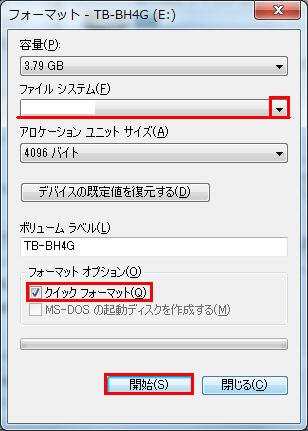
この記事では、GUIFormat を使用して Windows 10 の USB メモリをフォーマットする方法と注意点について説明します。USB メモリをフォーマットすることで、コンピューターのパフォーマンスを向上させる、ウイルスやマルウェアを除去する、データの復元を目的とすることができます。GUIFormat は、無料で使用できるツールであり、簡単に USB メモリをフォーマットし、新しいファイルシステムを作成することができます。
GUIFormat を使用することで、USB メモリのフォーマットが簡単になります。ただし、フォーマットする前に、USB メモリ内のデータをバックアップすることが重要です。フォーマットすると、USB メモリ内のすべてのデータが削除されるため、重要なデータを失わないようにする必要があります。
この記事では、GUIFormat のダウンロードとインストールの手順、USB メモリのフォーマットの方法、フォーマットのオプション、注意点、トラブルシューティングについて説明します。GUIFormat を使用して Windows 10 の USB メモリをフォーマットする方法と注意点を理解することで、コンピューターのパフォーマンスを向上させることができます。
GUIFormatのダウンロードとインストール方法
GUIFormatを使用するには、まずダウンロードとインストールが必要です。GUIFormatは無料でダウンロードできるため、ユーザーは無償で利用できます。まず、GUIFormatの公式ウェブサイトにアクセスし、ダウンロードリンクをクリックしてください。ダウンロードが完了したら、インストーラーを実行し、画面の指示に従ってインストールを完了してください。
インストールが完了したら、GUIFormatを起動し、USBメモリを接続してください。GUIFormatは自動的にUSBメモリを認識し、フォーマットの準備が完了します。次に、フォーマットのオプションを選択し、フォーマットを実行することができます。
GUIFormatのダウンロードとインストールは非常に簡単です。ただし、ダウンロード元が公式ウェブサイトであることを確認することが重要です。そうしないと、ウイルスやマルウェアが含まれた偽のソフトウェアをダウンロードする可能性があります。
USBメモリのフォーマット方法
GUIFormatでWindows 10のUSBメモリをフォーマット!使い方と注意点
GUIFormatは、Windows 10のUSBメモリをフォーマットするための無料ツールです。GUIFormatを使用することで、USBメモリを簡単にフォーマットし、新しいファイルシステムを作成することができます。USBメモリのフォーマットは、コンピューターのパフォーマンスを向上させる、ウイルスやマルウェアを除去する、データの復元を目的とすることができます。
GUIFormatを使用するには、まずダウンロードとインストールが必要です。GUIFormatの公式ウェブサイトからダウンロードし、インストールウィザードに従ってインストールしてください。インストールが完了したら、GUIFormatを起動し、USBメモリを接続してください。GUIFormatは、自動的にUSBメモリを認識し、フォーマットの準備ができます。
次に、フォーマットのオプションを選択する必要があります。GUIFormatでは、ファイルシステムの種類(FAT32、NTFS、exFATなど)やクラスターサイズを選択することができます。フォーマットのオプションを選択したら、フォーマットを開始することができます。フォーマットが完了したら、新しいファイルシステムが作成され、USBメモリが使用可能になります。
フォーマットのオプションと設定
GUIFormatでWindows 10のUSBメモリをフォーマット!使い方と注意点
GUIFormatを使用してUSBメモリをフォーマットする場合、フォーマットのオプションと設定を選択する必要があります。フォーマットのオプションには、ファイルシステムの選択、クラスターサイズの設定、ボリュームラベルの設定などがあります。ファイルシステムとしては、FAT32、NTFS、exFATなどを選択することができます。クラスターサイズは、USBメモリの容量と使用目的によって選択する必要があります。
また、ボリュームラベルは、USBメモリに付けられる名前です。ボリュームラベルを設定することで、USBメモリを識別しやすくなります。フォーマットのオプションと設定を選択したら、フォーマットを実行することができます。フォーマットが完了すると、USBメモリは新しいファイルシステムでフォーマットされ、新しいボリュームラベルが付けられます。
フォーマットのオプションと設定を選択する際には、USBメモリの容量と使用目的を考慮する必要があります。例えば、大容量のUSBメモリをフォーマットする場合、NTFSやexFATなどのファイルシステムを選択することができます。一方、小容量のUSBメモリをフォーマットする場合、FAT32などのファイルシステムを選択することができます。
GUIFormatを使用する際の注意点
GUIFormatでWindows 10のUSBメモリをフォーマット!使い方と注意点
GUIFormatを使用する際には、USBメモリ内のデータがすべて消去されるため、フォーマット前に重要なデータをバックアップすることが不可欠です。また、フォーマット後は、USBメモリのファイルシステムが変更されるため、以前のファイルシステムに戻すことはできません。
GUIFormatは、Windows 10のUSBメモリをフォーマットするための無料ツールですが、使用する際には、管理者権限が必要です。また、GUIFormatは、USBメモリのみをフォーマットするためのツールであり、ハードディスクやSSDなどの他のストレージデバイスをフォーマットすることはできません。
フォーマットのオプションとしては、ファイルシステムの選択(FAT32、NTFS、exFATなど)や、クラスターサイズの設定などがあります。フォーマットのオプションを選択する際には、USBメモリの容量や使用目的を考慮する必要があります。
トラブルシューティングとよくある質問
GUIFormatでWindows 10のUSBメモリをフォーマット!使い方と注意点
GUIFormatを使用してUSBメモリをフォーマットする際に問題が発生した場合、以下の点を確認してください。USBメモリが正常に接続されていない場合、フォーマットが失敗する可能性があります。USBメモリを再接続してみてください。また、USBメモリが他のアプリケーションによって使用されている場合、フォーマットが失敗する可能性があります。他のアプリケーションを閉じてからフォーマットを試してください。
フォーマットが完了しても、USBメモリが正常に認識されない場合、デバイスマネージャーを確認してください。デバイスマネージャーでUSBメモリが正常に認識されているかどうかを確認し、必要に応じてドライバーを更新してください。また、USBメモリが物理的に損傷している場合、フォーマットが失敗する可能性があります。USBメモリを交換する必要がある場合があります。
GUIFormatを使用してUSBメモリをフォーマットする際に、データの復元が可能かどうかについてよくある質問があります。フォーマット後、データの復元は非常に困難です。フォーマット前に重要なデータをバックアップすることをお勧めします。また、GUIFormatを使用してUSBメモリをフォーマットする際に、ウイルスやマルウェアが除去されるかどうかについてもよくある質問があります。フォーマット後、ウイルスやマルウェアは除去されますが、再感染を防ぐために、ウイルス対策ソフトウェアをインストールすることをお勧めします。
GUIFormatの利点と活用方法
GUIFormatでWindows 10のUSBメモリをフォーマット!使い方と注意点
GUIFormatは、Windows 10のUSBメモリをフォーマットするための無料ツールです。GUIFormatを使用することで、USBメモリを簡単にフォーマットし、新しいファイルシステムを作成することができます。コンピューターのパフォーマンスを向上させる、ウイルスやマルウェアを除去する、データの復元を目的とすることができます。
GUIFormatの最大の利点は、シンプルで直感的なインターフェイスです。初心者でも簡単に使用できるため、USBメモリのフォーマットが苦手な人でも安心して使用できます。また、GUIFormatは高速で安全なフォーマットを実行するため、USBメモリのデータを保護することができます。
GUIFormatを使用することで、USBメモリのフォーマットのオプションをカスタマイズすることができます。例えば、ファイルシステムの種類、クラスターサイズ、ボリュームラベルなどを選択することができます。これにより、USBメモリを自分のニーズに合わせて最適化することができます。
まとめ
GUIFormatでWindows 10のUSBメモリをフォーマット!使い方と注意点
GUIFormatは、Windows 10のUSBメモリをフォーマットするための無料ツールです。このツールを使用することで、USBメモリを簡単にフォーマットし、新しいファイルシステムを作成することができます。GUIFormatは、コンピューターのパフォーマンスを向上させる、ウイルスやマルウェアを除去する、データの復元を目的とすることができます。
GUIFormatを使用するには、まずダウンロードとインストールが必要です。ダウンロードしたファイルを実行し、インストールの手順に従ってください。インストールが完了したら、GUIFormatを起動し、USBメモリを接続してください。次に、フォーマットのオプションを選択し、フォーマットを実行してください。
フォーマットのオプションには、ファイルシステムの選択、クラスターサイズの設定、ボリュームラベルの設定などがあります。ファイルシステムには、FAT32、NTFS、exFATなどを選択することができます。クラスターサイズは、4096バイト、8192バイト、16384バイトなどを選択することができます。ボリュームラベルは、USBメモリの名前を設定することができます。
GUIFormatを使用する際には、注意点があります。フォーマットすると、USBメモリのデータがすべて消去されるため、重要なデータをバックアップしてください。また、フォーマットのオプションを間違えると、USBメモリが正常に動作しない場合があります。したがって、フォーマットのオプションを慎重に選択してください。
まとめ
GUIFormatは、Windows 10のUSBメモリをフォーマットするための無料ツールです。このツールを使用することで、USBメモリを簡単にフォーマットし、新しいファイルシステムを作成することができます。ただし、フォーマットのオプションを慎重に選択し、重要なデータをバックアップする必要があります。
よくある質問
GUIFormatでWindows 10のUSBメモリをフォーマットする方法は?
GUIFormatを使用してWindows 10のUSBメモリをフォーマットするには、まずGUIFormatの公式ウェブサイトからソフトウェアをダウンロードし、インストールします。次に、USBメモリをコンピューターに接続し、GUIFormatを起動します。フォーマットタブを選択し、USBメモリのドライブレターを選択します。次に、クイックフォーマットまたは完全フォーマットを選択し、フォーマットを開始します。フォーマットが完了すると、USBメモリは初期化され、使用可能になります。
GUIFormatでWindows 10のUSBメモリをフォーマットする際の注意点は?
GUIFormatでWindows 10のUSBメモリをフォーマットする際には、データのバックアップが重要です。フォーマットすると、USBメモリ内のすべてのデータが削除されるため、重要なデータを別の場所にバックアップする必要があります。また、フォーマットするUSBメモリが正しいものであることを確認する必要があります。誤ったUSBメモリをフォーマットすると、重要なデータが失われる可能性があります。
GUIFormatはWindows 10以外のOSでも使用可能か?
GUIFormatはWindows 10、Windows 8、Windows 7などのWindows OSで使用可能です。しかし、MacやLinuxなどの他のOSでは使用できません。したがって、他のOSを使用している場合は、別のフォーマットツールを使用する必要があります。
GUIFormatの代替ツールはあるか?
GUIFormatの代替ツールとしては、Disk ManagementやDiskpartなどのWindows標準ツールがあります。また、EaseUS Partition MasterやMiniTool Partition Wizardなどのサードパーティー製ツールもあります。これらのツールは、GUIFormatと同様にUSBメモリをフォーマットすることができます。
コメントを残す
コメントを投稿するにはログインしてください。
関連ブログ記事