
WindowsでLinuxを仮想化!VirtualBoxで簡単に構築する方法

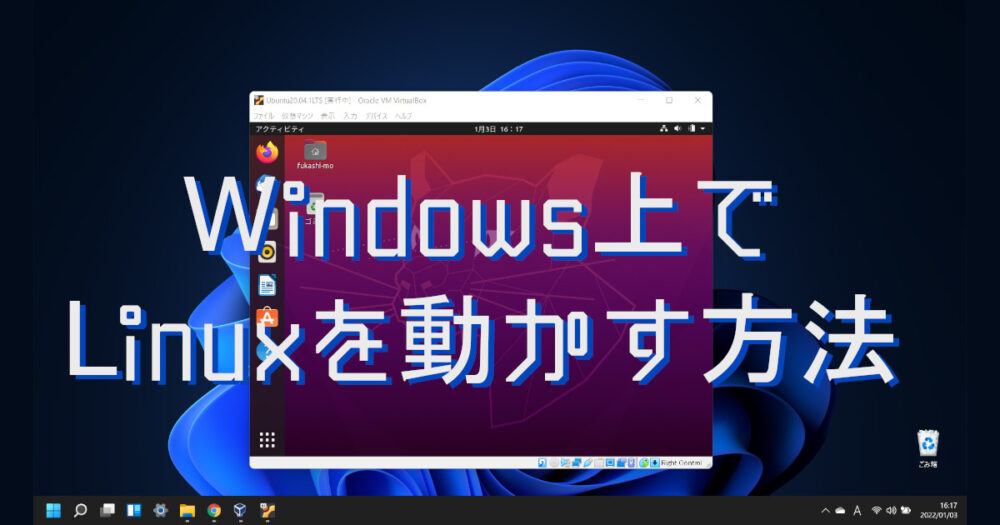
Windows 上で Linux を仮想化!VirtualBox で手軽に Linux 環境を構築 する方法を紹介します。この記事では、VirtualBox という仮想化ソフトウェアを使用して、Windows 上で Linux 環境を簡単に構築する手順を説明します。VirtualBox を使用することで、Windows と Linux の両方を同時に使えるようになり、開発やテスト、学習などに便利な環境を構築できます。
VirtualBox は、Windows 上で Linux を仮想化するための優れたツールです。コスト削減、スペースの節約、セキュリティーの向上、障害時の復旧など、さまざまな利点があります。この記事では、VirtualBox のインストールから Linux 環境の構築まで、手順を詳しく説明します。
VirtualBox のインストール方法
Windows 上で Linux を仮想化!VirtualBox で手軽に Linux 環境を構築 するためには、まず VirtualBox をインストールする必要があります。VirtualBox は、オープンソースの仮想化ソフトウェアであり、Windows、Mac、Linux などのプラットフォームで利用可能です。インストール方法は非常に簡単で、以下の手順に従うだけで完了します。
まず、VirtualBox の公式ウェブサイトにアクセスし、ダウンロードページに移動します。ここで、自分のプラットフォームに合ったインストーラーをダウンロードします。ダウンロードが完了したら、インストーラーを実行し、画面の指示に従ってインストールを進めます。インストールが完了したら、VirtualBox を起動し、初期設定を完了します。
インストールが完了したら、VirtualBox のメインウィンドウが表示されます。ここで、仮想マシン を作成し、Linux をインストールすることができます。仮想マシンの作成方法については、次のセクションで詳しく説明します。
仮想マシンの作成方法
Windows 上で Linux を仮想化!VirtualBox で手軽に Linux 環境を構築 するためには、まず仮想マシンを作成する必要があります。VirtualBox を起動し、「新規」ボタンをクリックして仮想マシンの作成ウィザードを開始します。ウィザードでは、仮想マシンの名前、タイプ、バージョンを選択する必要があります。ここでは、仮想マシンの名前を「Linux」とし、タイプを「Linux」、バージョンを「Ubuntu (64-bit)」とします。
次に、仮想マシンのメモリサイズを設定する必要があります。メモリサイズは、仮想マシンが使用できるメモリの量を決定します。一般的には、仮想マシンのメモリサイズは、ホストマシンのメモリサイズの半分以下に設定することが推奨されます。ここでは、仮想マシンのメモリサイズを 2048 MB とします。
仮想マシンのハードディスクの設定も重要です。VirtualBox では、仮想マシンのハードディスクを VDI (VirtualBox Disk Image) ファイルとして保存します。VDI ファイルは、仮想マシンのハードディスクをエミュレートするために使用されます。ここでは、仮想マシンのハードディスクを 20 GB の VDI ファイルとして設定します。
Linux のインストール方法
Windows 上で Linux を仮想化!VirtualBox で手軽に Linux 環境を構築 するためには、まず VirtualBox 上で仮想マシンを作成する必要があります。仮想マシンを作成する際には、CPU、メモリ、ストレージなどのリソースを割り当てる必要があります。
仮想マシンを作成したら、次に Linux のインストールメディアを用意する必要があります。Linux のインストールメディアには、ISO ファイルや CD/DVD などがあります。VirtualBox 上で仮想マシンを起動し、インストールメディアを読み込ませることで、Linux のインストールを開始できます。
Linux のインストールは、通常のインストールプロセスと同様に進められます。インストールの途中で、キーボードのレイアウトや言語、タイムゾーンなどの設定を行う必要があります。また、インストール先のパーティションを選択する必要があります。インストールが完了すると、仮想マシン上で Linux を起動することができます。
仮想マシンの設定と起動方法
Windows 上で Linux を仮想化!VirtualBox で手軽に Linux 環境を構築 するためには、仮想マシンの設定と起動方法を理解する必要があります。VirtualBox では、仮想マシンの設定は非常に簡単です。まず、VirtualBox を起動し、作成した仮想マシンを選択します。次に、仮想マシンの設定画面を開き、必要な設定を変更します。
仮想マシンの設定画面では、CPU、メモリ、ストレージ、ネットワークなどの設定を変更できます。たとえば、仮想マシンの CPU 数を増やしたり、メモリ容量を増やしたりすることができます。また、仮想マシンのストレージ設定では、仮想ハードディスクの容量を変更したり、CD/DVD ドライブを追加したりすることができます。
設定が完了したら、仮想マシンを起動することができます。仮想マシンを起動すると、Linux の起動画面が表示されます。ここで、Linux のログイン画面にアクセスし、ユーザー名とパスワードを入力してログインすることができます。ログイン後、Linux のデスクトップ画面が表示され、さまざまなアプリケーションを使用することができます。
VirtualBox を使用する利点
Windows 上で Linux を仮想化!VirtualBox で手軽に Linux 環境を構築 することで、さまざまな利点を得ることができます。まず、コスト削減が挙げられます。VirtualBox は無料で使用できるため、追加の費用を支払う必要はありません。また、スペースの節約も実現できます。VirtualBox では、仮想マシン内に Linux 環境を構築するため、物理的なスペースを占有する必要はありません。
さらに、セキュリティーの向上も期待できます。VirtualBox では、仮想マシン内で Linux を実行するため、Windows 環境に影響を与えることなく、Linux 環境を安全に実行できます。また、障害時の復旧も容易になります。仮想マシン内で障害が発生した場合、簡単に仮想マシンを削除して再構築することができます。
VirtualBox を使用することで、Windows と Linux の両方を同時に使えるようになります。これにより、開発やテストの際に、両方の環境を簡単に切り替えることができます。また、Linux の学習にも役立ちます。VirtualBox を使用して Linux 環境を構築することで、Linux の基本的な操作やコマンドを学習することができます。
まとめ
Windows 上で Linux を仮想化!VirtualBox で手軽に Linux 環境を構築 する方法を紹介しました。VirtualBox は、Windows 上で Linux を仮想化するための優れたツールであり、ユーザーが仮想マシン内で Linux をインストールすることで、Windows と Linux の両方を同時に使えるようになります。
VirtualBox を使用することで、コスト削減、スペースの節約、セキュリティーの向上、障害時の復旧などが実現できます。また、仮想マシン内で Linux を実行することで、Windows 上で Linux の機能を利用することができます。
この記事では、VirtualBox のインストール方法、仮想マシンの作成方法、Linux のインストール方法、仮想マシンの設定方法、仮想マシンの起動方法などを説明しました。これらの手順に従うことで、Windows 上で Linux を仮想化することができます。
よくある質問
VirtualBoxとは何ですか?
VirtualBoxは、オープンソースの仮想化ソフトウェアです。WindowsやMacなどのホストOS上で、ゲストOSとしてLinuxや他のOSを動作させることができます。VirtualBoxは、Oracleが開発・提供しているソフトウェアで、無料で利用することができます。VirtualBoxを使用することで、Windows上でLinuxを簡単に仮想化することができます。
VirtualBoxでLinuxを構築するにはどのようなハードウェアが必要ですか?
VirtualBoxでLinuxを構築するには、CPU、メモリ、ストレージが必要です。CPUは、Intel Core iシリーズやAMD Ryzenシリーズなどの比較的新しいモデルが推奨されます。メモリは、4GB以上が推奨されますが、8GB以上が望ましいです。ストレージは、HDDやSSDを使用することができますが、SSDを使用することで、より高速な動作を実現することができます。
VirtualBoxでLinuxを構築するにはどのようなソフトウェアが必要ですか?
VirtualBoxでLinuxを構築するには、VirtualBox本体と、LinuxのISOファイルが必要です。VirtualBoxは、公式ウェブサイトからダウンロードすることができます。LinuxのISOファイルは、各Linuxディストリビューションの公式ウェブサイトからダウンロードすることができます。UbuntuやFedoraなどの人気のLinuxディストリビューションを使用することができます。
VirtualBoxでLinuxを構築した後、WindowsとLinuxの間でファイルを共有することはできますか?
VirtualBoxでLinuxを構築した後、WindowsとLinuxの間でファイルを共有することはできます。共有フォルダを設定することで、WindowsとLinuxの間でファイルを共有することができます。共有フォルダを設定するには、VirtualBoxの設定メニューから、共有フォルダを選択し、共有するフォルダを指定する必要があります。共有フォルダを設定した後、WindowsとLinuxの間でファイルを共有することができます。
コメントを残す
コメントを投稿するにはログインしてください。
関連ブログ記事