
Windows 7でASUS Update Utilityを使う方法:インストールからアップデートまで

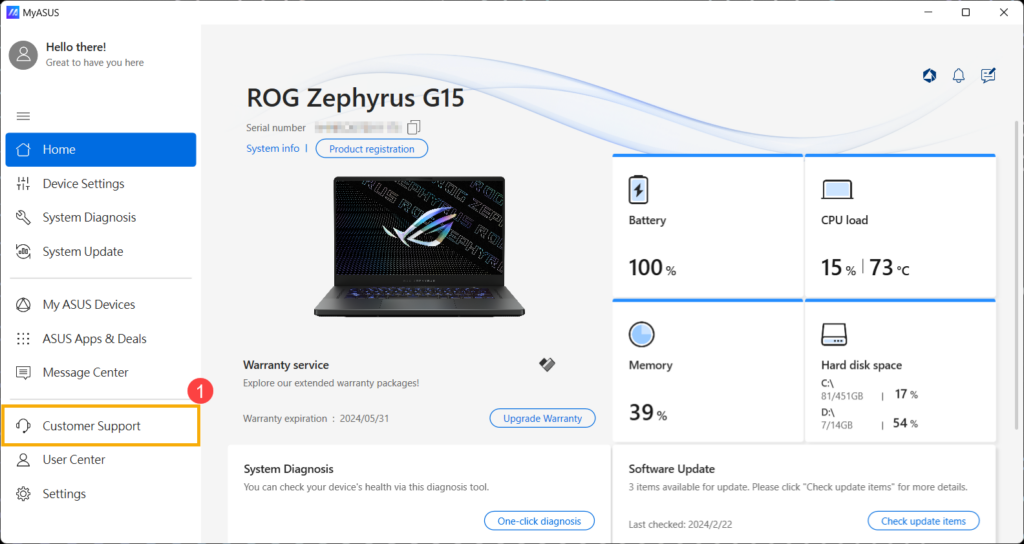
この記事では、ASUS Update Utility Windows 7:使い方について解説します。ASUS Update Utilityは、ASUS製のマザーボードやラップトップにプリインストールされているユーティリティソフトウェアで、BIOSやドライバーのアップデートだけでなく、システムのパフォーマンス向上やトラブルシューティングにも役立つ機能が揃っています。この記事では、Windows 7でASUS Update Utilityをインストールして使う方法を紹介します。
ASUS Update Utilityは、ユーザーがシステムのアップデートを簡単に管理できるように設計されています。ドライバーのアップデート、BIOSのアップデート、ファームウェアのアップデートなど、システムのパフォーマンス向上やトラブルシューティングに役立つ機能が多数あります。また、自動アップデートの設定やアップデートの通知設定も可能です。
この記事では、Windows 7でASUS Update Utilityをインストールして使う方法をステップバイステップで解説します。ASUS Update Utilityのインストール方法、アップデートの確認方法、アップデートの適用方法などについて詳しく説明します。
ASUS Update Utilityとは
ASUS Update Utility Windows 7:使い方を解説する前に、このツールの概要を紹介します。ASUS Update Utilityは、ASUS製のマザーボードやラップトップにプリインストールされているユーティリティソフトウェアです。このツールは、BIOSやドライバーのアップデートだけでなく、システムのパフォーマンス向上やトラブルシューティングにも役立つ機能が揃っています。
ASUS Update Utilityは、ユーザーがシステムのアップデートを容易に実行できるように設計されています。BIOSやドライバーのアップデートは、システムの安定性とパフォーマンスを向上させるために不可欠です。また、このツールはファームウェアのアップデートもサポートしています。
このツールの主な機能は、システムのアップデートを自動化することです。ユーザーは、自動アップデートの設定を有効にすることで、システムのアップデートを自動的に実行できます。また、アップデートの通知設定も可能です。
主な機能
ASUS Update Utility Windows 7:使い方を解説する前に、このツールの主な機能についてお話します。ASUS Update Utilityは、ASUS製のマザーボードやラップトップにプリインストールされているユーティリティソフトウェアで、BIOSやドライバーのアップデートだけでなく、システムのパフォーマンス向上やトラブルシューティングにも役立つ機能が揃っています。
このツールは、主にドライバーのアップデート、BIOSのアップデート、ファームウェアのアップデート、自動アップデートの設定、アップデートの通知設定などをサポートしています。ユーザーはこれらの機能を利用して、システムの安定性とパフォーマンスを向上させることができます。
また、ASUS Update Utilityは、ユーザーがシステムのアップデートを簡単に管理できるように設計されています。ユーザーは、このツールを使用して、システムのアップデートを自動的に検出して適用することができます。
インストール方法
ASUS Update Utility Windows 7:使い方を解説する前に、まずインストール方法から始めましょう。ASUS Update Utilityは、ASUS製のマザーボードやラップトップにプリインストールされているユーティリティソフトウェアですが、公式ウェブサイトからダウンロードすることもできます。
インストールするには、まずASUSの公式ウェブサイトにアクセスし、ASUS Update Utilityのダウンロードページを探します。ダウンロードページに到達したら、ダウンロードボタンをクリックしてファイルをダウンロードします。ダウンロードしたファイルを実行すると、インストールウィザードが起動します。ウィザードに従ってインストールを進めると、数分でインストールが完了します。
インストールが完了したら、ASUS Update Utilityを起動してみましょう。起動すると、ユーティリティのメイン画面が表示されます。この画面から、ドライバーのアップデートやBIOSのアップデートなどの機能にアクセスできます。次のセクションでは、アップデートの確認方法と適用方法について解説します。
アップデートの確認方法
ASUS Update Utility Windows 7:使い方 について解説する前に、アップデートの確認方法について説明します。ASUS Update Utilityを起動すると、自動的にアップデートの確認が行われます。ただし、手動でアップデートの確認を行うこともできます。
アップデートの確認を行うには、ASUS Update Utilityの「検査」タブをクリックします。このタブでは、システムのドライバー、BIOS、ファームウェアなどのアップデート情報が表示されます。アップデートが検出された場合、リストに表示されます。
アップデートの確認が完了したら、必要なアップデートを選択して適用することができます。アップデートの適用方法については、次のセクションで説明します。
アップデートの適用方法
ASUS Update Utility Windows 7:使い方 において、アップデートの適用は非常に重要なステップです。アップデートを適用することで、システムのパフォーマンス向上やトラブルシューティングが可能になります。
アップデートの適用方法は、ASUS Update Utilityを起動し、「Update」タブをクリックすることから始まります。次に、検出したアップデートの一覧が表示されます。ここで、選択したアップデートを適用することができます。アップデートの適用中は、システムが不安定になる可能性があるため、他のアプリケーションを閉じておくことをお勧めします。
アップデートの適用が完了したら、システムを再起動する必要があります。これにより、アップデートが正常に適用され、システムのパフォーマンスが向上します。なお、アップデートの適用中に問題が発生した場合は、ASUSの公式ウェブサイトを参照してください。
トラブルシューティング
ASUS Update Utility Windows 7:使い方 において、トラブルシューティングは非常に重要なステップです。アップデートの過程で問題が発生した場合、システムの安定性が損なわれる可能性があります。したがって、トラブルシューティングの方法を理解することは、システムの正常な動作を維持するために不可欠です。
インターネット接続が不安定な場合、アップデートできない可能性があります。この場合、インターネット接続を確認し、安定した接続を確保する必要があります。また、既知のバグや不具合については、ASUSの公式ウェブサイトを参照してください。公式ウェブサイトでは、トラブルシューティングのためのガイドやFAQが提供されており、問題の解決に役立ちます。
さらに、ASUS Update Utility のログファイルを確認することで、問題の原因を特定することができます。ログファイルには、アップデートの過程で発生したエラーなどの情報が記録されており、トラブルシューティングの参考にできます。ログファイルの確認方法については、ASUSの公式ウェブサイトを参照してください。
まとめ
ASUS Update Utility Windows 7:使い方を解説した記事では、ASUS製のマザーボードやラップトップにプリインストールされているユーティリティソフトウェアの使い方を紹介しました。このツールは、BIOSやドライバーのアップデートだけでなく、システムのパフォーマンス向上やトラブルシューティングにも役立つ機能が揃っています。
ASUS Update Utilityを使用することで、ユーザーはシステムの更新を容易に実行できます。インストール方法は簡単で、ASUSの公式ウェブサイトからダウンロードしたファイルを実行し、インストールウィザードに従ってインストールするだけです。インストールが完了したら、ASUS Update Utilityを起動し、システムのアップデートを確認できます。
アップデートの確認方法も簡単で、ASUS Update Utilityを起動し、「inspections」タブをクリックするだけです。検出したアップデートの一覧が表示されます。アップデートの適用方法も同様で、ASUS Update Utilityを起動し、「Update」タブをクリックし、選択したアップデートを適用するだけです。
よくある質問
Windows 7でASUS Update Utilityを使うにはどうすればいいですか?
Windows 7でASUS Update Utilityを使うには、まずASUSの公式ウェブサイトからダウンロードする必要があります。ダウンロードした後、インストールファイルを実行して、インストールウィザードに従ってインストールしてください。インストールが完了したら、スタートメニューからASUS Update Utilityを起動し、アップデートの確認を行ってください。アップデートが見つかった場合は、アップデートのダウンロードとインストールを行ってください。
ASUS Update Utilityのインストールに失敗した場合、どうすればいいですか?
ASUS Update Utilityのインストールに失敗した場合は、インストールログを確認してください。インストールログには、インストールに失敗した原因が記載されています。原因がわかったら、トラブルシューティングを行ってください。トラブルシューティングでは、システムの再起動やインストールファイルの再ダウンロードなどを行ってください。問題が解決しない場合は、ASUSのサポートに連絡してください。
ASUS Update Utilityでアップデートを確認するにはどうすればいいですか?
ASUS Update Utilityでアップデートを確認するには、インターネット接続が必要です。スタートメニューからASUS Update Utilityを起動し、アップデートの確認ボタンをクリックしてください。アップデートが見つかった場合は、アップデートのダウンロードとインストールを行ってください。アップデートの確認は、定期的に行うことをお勧めします。
ASUS Update Utilityのアップデートに失敗した場合、どうすればいいですか?
ASUS Update Utilityのアップデートに失敗した場合は、アップデートログを確認してください。アップデートログには、アップデートに失敗した原因が記載されています。原因がわかったら、トラブルシューティングを行ってください。トラブルシューティングでは、システムの再起動やアップデートファイルの再ダウンロードなどを行ってください。問題が解決しない場合は、ASUSのサポートに連絡してください。
コメントを残す
コメントを投稿するにはログインしてください。
関連ブログ記事