
Windows ストアで Linux ディストリビューションを簡単に入手!WSL対応

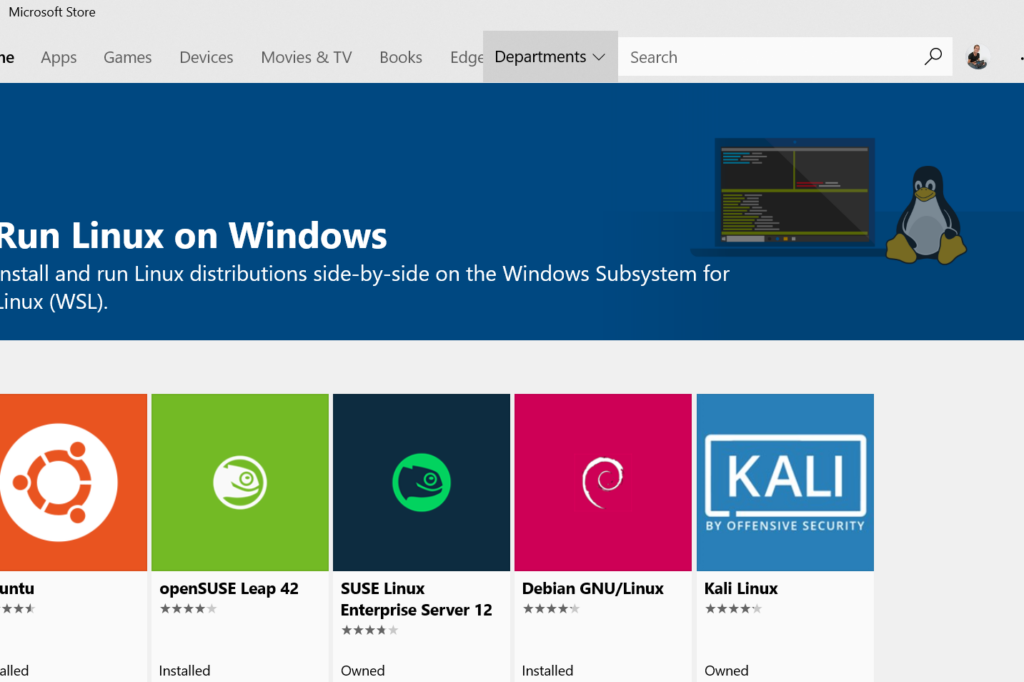
Windows ストアで Linux ディストリビューションを入手! というのは、Windows ユーザーが Linux を簡単に体験できるようになったことを意味します。この記事では、Windows ストアで Linux ディストリビューションを入手する方法と、WSL(Windows Subsystem for Linux)導入による利点について説明します。
Microsoft の WSL 導入により、Linux の普及が急速に進んでいます。Windows ストアでは、Ubuntu、Debian、Kali Linux などのディストリビューションが提供されており、ユーザーは Windows および Linux の両方のプラットフォーム上で動作するアプリケーションを開発および配布できるようになりました。
この記事では、Windows ストアで Linux ディストリビューションを入手する方法と、WSL 導入による利点について詳しく説明します。Linux 環境での開発やテストにより、アプリケーションの安定性やセキュリティを向上させることができるため、WSL 導入は Windows ユーザーにとって大きなメリットとなります。
Windows ストアで Linux ディストリビューションを入手する方法
Windows ストア では、Linux ディストリビューション の入手が可能になり、Windows ユーザーが Linux を簡単に体験できるようになった。Microsoft の WSL(Windows Subsystem for Linux) 導入により、Linux の普及が急速に進んでいる。Windows ストア では、Ubuntu、Debian、Kali Linux などのディストリビューションが提供されており、ユーザーは Windows および Linux の両方のプラットフォーム上で動作するアプリケーションを開発および配布できる。
WSL の導入により、Linux 環境でのアプリケーションの実行速度が向上し、開発の効率化が実現できる。インストール手順は簡単で、Windows ストア にアクセスし、望むディストリビューションを選択し、インストールボタンをクリックするだけでインストールを完了できる。Linux 環境での開発やテストにより、アプリケーションの安定性やセキュリティを向上させることができる。
また、WSL では、Windows と Linux の間のシームレスな統合が実現しており、ユーザーは Windows 上で Linux のコマンドラインツールやアプリケーションを使用できる。さらに、WSL では、Linux 環境でのファイルシステムのアクセスやネットワークの設定も可能であり、ユーザーは Windows と Linux の両方のプラットフォーム上で作業できる。
WSL(Windows Subsystem for Linux)とは
WSL(Windows Subsystem for Linux)は、Windows 上で Linux 環境を実行できるようにする Microsoft のテクノロジーです。WSL により、Windows ユーザーは Linux ディストリビューションを簡単にインストールして実行できるようになり、Linux の利点を活用できるようになりました。WSL は、Windows と Linux の両方のプラットフォーム上で動作するアプリケーションを開発および配布できるようにするため、開発者にとって非常に便利な機能です。
WSL の導入により、Windows 上で Linux 環境を実行することが可能になり、Linux の普及が急速に進んでいます。Windows ストアで Linux ディストリビューションを入手! により、ユーザーは簡単に Linux ディストリビューションをインストールして実行できるようになりました。WSL では、Ubuntu、Debian、Kali Linux などのディストリビューションが提供されており、ユーザーは自分のニーズに合ったディストリビューションを選択できます。
WSL の利点は、Linux 環境でのアプリケーションの実行速度が向上し、開発の効率化が実現できることです。また、WSL により、Windows と Linux の両方のプラットフォーム上で動作するアプリケーションを開発および配布できるため、開発者にとって非常に便利な機能です。
Windows ストアで提供されている Linux ディストリビューション
Windows ストアでは、Linux ディストリビューションの多様な選択肢が提供されています。ユーザーは、Ubuntu、Debian、Kali Linux などの人気のディストリビューションを簡単に入手できます。これらのディストリビューションは、WSL に対応しており、Windows 上でシームレスに動作します。
これらのディストリビューションは、開発者やエンジニアにとって非常に便利です。例えば、Ubuntu は、多くの開発者が使用する人気のディストリビューションであり、Debian は、安定性とセキュリティを重視するユーザーに適しています。一方、Kali Linux は、セキュリティ専門家やペネトレーションテストに使用されるディストリビューションです。
これらのディストリビューションを使用することで、ユーザーは Windows 上で Linux 環境を簡単に構築できます。また、WSL の導入により、Linux 環境でのアプリケーションの実行速度が向上し、開発の効率化が実現できます。
Linux 環境でのアプリケーションの実行と開発の利点
Windows ストアで Linux ディストリビューションを入手! により、Windows ユーザーは Linux 環境でのアプリケーションの実行と開発を簡単に体験できるようになった。Linux 環境では、オープンソースのソフトウェアが多数提供されており、開発者はこれらのソフトウェアを活用してアプリケーションを開発することができる。
また、Linux 環境でのアプリケーションの実行速度が向上し、開発の効率化が実現できる。WSL の導入により、Windows 上で Linux アプリケーションを実行することができるようになり、開発者は Windows および Linux の両方のプラットフォーム上で動作するアプリケーションを開発および配布できる。
このように、Windows ストアで Linux ディストリビューションを入手! により、Windows ユーザーは Linux 環境でのアプリケーションの実行と開発を簡単に体験できるようになり、開発の効率化とアプリケーションの品質向上が実現できる。
インストール手順と注意点
Windows ストアで Linux ディストリビューションを入手! するには、まず Windows ストアにアクセスし、検索バーに「Linux」と入力して、利用可能なディストリビューションを探す必要があります。次に、インストールしたいディストリビューションを選択し、インストールボタンをクリックしてインストールを開始します。インストールが完了すると、スタートメニューにインストールしたディストリビューションのアイコンが表示されます。
インストール手順は非常に簡単ですが、注意点もあります。WSL を使用するには、Windows 10 または Windows 11 の 64 ビット版が必要です。また、WSL を有効にするには、管理者権限が必要です。さらに、インストールしたディストリビューションは、Windows のファイルシステムと分離されているため、ファイルの共有には注意が必要です。
インストールが完了したら、Linux 環境でアプリケーションを実行することができます。WSL では、Linux のコマンドラインインターフェイスを使用して、アプリケーションを実行することができます。また、Windows のアプリケーションと Linux のアプリケーションを同時に実行することもできます。これにより、開発やテストの効率が向上します。
Linux 環境での開発とテストの活用
Windows ストアで Linux ディストリビューションを入手! により、Windows ユーザーは Linux 環境での開発とテストを簡単に実施できるようになった。Linux 環境は、オープンソースの特性から、多くの開発者が利用しているプラットフォームであり、開発とテストのための多くのツールが提供されている。WSL の導入により、Windows 上で Linux 環境を簡単に構築できるようになり、開発とテストの効率化が実現できる。
Linux 環境での開発とテストは、アプリケーションの安定性やセキュリティを向上させるために不可欠である。Linux 環境では、多くのオープンソースのツールが提供されており、開発者はこれらのツールを利用して、アプリケーションのテストやデバッグを実施できる。さらに、Linux 環境では、多くのプログラミング言語がサポートされており、開発者は自分の好みの言語を選択して開発を実施できる。
WSL の導入により、Windows 上で Linux 環境を簡単に構築できるようになり、開発とテストの効率化が実現できる。Windows ストアでは、多くの Linux ディストリビューションが提供されており、ユーザーは自分の好みのディストリビューションを選択してインストールできる。インストール手順は簡単で、Windows ストアにアクセスし、望むディストリビューションを選択し、インストールボタンをクリックするだけでインストールを完了できる。
まとめ
Windows ストアで Linux ディストリビューションを入手! により、Windows ユーザーは Linux 環境を簡単に体験できるようになった。Microsoft の WSL(Windows Subsystem for Linux)導入により、Linux の普及が急速に進んでいる。WSL は、Windows 上で Linux 環境を実行するためのプラットフォームであり、Linux ディストリビューションを簡単にインストールできる。
WSL の導入により、Linux 環境でのアプリケーションの実行速度が向上し、開発の効率化が実現できる。さらに、Windows ストアでは、Ubuntu、Debian、Kali Linux などのディストリビューションが提供されており、ユーザーは Windows および Linux の両方のプラットフォーム上で動作するアプリケーションを開発および配布できる。
このような環境の実現により、開発者は Linux 環境での開発やテストにより、アプリケーションの安定性やセキュリティを向上させることができる。さらに、WSL の導入により、Windows ユーザーは Linux の利点を簡単に体験できるようになり、Linux の普及がさらに進むことが期待される。
よくある質問
Windows ストアで Linux ディストリビューションを入手するにはどうすればよいですか?
Windows ストアで Linux ディストリビューションを入手するには、まず WSL (Windows Subsystem for Linux) を有効にする必要があります。WSL は、Windows 上で Linux 環境を実行するための機能です。WSL を有効にしたら、Windows ストアで Linux ディストリビューション を検索し、希望のディストリビューションを選択してインストールします。インストールが完了したら、スタート メニューから Linux ディストリビューションを起動できます。
Windows ストアで入手できる Linux ディストリビューションはどれですか?
Windows ストアで入手できる Linux ディストリビューションは、Ubuntu、Kali Linux、Debian、openSUSE などです。これらのディストリビューションは、すべて WSL に対応しており、Windows 上で簡単に実行できます。各ディストリビューションには、独自の特徴と機能がありますので、自分のニーズに合ったディストリビューションを選択することができます。
WSL に対応した Linux ディストリビューションをインストールするにはどのような要件がありますか?
WSL に対応した Linux ディストリビューションをインストールするには、Windows 10 または Windows 11 が必要です。また、64 ビット版 の Windows が必要です。さらに、WSL を有効にするには、管理者権限 が必要です。インストールするディストリビューションによっては、追加の要件がある場合がありますので、事前に確認することが重要です。
Windows ストアで入手した Linux ディストリビューションをアンインストールするにはどうすればよいですか?
Windows ストアで入手した Linux ディストリビューションをアンインストールするには、設定 アプリを開き、アプリ を選択します。次に、アプリと機能 を選択し、アンインストールしたい Linux ディストリビューションを選択します。アンインストール ボタンをクリックすると、ディストリビューションがアンインストールされます。アンインストールが完了したら、ディストリビューションは Windows ストアからも削除されます。
コメントを残す
コメントを投稿するにはログインしてください。
関連ブログ記事