
ATEN USB to Serial Bridge Driver Windows 10用:安全ダウンロードとインストール方法

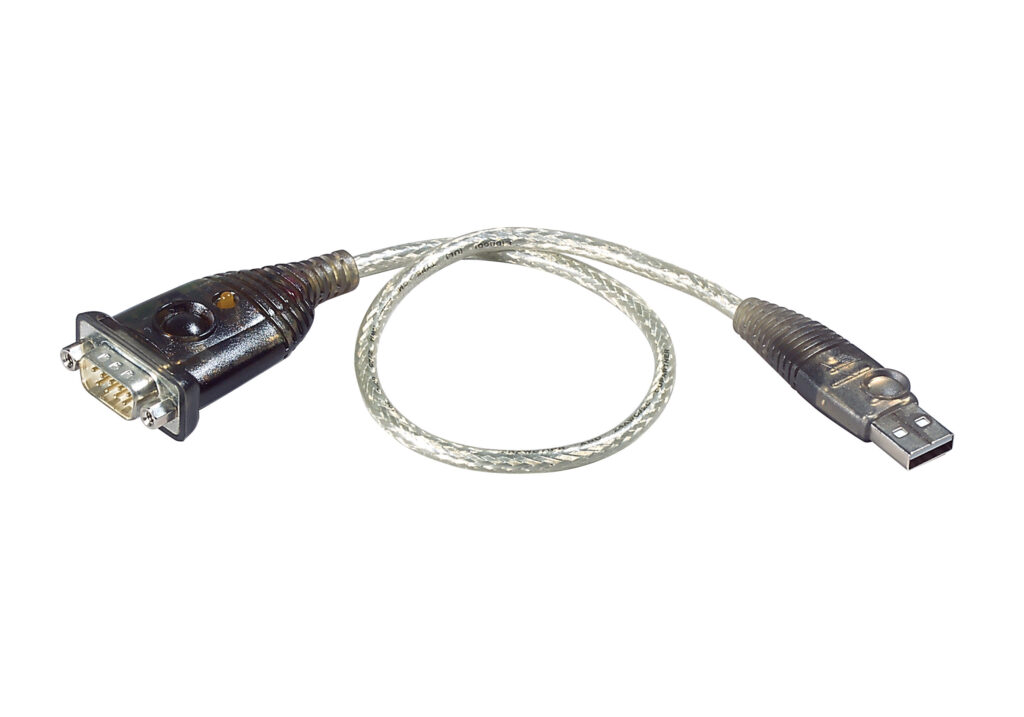
この記事では、ATEN USB to Serial Bridge Driver Windows 10:ダウンロード について説明します。このドライバーは、USBポートをシリアルポートに変換するためのソフトウェアであり、古いシリアルデバイスを最新のPCやラップトップに接続することができます。Windows 10でこのドライバーを使用するためには、正しいドライバーのインストールが必要です。この記事では、安全にダウンロードしてインストールする方法について説明します。
このドライバーを使用することで、シリアルデバイスを簡単に接続することができます。例えば、古いプリンターやモデムなどのシリアルデバイスを、最新のPCやラップトップに接続することができます。また、このドライバーは、シリアルポートをエミュレートするため、ソフトウェアの互換性を確保することができます。
この記事では、ATEN USB to Serial Bridge Driver Windows 10:ダウンロード の方法について詳しく説明します。まず、ATENの公式ウェブサイトからドライバーをダウンロードする方法について説明します。次に、ダウンロードしたファイルをインストールする方法について説明します。最後に、インストールが完了したら、デバイスマネージャーを開き、シリアルポートが認識されていることを確認する方法について説明します。
ATEN USB to Serial Bridge Driverとは
ATEN USB to Serial Bridge Driverは、USBポートをシリアルポートに変換するためのドライバーです。このドライバーをインストールすることで、古いシリアルデバイスを最新のPCやラップトップに接続することができます。特に、シリアルポートが搭載されていない最新のPCやラップトップで、古いシリアルデバイスを使用する必要がある場合に役立ちます。
このドライバーは、Windows 10でシリアルポートをエミュレートすることで、古いシリアルデバイスを接続することができます。ATEN USB to Serial Bridge Driver Windows 10:ダウンロードは、ATENの公式ウェブサイトからダウンロードすることができます。ただし、ダウンロード前に、システム要件を確認し、互換性のあるバージョンを選択する必要があります。
インストールが完了したら、デバイスマネージャーを開き、シリアルポートが認識されていることを確認します。シリアルポートが認識されれば、古いシリアルデバイスを接続し、正常に動作することを確認できます。
Windows 10でATEN USB to Serial Bridge Driverを使用する利点
Windows 10でATEN USB to Serial Bridge Driverを使用することで、古いシリアルデバイスを最新のPCやラップトップに接続することができます。このドライバーをインストールすることで、シリアルポートが不足している場合でも、シリアルデバイスを使用することができます。また、USBポートをシリアルポートに変換することで、シリアルデバイスの接続性を向上させることができます。
このドライバーを使用することで、Windows 10でシリアルデバイスを使用するためのハードウェア的制限を解消することができます。さらに、ATEN USB to Serial Bridge Driver Windows 10:ダウンロードは、シリアルデバイスの接続性を向上させるだけでなく、システムの安定性も向上させることができます。
また、このドライバーを使用することで、シリアルデバイスの互換性を向上させることができます。Windows 10でシリアルデバイスを使用する場合、互換性の問題が発生することがありますが、このドライバーをインストールすることで、シリアルデバイスの互換性を向上させることができます。
ドライバーのダウンロード方法
ATEN USB to Serial Bridge Driver Windows 10:ダウンロード は、ATENの公式ウェブサイトから行うことができます。まず、ATENの公式ウェブサイトにアクセスし、「Download Center」をクリックします。次に、「USB to Serial Bridge Driver」を検索し、該当するドライバーを選択してダウンロードします。ダウンロードする前に、システム要件を確認し、使用しているWindows 10のバージョンと互換性があることを確認することが重要です。
ダウンロードしたファイルは、zip形式またはexe形式のいずれかになります。zip形式の場合は、ファイルを展開してからインストールを開始します。exe形式の場合は、ファイルを実行してインストールを開始します。いずれの場合も、インストールウィザードに従ってインストールを進めます。
インストールが完了したら、デバイスマネージャーを開き、シリアルポートが認識されていることを確認します。シリアルポートが認識されていない場合は、ドライバーのインストールが正しく行われていない可能性があります。その場合は、再度インストールを試みるか、ATENのサポートに連絡してください。
ドライバーのインストール方法
ATEN USB to Serial Bridge Driver Windows 10:ダウンロード は、古いシリアルデバイスを最新のPCやラップトップに接続するために必要なドライバーです。このドライバーをインストールすることで、USBポートをシリアルポートに変換することができます。
インストールを開始するには、まずATENの公式ウェブサイトにアクセスし、「Download Center」をクリックして、「USB to Serial Bridge Driver」を検索します。次に、該当するドライバーを選択してダウンロードします。ダウンロードしたファイルを展開し、「setup.exe」を実行します。インストールウィザードに従ってインストールを進めます。
インストールが完了したら、デバイスマネージャーを開き、シリアルポートが認識されていることを確認します。システム要件は、OS Windows 10(32bit/64bit)、CPU Pentium 4以上、RAM 512MB以上、空き容量 100MB以上です。インストールが完了したら、シリアルデバイスを接続し、正常に動作することを確認します。
システム要件
ATEN USB to Serial Bridge Driver Windows 10:ダウンロードを行う前に、システム要件を確認することが重要です。このドライバーをインストールするには、OSはWindows 10(32bit/64bit)以上が必要です。また、CPUはPentium 4以上、RAMは512MB以上、空き容量は100MB以上が必要です。
システム要件を満たしている場合、ATEN USB to Serial Bridge Driver Windows 10:ダウンロードを実行することができます。ただし、システム要件を満たしていない場合、ドライバーのインストールは失敗する可能性があります。したがって、システム要件を確認することが重要です。
また、システム要件を満たしている場合でも、他のソフトウェアやハードウェアとの互換性問題が発生する可能性があります。したがって、ATEN USB to Serial Bridge Driver Windows 10:ダウンロードを行う前に、システムのバックアップを取ることが推奨されます。
まとめ
ATEN USB to Serial Bridge Driver Windows 10:ダウンロード は、古いシリアルデバイスを最新のPCやラップトップに接続するために必要なドライバーです。このドライバーをインストールすることで、USBポートをシリアルポートに変換することができます。
このドライバーをダウンロードするには、ATENの公式ウェブサイトにアクセスし、「Download Center」をクリックして、「USB to Serial Bridge Driver」を検索し、該当するドライバーを選択してダウンロードします。ダウンロードしたファイルは、安全な場所に保存することをお勧めします。
インストール方法は、ダウンロードしたファイルを展開し、「setup.exe」を実行し、インストールウィザードに従ってインストールします。インストールが完了したら、デバイスマネージャーを開き、シリアルポートが認識されていることを確認します。システム要件は、OS Windows 10(32bit/64bit)、CPU Pentium 4以上、RAM 512MB以上、空き容量 100MB以上です。
このドライバーをインストールすることで、古いシリアルデバイスを最新のPCやラップトップに接続することができます。ただし、ドライバーのインストール前に、システム要件を確認し、安全な場所からダウンロードすることをお勧めします。
よくある質問
ATEN USB to Serial Bridge DriverをWindows 10にインストールする必要があるのですか?
ATEN USB to Serial Bridge Driverは、USBシリアル変換アダプタを使用して、シリアルデバイスをWindows 10に接続するために必要です。このドライバーは、シリアルデバイスとWindows 10の間の通信を可能にし、シリアルデバイスを正常に動作させるために必要です。ドライバーがインストールされていない場合、シリアルデバイスは正常に動作しません。
ATEN USB to Serial Bridge Driverを安全にダウンロードする方法はありますか?
ATEN USB to Serial Bridge Driverを安全にダウンロードするには、公式ウェブサイトからダウンロードすることをお勧めします。公式ウェブサイトからダウンロードすることで、ウイルスやマルウェアが含まれた偽のドライバーをインストールするリスクを回避できます。また、ダウンロードする前に、ファイルのハッシュ値を確認することで、ファイルの完全性を確認できます。
ATEN USB to Serial Bridge Driverをインストールする手順はどうですか?
ATEN USB to Serial Bridge Driverをインストールする手順は、以下のとおりです。まず、ダウンロードしたファイルを解凍します。次に、インストーラーを実行し、画面の指示に従ってインストールを進めます。インストールが完了したら、コンピュータを再起動して、ドライバーを有効にします。
ATEN USB to Serial Bridge Driverを更新する必要があるのですか?
ATEN USB to Serial Bridge Driverを更新する必要があるかどうかは、使用しているドライバーのバージョンとWindows 10のバージョンによって異なります。最新のドライバーを使用することで、バグやセキュリティの問題が修正され、シリアルデバイスの動作が安定します。更新が必要かどうかを確認するには、公式ウェブサイトを定期的に確認することをお勧めします。
コメントを残す
コメントを投稿するにはログインしてください。
関連ブログ記事