
Lenovo T410にWindows 10をインストールする方法と注意点まとめ

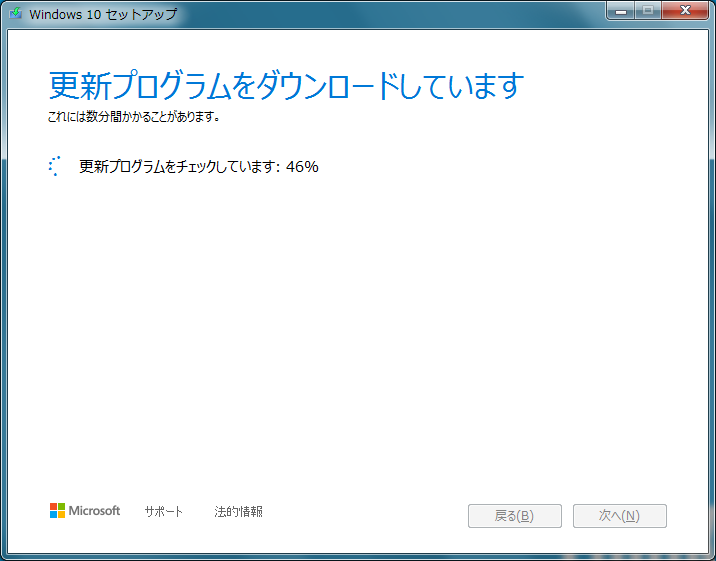
Lenovo T410 に Windows 10 をインストールする方法と注意点について解説します。この記事では、Lenovo T410 に Windows 10 をインストール!互換性と注意点 について詳しく説明し、インストールの前に知っておくべきことを紹介します。
Lenovo T410 は、2010 年に発売されたノートパソコンで、当時のスペックでは十分な性能を備えていました。しかし、現在の Windows 10 のシステム要件に比べると、ハードウェアスペックが不足しているため、パフォーマンスが低下する可能性があります。したがって、インストール前に、互換性や注意点を十分に考慮する必要があります。
この記事では、Lenovo T410 に Windows 10 をインストールする際に注意すべき点や、インストールの手順について詳しく説明します。また、インストール後に発生する可能性のある問題点や、解決方法についても紹介します。
Lenovo T410とWindows 10の互換性
Lenovo T410 に Windows 10 をインストールする際には、互換性が最も重要な問題点となります。Lenovo T410 は比較的古いモデルであるため、Windows 10 のシステム要件を満たすことができない可能性があります。特に、CPU、メモリ、グラフィックカードなどのハードウェアスペックが不足している場合、Windows 10 のパフォーマンスが低下する可能性があります。
また、Lenovo T410 のドライバーが Windows 10 と互換性がない場合、正常に動作しない可能性があります。特に、ネットワークカード、サウンドカード、グラフィックカードなどのドライバーが重要です。したがって、Lenovo T410 に Windows 10 をインストールする前に、互換性のあるドライバーを更新またはインストールする必要があります。
さらに、Lenovo T410 の BIOS が古い場合、Windows 10 のインストールに問題が発生する可能性があります。したがって、Lenovo T410 の BIOS をアップデートする必要がある場合があります。BIOS のアップデートは、Lenovo の公式ウェブサイトからダウンロードできるアップデートツールを使用して行うことができます。
インストール前の準備
Lenovo T410 に Windows 10 をインストールする前に、十分な準備が必要です。まず、Lenovo T410 に Windows 10 をインストール!互換性と注意点を考慮する必要があります。Lenovo T410 は、2010 年に発売されたノートパソコンであり、当時のスペックでは十分だったかもしれませんが、現在の Windows 10 のシステム要件を満たすには、ハードウェアスペックが不足している可能性があります。
したがって、インストール前に、Lenovo T410 のハードウェアスペックを確認し、Windows 10 のシステム要件を満たしているかどうかを確認する必要があります。また、インストール前に、データのバックアップとインターネットの接続が必要です。データのバックアップは、インストール中にデータが失われる可能性があるため、必ず行う必要があります。インターネットの接続は、インストール中に必要なファイルをダウンロードするため、必ず行う必要があります。
また、BIOS のアップデートが必要になる場合があります。BIOS のアップデートは、Lenovo の公式ウェブサイトからダウンロードできるアップデートツールを使用して行う必要があります。アップデートツールを使用する前に、必ず Lenovo の公式ウェブサイトからダウンロードしたものであることを確認する必要があります。
ドライバーの更新とインストール
Lenovo T410 に Windows 10 をインストールする場合、ドライバーの互換性が大きな問題となります。Windows 10 は、多くのハードウェアに対応していますが、Lenovo T410 のハードウェアは比較的古いため、互換性の問題が発生する可能性があります。
インストール前に、Lenovo の公式ウェブサイトから、T410 用の Windows 10 ドライバーをダウンロードしておく必要があります。特に、グラフィックカード、サウンドカード、ネットワークカードなどのドライバーは、正常に動作するために重要です。インストール後、これらのドライバーを更新しておくことで、システムの安定性とパフォーマンスを向上させることができます。
また、BIOS のアップデートも重要です。Lenovo T410 の BIOS は、Windows 10 のインストール前にアップデートする必要があります。BIOS のアップデートは、システムの安定性と互換性を向上させるために不可欠です。Lenovo の公式ウェブサイトから、T410 用の BIOS アップデートをダウンロードして、インストール前にアップデートしておく必要があります。
BIOSのアップデート方法
Lenovo T410 に Windows 10 をインストールする前に、BIOSのアップデートが必要になる場合があります。BIOSのアップデートは、ハードウェアの互換性を確保し、システムの安定性を向上させるために重要です。Lenovoの公式ウェブサイトから、T410用の最新のBIOSファイルをダウンロードし、インストールする必要があります。
BIOSのアップデートは、通常、Windowsの起動前に行われます。BIOSのアップデートツールを起動し、ダウンロードしたBIOSファイルを選択し、アップデートを実行します。アップデートが完了すると、システムが自動的に再起動します。BIOSのアップデートが完了した後、Windows 10 のインストールを開始できます。
互換性と注意点を考慮して、BIOSのアップデートは慎重に実行する必要があります。アップデートに失敗すると、システムが起動しなくなる可能性があります。したがって、BIOSのアップデート前に、システムのデータをバックアップし、インターネットの接続を確認する必要があります。
Windows 10のインストール手順
Lenovo T410 に Windows 10 をインストールする場合、まずは互換性を確認する必要があります。Lenovo T410 に Windows 10 をインストール!互換性と注意点を考慮して、インストールを開始する前に、以下の点を確認してください。
まず、Lenovo T410 のハードウェアスペックが Windows 10 の最小要件を満たしているかどうかを確認します。特に、CPU、メモリ、ストレージの容量が十分であるかどうかを確認する必要があります。Windows 10 の最小要件を満たしていない場合、パフォーマンスが低下する可能性があります。
次に、Lenovo T410 のドライバーの互換性を確認します。Windows 10 では、古いドライバーが正常に動作しない場合があります。したがって、Lenovo の公式ウェブサイトから最新のドライバーをダウンロードし、インストールする必要があります。また、BIOS のアップデートも必要になる場合があります。BIOS のアップデートは、Lenovo の公式ウェブサイトからダウンロードできるアップデートツールを使用して行うことができます。
インストールを開始する前に、データのバックアップとインターネットの接続を確認する必要があります。Windows 10 のインストール中には、インターネット接続が必要になる場合があります。また、インストール前にデータをバックアップすることで、万が一の場合にデータを失うことを防ぐことができます。
パフォーマンスの問題と改善方法
Lenovo T410 に Windows 10 をインストールする際には、パフォーマンスの問題が発生する可能性があります。Lenovo T410 に Windows 10 をインストール!互換性と注意点を考慮する必要があります。主な原因は、ハードウェアスペックが不足しているため、Windows 10 の動作が重くなり、パフォーマンスが低下する可能性があります。
パフォーマンスの問題を改善するためには、ハードウェアのアップグレードを検討する必要があります。特に、メモリ(RAM)とハードディスクの容量を増やすことで、パフォーマンスの改善が期待できます。また、軽量なソフトウェアを使用することで、パフォーマンスの問題を軽減することができます。
さらに、ドライバーの更新やBIOSのアップデートもパフォーマンスの改善に役立ちます。最新のドライバーをインストールすることで、ハードウェアの動作が安定し、パフォーマンスが向上します。また、BIOSのアップデートにより、ハードウェアの互換性が向上し、パフォーマンスの問題が軽減されます。
まとめ
Lenovo T410 に Windows 10 をインストールする際には、互換性と注意点を考慮する必要があります。Lenovo T410 は、2010 年に発売されたノートパソコンであり、当時のハードウェアスペックでは Windows 10 を動作させるには十分ではありません。したがって、パフォーマンスの低下やドライバーの互換性問題が発生する可能性があります。
インストール前に、BIOS のアップデートが必要になる場合があります。BIOS のアップデートは、Lenovo の公式ウェブサイトからダウンロードできるアップデートツールを使用して行うことができます。また、インストール前にデータのバックアップとインターネットの接続が必要です。データのバックアップは、外付けハードディスクやクラウドストレージを使用して行うことができます。
インストール後、パフォーマンスの問題を改善するためには、ハードウェアのアップグレードや軽量なソフトウェアの使用を検討する必要があります。ハードウェアのアップグレードとしては、RAM の増設や SSD の搭載が効果的です。また、軽量なソフトウェアを使用することで、パフォーマンスの低下を改善することができます。
よくある質問
Lenovo T410にWindows 10をインストールできるか
Lenovo T410にWindows 10をインストールすることは可能ですが、ハードウェアの互換性に注意する必要があります。Lenovo T410は2010年に発売されたモデルであり、Windows 10の最小システム要件を満たしていない可能性があります。具体的には、CPU、メモリ、グラフィックカードなどのスペックが不足している場合、Windows 10のインストールや動作に問題が生じる可能性があります。したがって、インストール前にハードウェアのスペックを確認し、必要に応じてアップグレードする必要があります。
Windows 10のインストール方法はどうすればよいか
Lenovo T410にWindows 10をインストールするには、USBメモリやDVDなどのインストールメディアを作成する必要があります。まず、Microsoftの公式サイトからWindows 10のISOファイルをダウンロードし、USBメモリやDVDに書き込む必要があります。次に、Lenovo T410を起動し、BIOS設定でUSBメモリやDVDを起動デバイスとして設定する必要があります。最後に、Windows 10のインストールプロセスに従ってインストールを完了します。
Windows 10のライセンスキーは必要か
Lenovo T410にWindows 10をインストールするには、ライセンスキーが必要です。Windows 10のライセンスキーは、Microsoftの公式サイトで購入することができます。ただし、Lenovo T410に元々インストールされていたWindows 7のライセンスキーは、Windows 10のインストールに使用することはできません。したがって、新たにWindows 10のライセンスキーを購入する必要があります。
インストール後のトラブルシューティングはどうすればよいか
Lenovo T410にWindows 10をインストールした後、トラブルシューティングが必要になる場合があります。具体的には、ドライバーのインストールやソフトウェアの互換性などの問題が生じる可能性があります。したがって、インストール後にドライバーを更新し、ソフトウェアの互換性を確認する必要があります。さらに、Microsoftの公式サイトで提供されているトラブルシューティングツールを使用することで、問題を解決することができます。
コメントを残す
コメントを投稿するにはログインしてください。
関連ブログ記事