
Lenovo G560 用 Windows 10 ドライバーのダウンロード方法とインストールガイド

この記事では、Lenovo G560 のユーザーが Windows 10 への移行に伴い直面するドライバーのインストール問題について解説します。Lenovo G560 用 Windows 10 ドライバーをダウンロード! する方法とインストールガイドを提供し、ユーザーがスムーズに Windows 10 を利用できるようにします。
Lenovo G560 は、Windows 7 または Windows 8 がプリインストールされたノートパソコンですが、Windows 10 へのアップグレードにより、ドライバーの互換性問題が発生することがあります。したがって、適切なドライバーをダウンロードしてインストールすることが不可欠です。
この記事では、Lenovo の公式サイトや、Driver Talent などのドライバーマネージャーを使用して、Lenovo G560 用 Windows 10 ドライバーをダウンロード! する方法を解説します。また、インストール方法、アップデート方法、トラブルシューティング、バックアップ方法についても詳しく説明します。
Lenovo G560 用 Windows 10 ドライバーの必要性
Lenovo G560 の所有者は、Windows 10 への移行に伴い、ドライバーのインストールに戸惑うことがあります。Windows 10 の正常な動作を保証するには、Lenovo G560 用 Windows 10 ドライバーをダウンロード! することが不可欠です。これらのドライバーは、ハードウェアとソフトウェアの間の通信を可能にし、システムの安定性とパフォーマンスを向上させます。
Lenovo G560 用 Windows 10 ドライバーには、チップセットドライバー、グラフィックドライバー、サウンドドライバー、ネットワークドライバー、Bluetooth ドライバーなどが含まれています。これらのドライバーは、システムの各コンポーネントが正常に動作するために必要です。適切なドライバーがインストールされていない場合、システムの動作が不安定になったり、エラーが発生したりする可能性があります。
したがって、Lenovo G560 の所有者は、Windows 10 への移行に伴い、Lenovo G560 用 Windows 10 ドライバーをダウンロード! することを優先すべきです。これにより、システムの安定性とパフォーマンスを確保し、ユーザーエクスペリエンスを向上させることができます。
Lenovo G560 用 Windows 10 ドライバーの種類
Lenovo G560 用 Windows 10 ドライバーには、さまざまな種類があります。Lenovo G560 用 Windows 10 ドライバーをダウンロード! これらのドライバーは、コンピューターのハードウェアとソフトウェアの間の通信を可能にし、システムの安定性とパフォーマンスを確保します。主なドライバーの種類には、チップセットドライバー、グラフィックドライバー、サウンドドライバー、ネットワークドライバー、Bluetooth ドライバーなどがあります。
チップセットドライバーは、コンピューターのマザーボードと CPU の間の通信を管理し、システムの基本的な機能を提供します。グラフィックドライバーは、コンピューターのグラフィックカードとモニターの間の通信を管理し、画像の表示を可能にします。サウンドドライバーは、コンピューターのサウンドカードとスピーカーの間の通信を管理し、音声の再生を可能にします。
ネットワークドライバーは、コンピューターのネットワークカードとインターネットの間の通信を管理し、オンライン接続を可能にします。Bluetooth ドライバーは、コンピューターの Bluetooth アダプターと他の Bluetooth デバイスの間の通信を管理し、ワイヤレス接続を可能にします。これらのドライバーは、Lenovo G560 の正常な動作に不可欠です。
Lenovo G560 用 Windows 10 ドライバーのダウンロード方法
Lenovo G560 の所有者は、Windows 10 への移行に伴いドライバーのインストールに戸惑うことがあります。適切なドライバーのダウンロードが必要不可欠です。Lenovo G560 用 Windows 10 ドライバーには、チップセットドライバー、グラフィックドライバー、サウンドドライバー、ネットワークドライバー、Bluetooth ドライバーなどが含まれています。
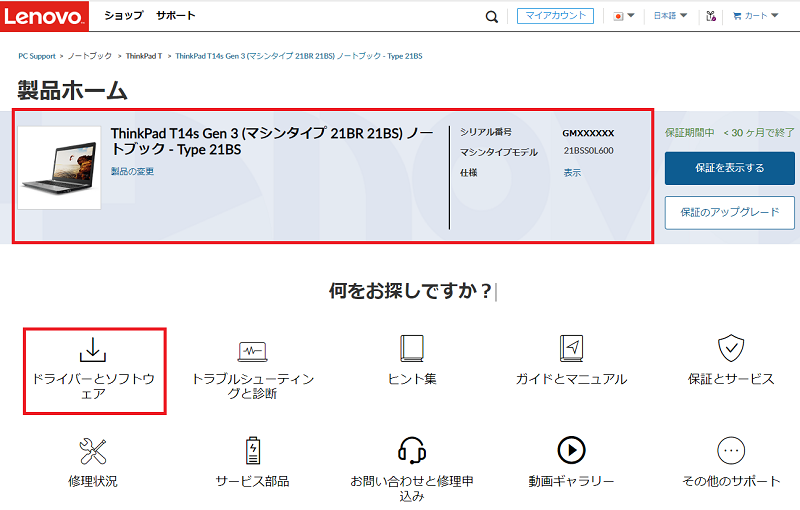
Lenovo G560 用 Windows 10 ドライバーをダウンロード! Lenovo の公式サイトでは、Lenovo G560 用 Windows 10 ドライバーを無料でダウンロードできます。まず、Lenovo の公式サイトにアクセスし、製品名とオペレーティングシステムを選択します。次に、ダウンロードしたいドライバーを選択し、ダウンロードボタンをクリックします。
また、Driver Talent などのドライバーマネージャーを使用することもできます。Driver Talent は、Lenovo G560 用 Windows 10 ドライバーを自動的に検索し、ダウンロードしてインストールします。さらに、ドライバーのアップデートも自動的に行われます。ドライバーのインストールが完了したら、コンピューターを再起動してください。
Lenovo G560 用 Windows 10 ドライバーのインストール方法
Lenovo G560 用 Windows 10 ドライバーのインストール方法は、比較的簡単です。まず、Lenovo G560 用 Windows 10 ドライバーをダウンロード! する必要があります。Lenovo の公式サイトからダウンロードすることができます。公式サイトでは、Lenovo G560 のモデル番号を入力して、対応するドライバーを検索することができます。
ダウンロードしたドライバーをインストールするには、ダウンロードしたファイルを実行し、画面の指示に従ってインストールを進める必要があります。インストールが完了すると、コンピューターを再起動する必要があります。再起動後、ドライバーが正常にインストールされていることを確認することができます。
インストールに失敗した場合、エラーメッセージが表示されることがあります。この場合、エラーメッセージの内容を確認し、必要な措置を講じる必要があります。例えば、ドライバーのバージョンが古い場合、最新のバージョンをダウンロードしてインストールする必要があります。また、コンピューターの設定が正しくない場合、設定を変更する必要があります。
Lenovo G560 用 Windows 10 ドライバーのアップデート方法
Lenovo G560 用 Windows 10 ドライバーのアップデートは、システムの安定性とパフォーマンスを維持するために非常に重要です。Lenovo G560 用 Windows 10 ドライバーをダウンロード! これらのドライバーは、ハードウェアとソフトウェアの間の通信を可能にし、システムの正常な動作を保証します。
アップデート方法は、Lenovo の公式サイトから最新のドライバーをダウンロードすることです。まず、Lenovo の公式サイトにアクセスし、製品名とオペレーティングシステムを選択します。次に、ダウンロードしたいドライバーを選択し、ダウンロードボタンをクリックします。ダウンロードが完了したら、インストールファイルを実行し、画面の指示に従ってインストールを完了します。
また、Driver Talent などのドライバーマネージャーを使用してアップデートすることもできます。これらのツールは、システムのドライバーをスキャンし、古いドライバーを検出してアップデートを提案します。さらに、これらのツールは、ドライバーのバックアップと復元も可能にします。
Lenovo G560 用 Windows 10 ドライバーのトラブルシューティング
Lenovo G560 用 Windows 10 ドライバーのトラブルシューティングは、ドライバーのインストールやアップデートに伴う問題を解決するために行われます。Lenovo G560 用 Windows 10 ドライバーをダウンロード! した後、インストールやアップデートの過程でエラーが発生する場合があります。このような場合、トラブルシューティングを行うことで問題を解決することができます。
まず、ドライバーのインストールやアップデートの過程でエラーが発生した場合は、エラーメッセージを確認する必要があります。エラーメッセージには、問題の原因や解決方法が記載されている場合があります。また、Lenovo の公式サイトや、Driver Talent などのドライバーマネージャーを使用して、ドライバーのアップデートや再インストールを行うこともできます。
さらに、ドライバーのトラブルシューティングを行う際には、システムのバックアップを取ることが重要です。システムのバックアップを取ることで、トラブルシューティングの過程で問題が発生した場合に、システムを元の状態に戻すことができます。システムのバックアップは、Windows 10 の標準機能である「ファイル履歴」や「システムのイメージバックアップ」を使用して行うことができます。
Lenovo G560 用 Windows 10 ドライバーのバックアップ方法
Lenovo G560 用 Windows 10 ドライバーのバックアップ方法は、将来のトラブルシューティングやシステムの再インストールに備えて非常に重要です。ドライバーのバックアップを取ることで、システムの安定性を維持し、ドライバーの紛失や損傷を防ぐことができます。
Lenovo G560 用 Windows 10 ドライバーをダウンロード! した後、ドライバーのバックアップを取るには、ドライバーマネージャーを使用することができます。Driver Talent などのドライバーマネージャーは、システムのドライバーをスキャンし、最新のバージョンをダウンロードしてインストールすることができます。また、ドライバーのバックアップと復元も可能です。
ドライバーのバックアップを取るには、ドライバーマネージャーを起動し、バックアップオプションを選択します。ドライバーのバックアップファイルは、指定されたフォルダに保存されます。将来、ドライバーの復元が必要になった場合、このバックアップファイルを使用して簡単に復元することができます。
よくある質問と回答
Lenovo G560 用 Windows 10 ドライバーをダウンロード! についてよくある質問と回答を以下にまとめます。
Lenovo G560 の所有者は、Windows 10 への移行に伴いドライバーのインストールに戸惑うことがあります。特に、Lenovo G560 用 Windows 10 ドライバー のダウンロード方法については、多くのユーザーが悩みます。Lenovo の公式サイトや、Driver Talent などのドライバーマネージャーを使用することで、Lenovo G560 用 Windows 10 ドライバー を簡単にダウンロードできます。
ただし、Lenovo G560 用 Windows 10 ドライバー のインストールに際しては、注意が必要です。まず、ダウンロードしたドライバーが、Lenovo G560 のハードウェアと互換性があることを確認する必要があります。また、インストール前に、現在のドライバーをバックアップすることをお勧めします。これにより、インストールに失敗した場合に、元のドライバーに戻すことができます。
さらに、Lenovo G560 用 Windows 10 ドライバー のアップデートについても、定期的に確認することが重要です。最新のドライバーをインストールすることで、システムの安定性とパフォーマンスを向上させることができます。
まとめ
Lenovo G560 用 Windows 10 ドライバーをダウンロードするには、Lenovo の公式サイトや、Driver Talent などのドライバーマネージャーを使用することができます。Lenovo の公式サイトでは、Lenovo G560 のモデル番号を入力して、対応するドライバーを検索することができます。Driver Talent などのドライバーマネージャーを使用する場合は、ソフトウェアをインストールして、Lenovo G560 のドライバーをスキャンして、更新することができます。
Lenovo G560 用 Windows 10 ドライバーには、チップセットドライバー、グラフィックドライバー、サウンドドライバー、ネットワークドライバー、Bluetooth ドライバーなどが含まれています。これらのドライバーをインストールすることで、Lenovo G560 のハードウェアが正常に動作することができます。
インストールが完了したら、ドライバーの更新を確認することができます。ドライバーの更新は、Lenovo の公式サイトや、Driver Talent などのドライバーマネージャーを使用して行うことができます。更新することで、Lenovo G560 のハードウェアが最新の状態に保たれ、安定した動作が可能になります。
Lenovo G560 用 Windows 10 ドライバーをダウンロード! Lenovo の公式サイトや、Driver Talent などのドライバーマネージャーを使用して、Lenovo G560 用 Windows 10 ドライバーをダウンロードしてインストールすることで、Lenovo G560 のハードウェアが正常に動作することができます。
よくある質問
Lenovo G560 用 Windows 10 ドライバーのダウンロード方法はどこで見つけることができますか?
Lenovo G560 用 Windows 10 ドライバーのダウンロード方法は、Lenovo の公式ウェブサイトで見つけることができます。まず、Lenovo の公式ウェブサイトにアクセスし、サポート または ダウンロード のページを探します。次に、製品名 または 型番 を入力して、該当するドライバーを検索します。検索結果から、Windows 10 用のドライバーを選択し、ダウンロードしてください。
Lenovo G560 用 Windows 10 ドライバーのインストール方法はどうすればよいですか?
Lenovo G560 用 Windows 10 ドライバーのインストール方法は、ダウンロードしたドライバーのファイルを実行することで行います。まず、ダウンロードしたドライバーのファイルを実行し、インストール をクリックしてください。次に、インストール先 を選択し、インストール をクリックしてください。インストールが完了したら、再起動 をクリックして、システムを再起動してください。
Lenovo G560 用 Windows 10 ドライバーの更新方法はどうすればよいですか?
Lenovo G560 用 Windows 10 ドライバーの更新方法は、デバイスマネージャー を使用することで行います。まず、デバイスマネージャー を開き、更新 したいデバイスを選択してください。次に、更新ドライバー をクリックし、自動更新 を選択してください。更新が完了したら、再起動 をクリックして、システムを再起動してください。
Lenovo G560 用 Windows 10 ドライバーのインストールに失敗した場合、どうすればよいですか?
Lenovo G560 用 Windows 10 ドライバーのインストールに失敗した場合、インストールログ を確認してください。インストールログから、エラー の原因を確認し、対処方法 を探してください。対処方法としては、システムの再起動 や ドライバーの再インストール などがあります。さらに、Lenovo のサポート に連絡して、専門家 のアドバイスを求めることもできます。
コメントを残す
コメントを投稿するにはログインしてください。
関連ブログ記事