
Windows 10 ライセンス認証: KMS Activator 設定と実行方法

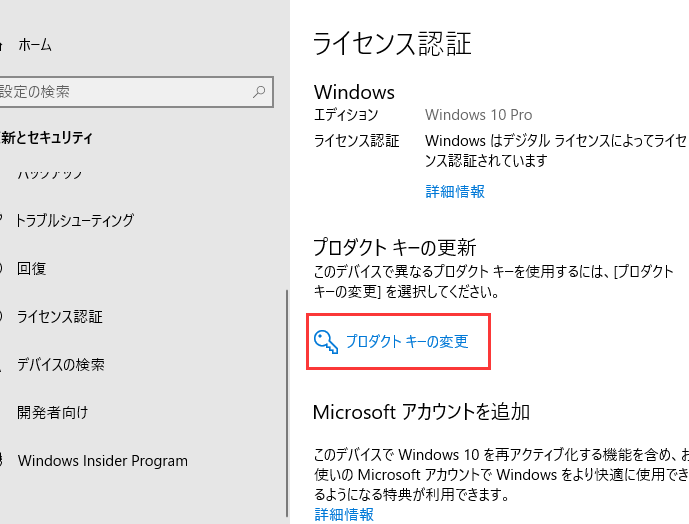
この記事では、Windows 10 を KMS Activator でライセンス認証する方法について説明します。KMS Activator は、Windows 10 のライセンス認証を簡単に実行できるツールです。この方法では、KMS サーバーを使用して Windows 10 のライセンスを認証し、無効なライセンスを避けることができます。
KMS Activator を使用することで、Windows 10 のライセンス認証を自動化することができます。また、KMS サーバーとの通信を設定することで、ライセンス認証の結果を確認することができます。しかし、KMS Activator の使用には注意が必要です。KMS サーバーの設定の誤りやライセンス認証の失敗など、問題が発生する可能性があります。
この記事では、KMS Activator の設定と実行方法について詳しく説明します。また、KMS Activator の使用に伴う注意事項についても説明します。
KMS Activator とは
KMS Activator とは、Windows 10 を KMS Activator でライセンス認証する方法のために使用されるツールです。KMS サーバーを使用して Windows 10 のライセンスを認証し、無効なライセンスを避けることができます。KMS Activator は、KMS サーバーとの通信を可能にし、ライセンス認証の実行を支援します。
KMS Activator の主な機能は、KMS サーバーを使用して Windows 10 のライセンスを認証することです。これにより、ユーザーは Windows 10 のライセンスを簡単に認証することができ、無効なライセンスを避けることができます。また、KMS Activator は、KMS サーバーとの通信を可能にし、ライセンス認証の実行を支援します。
KMS Activator を使用することで、ユーザーは Windows 10 のライセンスを簡単に認証することができますが、注意事項として、KMS サーバーの設定の誤り、ライセンス認証の失敗、設定ファイルの誤りがあります。また、法律的にはグレーな状態であり、Microsoft からの公式ライセンスとは異なるため、サポートを受けることはできません。
KMS サーバーの設定方法
KMS サーバーの設定は、Windows 10 を KMS Activator でライセンス認証する方法の重要なステップです。KMS サーバーは、Windows 10 のライセンスを認証するために使用されるサーバーです。KMS サーバーを設定するには、まず KMS サーバー ソフトウェアをインストールする必要があります。インストール後、KMS サーバーを起動し、設定ファイルを作成する必要があります。
設定ファイルには、KMS サーバーの設定情報が含まれます。設定情報には、KMS サーバーのアドレス、ポート番号、ライセンス キーなどが含まれます。設定ファイルを作成したら、KMS サーバーを再起動する必要があります。KMS サーバーが正常に起動したら、Windows 10 のライセンス認証を開始できます。
KMS サーバーの設定には注意が必要です。設定の誤りは、ライセンス認証の失敗につながる可能性があります。したがって、設定ファイルを作成する際には、正しい情報を入力する必要があります。また、KMS サーバーの設定は、Microsoft からの公式ライセンスとは異なるため、サポートを受けることはできません。
Windows 10 のライセンス認証の有効化
Windows 10 を KMS Activator でライセンス認証する方法 は、KMS サーバーを使用して Windows 10 のライセンスを認証し、無効なライセンスを避けることができます。KMS Activator は、Windows 10 のライセンス認証を自動化するツールであり、KMS サーバーとの通信を設定することで、ライセンス認証を実行することができます。
KMS Activator を使用するには、まず KMS サーバーを設定する必要があります。KMS サーバーは、Windows 10 のライセンス認証を実行するためのサーバーであり、KMS Activator と通信することで、ライセンス認証を実行することができます。KMS サーバーの設定には、サーバーのインストール、設定ファイルの作成、起動が含まれます。
KMS サーバーが設定されたら、Windows 10 のライセンス認証の有効化を行うことができます。ライセンス認証の有効化には、KMS Activator のインストール、設定ファイルの作成、起動が含まれます。KMS Activator が起動されると、KMS サーバーとの通信を開始し、ライセンス認証を実行することができます。ライセンス認証が正常に完了すると、ライセンス認証の結果が表示されます。
KMS Activator のインストールと設定
KMS Activator のインストールと設定は、Windows 10 を KMS Activator でライセンス認証する方法の第一歩です。KMS Activator は、Windows 10 のライセンス認証を自動化するツールであり、KMS サーバーを使用してライセンスを認証します。KMS Activator のインストールは、インターネット上で入手可能なソフトウェアをダウンロードし、インストールすることで実行できます。
インストールが完了したら、KMS Activator の設定ファイルを作成する必要があります。設定ファイルには、KMS サーバーのアドレス、ライセンス認証の有効期間、ライセンス認証の再試行回数などが含まれます。設定ファイルは、テキストエディターで作成し、KMS Activator のインストールフォルダに保存します。
KMS Activator の設定が完了したら、KMS Activator を起動し、ライセンス認証を実行することができます。KMS Activator は、KMS サーバーと通信し、ライセンス認証を実行します。ライセンス認証が正常に完了すると、ライセンス認証の結果が表示されます。
ライセンス認証の実行方法
Windows 10 を KMS Activator でライセンス認証する方法は、KMS サーバーを使用して Windows 10 のライセンスを認証し、無効なライセンスを避けることができます。まず、KMS サーバーの設定が必要です。KMS サーバーは、Windows 10 のライセンス認証に必要な情報を提供するサーバーです。KMS サーバーの設定には、サーバーのインストール、設定ファイルの作成、起動が含まれます。
KMS サーバーの設定が完了したら、Windows 10 のライセンス認証の有効化が必要です。ライセンス認証の有効化には、Windows 10 の設定ファイルを編集し、KMS サーバーの情報を追加する必要があります。設定ファイルの編集が完了したら、Windows 10 を再起動する必要があります。
再起動後、KMS サーバーとの通信の設定が必要です。KMS サーバーとの通信の設定には、KMS サーバーのアドレスを指定し、通信プロトコルを設定する必要があります。通信プロトコルの設定が完了したら、ライセンス認証の実行が可能になります。ライセンス認証の実行には、KMS Activator の実行が必要です。KMS Activator の実行には、コマンドラインから実行する必要があります。
ライセンス認証の結果と確認
ライセンス認証が正常に完了すると、Windows 10 を KMS Activator でライセンス認証する方法の結果が表示されます。この結果には、ライセンスの有効期限、ライセンスの種類、ライセンスのステータスなどが含まれます。ライセンス認証の結果を確認するには、Windows 10 のシステム情報を確認する必要があります。
システム情報を確認するには、Windows 10 のスタートメニューから「システム情報」を検索し、システム情報ウィンドウを開きます。システム情報ウィンドウでは、Windows 10 のライセンス情報が表示されます。ライセンス情報には、ライセンスの有効期限、ライセンスの種類、ライセンスのステータスなどが含まれます。
ライセンス認証の結果を確認することで、Windows 10 のライセンスが正常に認証されたことを確認できます。また、ライセンスの有効期限を確認することで、ライセンスの更新時期を把握できます。ただし、KMS Activator を使用してライセンス認証を行う場合、ライセンスの有効期限は通常 180 日間です。
注意事項とトラブルシューティング
Windows 10 を KMS Activator でライセンス認証する方法 は、ライセンス認証の失敗や設定ファイルの誤りなど、さまざまな問題が発生する可能性があります。したがって、注意事項とトラブルシューティングについて説明します。
KMS Activator を使用する場合、KMS サーバーの設定が正しく行われていないと、ライセンス認証が失敗する可能性があります。また、設定ファイルの誤りや KMS サーバーとの通信の問題も、ライセンス認証の失敗につながる可能性があります。したがって、KMS Activator の設定と実行方法を正しく理解し、注意事項を十分に確認する必要があります。
また、KMS Activator を使用してライセンス認証を行う場合、Microsoft からの公式ライセンスとは異なるため、サポートを受けることはできません。したがって、ライセンス認証の失敗やその他の問題が発生した場合、自ら解決する必要があります。
まとめ
Windows 10 を KMS Activator でライセンス認証する方法は、KMS サーバーを使用して Windows 10 のライセンスを認証し、無効なライセンスを避けることができます。この方法では、KMS サーバーの設定、Windows 10 のライセンス認証の有効化、KMS サーバーとの通信の設定、ライセンス認証の実行が含まれます。
KMS Activator の設定も必要であり、KMS Activator のインストール、設定ファイルの作成、起動が含まれます。KMS Activator は、Windows 10 のライセンス認証を自動化するツールであり、KMS サーバーとの通信を可能にします。ただし、KMS Activator の設定は正確に行う必要があり、設定の誤りはライセンス認証の失敗につながる可能性があります。
ライセンス認証が正常に完了すると、ライセンス認証の結果が表示されます。ただし、注意事項として、KMS サーバーの設定の誤り、ライセンス認証の失敗、設定ファイルの誤りがあります。また、法律的にはグレーな状態であり、Microsoft からの公式ライセンスとは異なるため、サポートを受けることはできません。
まとめ
この記事では、Windows 10 を KMS Activator でライセンス認証する方法について説明しました。この方法では、KMS サーバーを使用して Windows 10 のライセンスを認証し、無効なライセンスを避けることができます。ただし、注意事項として、KMS サーバーの設定の誤り、ライセンス認証の失敗、設定ファイルの誤りがあります。
よくある質問
Windows 10 ライセンス認証に KMS Activator を使用するのは安全ですか?
KMS Activator を使用して Windows 10 ライセンス認証を行う場合、セキュリティリスク に関する懸念があります。KMS Activator は、正規のライセンス認証プロセスを回避 するため、マルウェアやウイルス などの危険性があります。また、ライセンス認証が失敗 した場合、Windows 10 の機能が制限 される可能性があります。したがって、KMS Activator を使用する場合は、十分な注意 が必要です。
KMS Activator を使用して Windows 10 ライセンス認証を行う方法を教えてください。
KMS Activator を使用して Windows 10 ライセンス認証を行うには、まず KMS Activator ソフトウェア をダウンロードしてインストールする必要があります。次に、KMS Activator を起動 し、ライセンス認証オプション を選択します。ライセンスキー を入力し、認証プロセス を開始します。認証が成功すると、Windows 10 のライセンス認証 が完了します。
KMS Activator を使用して Windows 10 ライセンス認証を行う場合、ライセンスキーは必要ですか?
KMS Activator を使用して Windows 10 ライセンス認証を行う場合、ライセンスキーは必要ありません。KMS Activator は、ライセンスキーを生成 する機能があります。ただし、生成されたライセンスキー は、正規のライセンスキー とは異なります。したがって、ライセンス認証が失敗 した場合、Windows 10 の機能が制限 される可能性があります。
KMS Activator を使用して Windows 10 ライセンス認証を行う場合、再認証は必要ですか?
KMS Activator を使用して Windows 10 ライセンス認証を行う場合、再認証は必要 です。KMS Activator は、ライセンス認証を定期的に更新 する必要があります。再認証が失敗 した場合、Windows 10 の機能が制限 される可能性があります。したがって、定期的に再認証 を行う必要があります。
コメントを残す
コメントを投稿するにはログインしてください。
関連ブログ記事