
GeForce GT 330MのWindows 10ドライバー最新版ダウンロード方法とインストールガイド

この記事では、GeForce GT 330MのWindows 10ドライバーの最新版をダウンロードする方法について説明します。GeForce GT 330Mは、ノートブックやデスクトップPCに搭載されている人気のグラフィックカードですが、Windows 10にアップグレード後はドライバーの互換性に問題が発生する場合があります。最新版のドライバーをインストールすることで、グラフィック機能の最適化やパフォーマンスの向上が期待できます。
GeForce GT 330MのWindows 10ドライバをダウンロード!最新版で快適に。この記事では、GeForce GT 330MのWindows 10ドライバーの最新版をダウンロードする方法とインストールガイドについて詳しく説明します。最新版のドライバーをインストールすることで、グラフィック機能の最適化やパフォーマンスの向上が期待できます。
この記事は、GeForce GT 330Mを使用しているユーザーが、Windows 10で快適にグラフィック機能を使用するための参考になります。最新版のドライバーをインストールすることで、グラフィック機能の最適化やパフォーマンスの向上が期待できます。
GeForce GT 330MのWindows 10ドライバーの最新版をダウンロードする方法
GeForce GT 330MのWindows 10ドライバーの最新版をダウンロードするには、NVIDIAの公式ウェブサイトにアクセスする必要があります。NVIDIAのウェブサイトでは、GeForce GT 330MのWindows 10ドライバをダウンロード!最新版で快適に するためのリンクが提供されています。最新版のドライバーをダウンロードすることで、グラフィック機能の最適化やパフォーマンスの向上が期待できます。
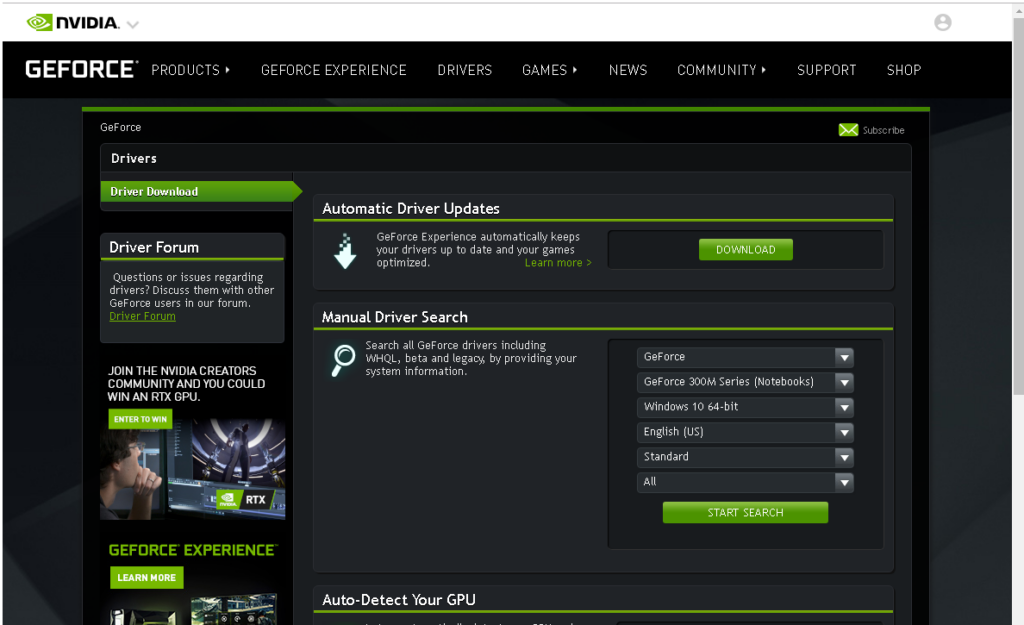
まず、NVIDIAの公式ウェブサイトにアクセスし、「ドライバーのダウンロード」ページに移動します。このページでは、使用しているグラフィックカードのモデルを選択する必要があります。GeForce GT 330Mを選択し、Windows 10を選択すると、最新版のドライバーが表示されます。ダウンロードボタンをクリックすると、ドライバーのダウンロードが開始されます。
ダウンロードが完了したら、インストールファイルを実行してドライバーをインストールします。インストールプロセスでは、使用しているグラフィックカードのモデルやWindowsのバージョンを確認する必要があります。インストールが完了したら、コンピューターを再起動してドライバーを有効にします。
ドライバーのインストール方法
GeForce GT 330MのWindows 10ドライバをダウンロード!最新版で快適に。この記事では、GeForce GT 330MのWindows 10ドライバーのインストール方法について説明します。GeForce GT 330Mは、人気のあるノートブックやデスクトップPCに搭載されているグラフィックカードですが、Windows 10にアップグレード後はドライバーの互換性に問題が発生する場合があります。
ドライバーのインストールは、基本的に簡単なプロセスです。まず、NVIDIAの公式ウェブサイトにアクセスし、GeForce GT 330MのWindows 10ドライバーの最新版をダウンロードします。ダウンロードしたファイルを実行すると、インストールウィザードが起動します。ウィザードの指示に従って、ドライバーをインストールします。
インストールが完了すると、コンピュータを再起動する必要があります。再起動後、GeForce GT 330Mのドライバーが正常にインストールされ、グラフィック機能が最適化されます。最新版のドライバーをインストールすることで、グラフィック機能のパフォーマンスが向上し、ゲームやグラフィックを多用するアプリケーションの動作が快適になります。
最新版ドライバーの利点
GeForce GT 330MのWindows 10ドライバをダウンロード!最新版で快適に。最新版のドライバーをインストールすることで、グラフィック機能の最適化やパフォーマンスの向上が期待できます。特に、ゲームやグラフィックを多用するアプリケーションを使用する場合、最新版のドライバーをインストールすることで、よりスムーズな動作やより美しいグラフィックを楽しむことができます。
また、最新版のドライバーには、バグの修正やセキュリティの向上も含まれています。古いバージョンのドライバーを使用していると、システムの不安定性やセキュリティのリスクが生じる可能性があります。したがって、最新版のドライバーをインストールすることは、システムの安定性とセキュリティを確保するために非常に重要です。
さらに、最新版のドライバーには、新しい機能やテクノロジーも含まれています。例えば、NVIDIAの最新のグラフィックカードには、AIを用いたグラフィック処理や、バーチャルリアリティ(VR)やオーグメンテッドリアリティ(AR)をサポートする機能が含まれています。最新版のドライバーをインストールすることで、これらの新しい機能やテクノロジーを利用することができます。
互換性の問題とトラブルシューティング
GeForce GT 330MのWindows 10ドライバをダウンロード!最新版で快適に。しかし、互換性の問題が発生する場合があります。Windows 10にアップグレード後、GeForce GT 330Mのドライバーが正常に動作しない場合、グラフィック機能が不安定になる可能性があります。
このような問題を解決するには、まずドライバーのバージョンを確認する必要があります。古いバージョンのドライバーを使用している場合、最新版にアップデートすることで問題が解決する可能性があります。また、ドライバーの設定が正しくない場合も問題が発生する可能性があります。ドライバーの設定を確認し、必要に応じて変更することで問題を解決することができます。
トラブルシューティングの際には、エラーメッセージやログファイルを確認することが重要です。エラーメッセージやログファイルには、問題の原因に関する情報が含まれている場合があります。この情報を使用して、問題の原因を特定し、解決策を探すことができます。さらに、オンラインフォーラムやサポートサイトを利用することで、他のユーザーが経験した同様の問題の解決策を探すことができます。
よくある質問と回答
GeForce GT 330MのWindows 10ドライバをダウンロード!最新版で快適に
GeForce GT 330MのWindows 10ドライバーをダウンロードする方法については、多くのユーザーが質問しています。最新版のドライバーをインストールすることで、グラフィック機能の最適化やパフォーマンスの向上が期待できます。ここでは、よくある質問と回答をまとめています。
GeForce GT 330MのWindows 10ドライバーをダウンロードするには、NVIDIAの公式ウェブサイトにアクセスする必要があります。公式ウェブサイトでは、最新版のドライバーが提供されており、簡単にダウンロードできます。ただし、互換性の問題やトラブルシューティングが発生する場合があります。そのため、インストール前にシステムの互換性を確認することが重要です。
また、GeForce GT 330MのWindows 10ドライバーを更新することで、グラフィック機能の安定性やパフォーマンスが向上します。最新版のドライバーをインストールすることで、ゲームやグラフィックを含むアプリケーションのパフォーマンスが向上し、快適に使用できるようになります。
まとめ
GeForce GT 330MのWindows 10ドライバをダウンロード!最新版で快適に
GeForce GT 330Mは、ノートブックやデスクトップPCに搭載されているグラフィックカードですが、Windows 10にアップグレード後はドライバーの互換性に問題が発生する場合があります。最新版のドライバーをインストールすることで、グラフィック機能の最適化やパフォーマンスの向上が期待できます。この記事では、GeForce GT 330MのWindows 10ドライバーの最新版をダウンロードする方法について説明しています。
GeForce GT 330MのWindows 10ドライバーをダウンロードするには、NVIDIAの公式ウェブサイトにアクセスする必要があります。NVIDIAのウェブサイトでは、GeForce GT 330MのWindows 10ドライバーの最新版が提供されています。ダウンロードする前に、自分のコンピューターのスペックを確認し、適切なドライバーを選択する必要があります。
最新版のドライバーをインストールすることで、グラフィック機能の最適化やパフォーマンスの向上が期待できます。また、最新版のドライバーには、セキュリティの脆弱性に対する修正やバグの修正も含まれています。したがって、最新版のドライバーをインストールすることは、コンピューターの安全性とパフォーマンスを確保するために非常に重要です。
まとめ
この記事では、GeForce GT 330MのWindows 10ドライバーの最新版をダウンロードする方法について説明しました。最新版のドライバーをインストールすることで、グラフィック機能の最適化やパフォーマンスの向上が期待できます。また、最新版のドライバーには、セキュリティの脆弱性に対する修正やバグの修正も含まれています。GeForce GT 330Mを使用しているユーザーは、最新版のドライバーをインストールすることをお勧めします。
よくある質問
GeForce GT 330MのWindows 10ドライバーをダウンロードする方法は?
GeForce GT 330MのWindows 10ドライバーをダウンロードするには、NVIDIAの公式ウェブサイトにアクセスし、ダウンロードセンターからドライバーを探します。まず、製品の種類として「GeForce」を選択し、次に製品のシリーズとして「GeForce 300Mシリーズ」を選択します。次に、製品の名前として「GeForce GT 330M」を選択し、オペレーティングシステムとして「Windows 10」を選択します。最後に、言語を選択し、ダウンロードボタンをクリックしてドライバーをダウンロードします。
GeForce GT 330MのWindows 10ドライバーをインストールする方法は?
GeForce GT 330MのWindows 10ドライバーをインストールするには、ダウンロードしたドライバーのインストーラーを実行します。インストーラーを実行すると、インストールのウィザードが表示されます。ウィザードの指示に従って、インストールの場所を選択し、インストールボタンをクリックしてドライバーをインストールします。インストールが完了すると、コンピューターを再起動する必要があります。
GeForce GT 330MのWindows 10ドライバーを更新する必要があるか?
GeForce GT 330MのWindows 10ドライバーを更新する必要があるかどうかは、現在のドライバーのバージョンと最新のドライバーのバージョンを比較することで判断できます。デバイスマネージャーを開き、ディスプレイアダプターのセクションに移動して、現在のドライバーのバージョンを確認します。次に、NVIDIAの公式ウェブサイトにアクセスし、最新のドライバーのバージョンを確認します。最新のドライバーのバージョンが現在のドライバーのバージョンよりも新しい場合は、ドライバーを更新する必要があります。
GeForce GT 330MのWindows 10ドライバーのインストールに失敗した場合の対処方法は?
GeForce GT 330MのWindows 10ドライバーのインストールに失敗した場合、インストールのログファイルを確認して、エラーの原因を調べます。次に、NVIDIAのサポートウェブサイトにアクセスし、トラブルシューティングガイドを参照して、問題を解決します。さらに、コンピューターの設定を確認して、互換性の問題がないかを確認します。最後に、ドライバーのインストールを再試行して、問題が解決するかどうかを確認します。
コメントを残す
コメントを投稿するにはログインしてください。
関連ブログ記事